


Ayyıldız2 | 2008 TR Yapısı • 1-99 Orta Emek Destan • Oto Avsız • 10 Temmuz 21:00 HEMEN TIKLA!
Alcatel Pixi 4 (4) cep telefonunuzda, yavaşlama sorunu varsa, kasma ve donmalar mevcutsa, telefonunuza virüs bulaştıysa, cep telefonunuz açılış logosunda kalıyor veya kendi kendine açılıp kapanıyorsa, sık sık sistem ve uygulama hataları alıyorsanız veya ekran şifresi ve desen kilidinizi unuttuysanız Alcatel Pixi 4 (4) format atma ve sıfırlama işlemi gerçekleştirerek bu sorunlardan kurtulabilirsiniz.
Önemli: Alcatel Pixi 4 (4) format atma işlemine başlamadan önce cep telefonunuzun şarj yüzdesinin en az %50 olduğundan emin olun, aksi halde telafisi mümkün olmayan zararlar ile karşılaşabilirsiniz.
1. YÖNTEM: AYARLAR > YEDEKLE VE SIFIRLA > FABRİKA AYARLARINA SIFIRLA MENÜSÜNÜ KULLANARAK FORMAT ATMA
Alcatel Pixi 4 (4) fabrika ayarları menüsünü kullanarak cihazınızın içeriğine erişebildiğiniz durumlarda, tüm verileri sıfırlama ve fabrika ayarlarına dönme işlemi gerçekleştirebilirsiniz.
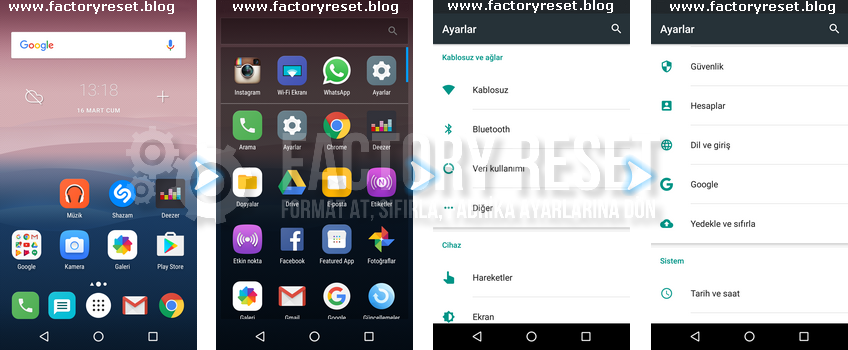
Alcatel Pixi 4 (4) format atma ve sıfırlama işlemini aşağıdaki adımları izleyerek tamamlayabilirsiniz.
Alcatel Pixi 4 (4) sıfırlama işleminin ardından cihazınızın ilk açılışı normalden uzun sürecektir. Hoşgeldin ekranına ulaştığınızda cihazınızdan Google hesabınıza giriş yaparak kurulum işlemine geçebilir, verilerinizi geri yükleme işlemi yapabilirsiniz.
2. YÖNTEM: KURTARMA MODUNU KULLANARAK SIFIRLAMA / FACTORY RESET
Eğer Alcatel Pixi 4 (4) cihazınızın ayarlar menüsününe erişemiyorsanız kurtarma modunu kullanarak Alcatel Pixi 4 (4) factory reset işlemini gerçekleştirebilirsiniz. Kurtarma modu genellikle cihaz içeriğine erişemediğiniz durumlarda, kilit kodunu veya desen kilidini unuttuysanız, cihazınız açılış logosunda kalıyorsa veya kendi kendine yeniden başlatma işlemi yapıyorsa kullanılır.
Aşağıdaki adımları uygulayıp kurtarma modu ile Alcatel Pixi 4 (4) factory reset işlemini gerçekleştirebilirsiniz.
Alcatel Pixi 4 (4) sıfırlama işleminin ardından cihazınızın ilk açılışı normalden uzun sürecektir. Hoşgeldin ekranına ulaştığınızda cihazınızdan Google hesabınıza giriş yaparak kurulum işlemine geçebilir, verilerinizi geri yükleme işlemi yapabilirsiniz.
Önemli: Alcatel Pixi 4 (4) format atma işlemine başlamadan önce cep telefonunuzun şarj yüzdesinin en az %50 olduğundan emin olun, aksi halde telafisi mümkün olmayan zararlar ile karşılaşabilirsiniz.
1. YÖNTEM: AYARLAR > YEDEKLE VE SIFIRLA > FABRİKA AYARLARINA SIFIRLA MENÜSÜNÜ KULLANARAK FORMAT ATMA
Alcatel Pixi 4 (4) fabrika ayarları menüsünü kullanarak cihazınızın içeriğine erişebildiğiniz durumlarda, tüm verileri sıfırlama ve fabrika ayarlarına dönme işlemi gerçekleştirebilirsiniz.
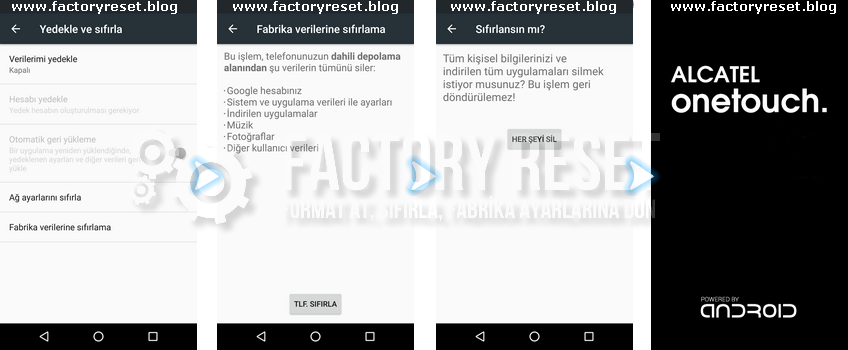
Alcatel Pixi 4 (4) format atma ve sıfırlama işlemini aşağıdaki adımları izleyerek tamamlayabilirsiniz.
- Cep telefonunuzun şarj yüzdesinin en az %50 olduğundan emin olun.
- Yedekleme ve Geri Yükleme seçeneklerini kullanarak verilerinizi yedekleyin.
- Cihazınızın Ayarlar menüsünü açın.
- Ayarlar menüsünden Yedekle ve Sıfırla seçeneğine dokunun, Yedekle ve Geri yükle kısmından size uygun olan seçenekleri işaretledikten sonra Kişisel Veri kısmından Fabrika Ayarlarına Sıfırla seçeneğine dokunun.
- Ekranda yer alan bilgileri okuyup Cihazı Sıfırla seçeneğine dokunun.
- Desen Kilidi, Pin veya Şifre girerek onaylayın.
- Dahili depolama alanındaki verilerin silinmesini istiyorsanız Herşeyi Sil e dokunun.
- Alcatel Pixi 4 (4) format atma işlemi bittiğinde cihazınız yeniden başlayacaktır.
Alcatel Pixi 4 (4) sıfırlama işleminin ardından cihazınızın ilk açılışı normalden uzun sürecektir. Hoşgeldin ekranına ulaştığınızda cihazınızdan Google hesabınıza giriş yaparak kurulum işlemine geçebilir, verilerinizi geri yükleme işlemi yapabilirsiniz.
2. YÖNTEM: KURTARMA MODUNU KULLANARAK SIFIRLAMA / FACTORY RESET
Eğer Alcatel Pixi 4 (4) cihazınızın ayarlar menüsününe erişemiyorsanız kurtarma modunu kullanarak Alcatel Pixi 4 (4) factory reset işlemini gerçekleştirebilirsiniz. Kurtarma modu genellikle cihaz içeriğine erişemediğiniz durumlarda, kilit kodunu veya desen kilidini unuttuysanız, cihazınız açılış logosunda kalıyorsa veya kendi kendine yeniden başlatma işlemi yapıyorsa kullanılır.
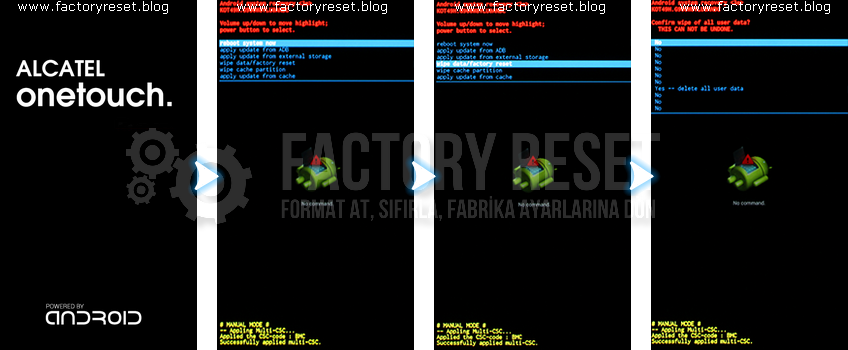
Aşağıdaki adımları uygulayıp kurtarma modu ile Alcatel Pixi 4 (4) factory reset işlemini gerçekleştirebilirsiniz.
- Şarj yüzdesinin en az %50 olduğundan emin olun.
- Cihazınız açıksa kapatın ve birkaç saniye bekleyin.
- Cihaz kapalı konumda iken Sesi Yükselt (Volume Up) + Güç Açma (Power) tuşuna basın ve cihaz logosu görünene kadar tuşlara basmayı bırakmayın.
- Alcatel logosu göründüğünde Güç Açma (Power) tuşuna basmayı bırakın ve bir süre bekleyin.
- Kurtarma Modu (Recovery Mode) ekranı göründüğünde tüm tuşları bırakın.
- Recovery ekranında Sesi Azalt (Volume Down) tuşu yardımıyla Wipe Data / Factory Reset seçeneği üzerine gelip Güç Açma (Power) tuşu ile seçin.
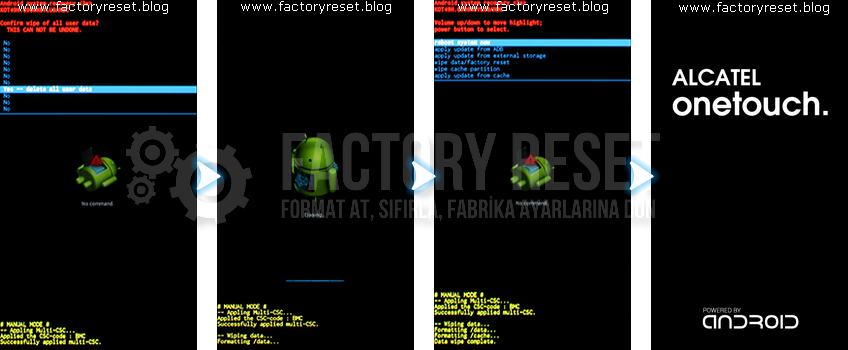
- Wipe Data / Factory Reset menüsünde yine Sesi Azalt (Volume Down) tuşu yardımı ile Yes — Delete All User Dataseçeneği üzerine gelip Güç Açma (Power) tuşuna basın.
- Cihaz verilerinin silinmesi ardından gelen ekranda Reboot System Now üzerinde Güç Açma(Power) tuşuna basın.
- Cihazınız yeniden başladığında Alcatel Pixi 4 (4) factory reset işlemi gerçekleşmiş olacaktır.
Alcatel Pixi 4 (4) sıfırlama işleminin ardından cihazınızın ilk açılışı normalden uzun sürecektir. Hoşgeldin ekranına ulaştığınızda cihazınızdan Google hesabınıza giriş yaparak kurulum işlemine geçebilir, verilerinizi geri yükleme işlemi yapabilirsiniz.

Şu an konuyu görüntüleyenler (Toplam : 0, Üye: 0, Misafir: 0)
Benzer konular

- Cevaplar
- 0
- Görüntüleme
- 436
- Cevaplar
- 3
- Görüntüleme
- 358
- Cevaplar
- 3
- Görüntüleme
- 183

- Cevaplar
- 4
- Görüntüleme
- 52

- Cevaplar
- 1
- Görüntüleme
- 36