


Ayyıldız2 | 2008 TR Yapısı • 1-99 Orta Emek Destan • Oto Avsız • 10 Temmuz 21:00 HEMEN TIKLA!
Herkese selamlar, iyi forumlar arkadaşlar bugün size Gboard Klavye hakkında bilgi vereceğim.
Mobil söz konusu olduğunda, Google iki dünyada yaşıyor. Şirket, Pixel gibi Android akıllı telefonlar oluşturmak için üreticilerle birlikte çalışıyor, işletim sistemini milyonlarca üçüncü taraf cihazda çalıştırıyor ve işletim sistemini ve Android uygulamaları ekosistemini koruyor. Ancak, Google Haritalar ve Google Dokümanlar da dahil olmak üzere iOS için Google uygulamaları oluşturmaya oldukça fazla kaynak yatırıyor. Google'ın klavye uygulaması Gboard'a gelince, şirket iOS uygulamasını Android sürümünden aylar önce yayınladı. İki klavyenin benzer özellikleri olsa da, birkaç küçük fark var.
Android kullanıcıları için Gboard, Google Klavye'nin yerini almaktadır. Android cihazınızda Google Klavye zaten varsa, Gboard'u edinmek için bu uygulamayı güncellemeniz yeterlidir. Aksi takdirde, Google Play Store'dan indirebilirsiniz: adı Gboard - Google Klavye (elbette Google Inc. tarafından). Apple App Store'da adı, Google'dan yeni bir klavye olan Gboard olarak adlandırılır.
Android için Gboard
Gboard, tek elle kullanım modu ve kaydırarak yazma gibi Google Klavye'nin sunduğu en iyi özellikleri alır ve bazı yeni harika özellikler ekler. Google Klavye'nin yalnızca iki teması (koyu ve açık) varken, Gboard çeşitli renklerde 18 seçenek sunar. Ayrıca harika olan resminizi de yükleyebilirsiniz. Tuşların etrafında bir kenarlık olup olmayacağını, bir sayı satırının görüntülenip görüntülenmeyeceğini seçebilir ve bir kaydırıcı kullanarak klavye yüksekliğini belirleyebilirsiniz.
Aramaya hızlı erişim için klavyenin üst kısmındaki menüdeki büyüteç simgesine dokunabilirsiniz. Doğrudan herhangi bir uygulamadan Google'da arama yapmanıza ve ardından sonuçları bir mesajlaşma uygulamasındaki metin alanına yapıştırmanıza olanak tanır. Örneğin, yakındaki restoranları veya film saatlerini arayabilir ve planlar yaparken bunları doğrudan bir arkadaşınıza gönderebilirsiniz. Gboard, siz yazarken sorgular öneren tahmini arama özelliğine sahiptir. Sohbetlerinize GIF'ler de ekleyebilirsiniz.
Diğer ayarlar, tuşa basma sesleri ve bir tuşa basıldıktan sonra yazdığınız harfin açılır penceresini etkinleştirmeyi içerir. İkincisi, doğru tuşa bastığınızı onaylamak istediğinizde yardımcı olabilir, ancak bir şifre yazarken gizlilik sorunu da yaratabilir. Ayrıca uzun bir basış kullanarak sembol klavyesine erişmeyi seçebilir ve hatta uzun basma gecikmesi ayarlayabilir, böylece kazara yapmazsınız.
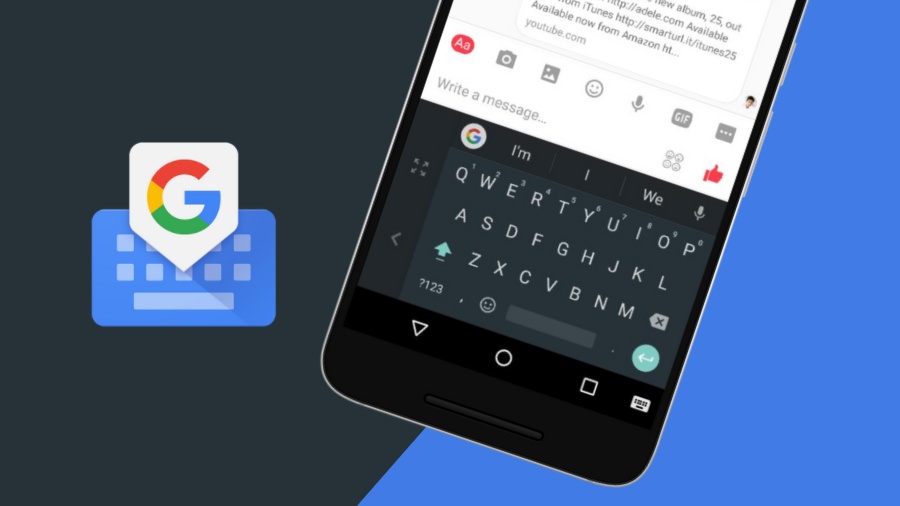
Kaydırarak yazma için, tercihinize bağlı olarak yararlı veya dikkat dağıtıcı olabilecek bir hareket izi gösterebilirsiniz. Ayrıca, silme tuşundan sola kaydırarak ve boşluk çubuğunda kaydırarak imleci hareket ettirerek sözcükleri silme dahil olmak üzere bazı hareket komutlarını etkinleştirebilirsiniz.
Birden çok dil kullanıyorsanız, Gboard bir tuşa basarak yazarken bunlar arasında geçiş yapmanıza izin verir (120'den fazla dili destekler). Bu özelliğe ihtiyacınız yok mu? Bunun yerine emojilere erişmek için aynı anahtarı kullanabilirsiniz. Son kullanılan emojileri bir öneri şeridinde gösterme seçeneği de vardır. Sesle yazma için, bir sesli giriş tuşunu görüntülemeyi seçebilirsiniz.
Ayrıca, rahatsız edici kelime önerilerini engellemek, Kişilerinizden adlar önermek ve Google uygulamalarındaki etkinliğinize göre kişiselleştirilmiş önerilerde bulunmak gibi çok sayıda otomatik düzeltme seçeneği de vardır. Gboard'un bir cümlenin ilk kelimesini otomatik olarak büyük harfle yazmasını ve olası bir sonraki kelimeyi önermesini de sağlayabilirsiniz. Daha da iyisi, öğrenilen kelimeleri farklı cihazlarda senkronize edebilirsiniz, böylece tuhaf bir otomatik düzeltme korkusu olmadan dilinizi kullanabilirsiniz. Elbette, bu özelliği tamamen devre dışı da bırakabilirsiniz, çünkü bu kolaylık Google'a biraz gizlilikten vazgeçmek anlamına gelir.
İOS için Gboard
Gboard'un iOS sürümü, birkaç istisna dışında Android sürümünün sahip olduğu özelliklerin çoğuna sahiptir. Yani Siri desteği olmadığı için sesle yazma. Aksi takdirde, GIF ve emoji desteği, entegre Google araması ve kaydırarak yazma içerir. Tahmine dayalı aramayı veya metin düzeltmeyi etkinleştirirseniz, Google bunu sunucularında değil, yalnızca cihazınızda yerel olarak depolar. Siz yazarken adlar önerebilmesi için klavyenin kişilerinizi görüntülemesine de izin verebilirsiniz.
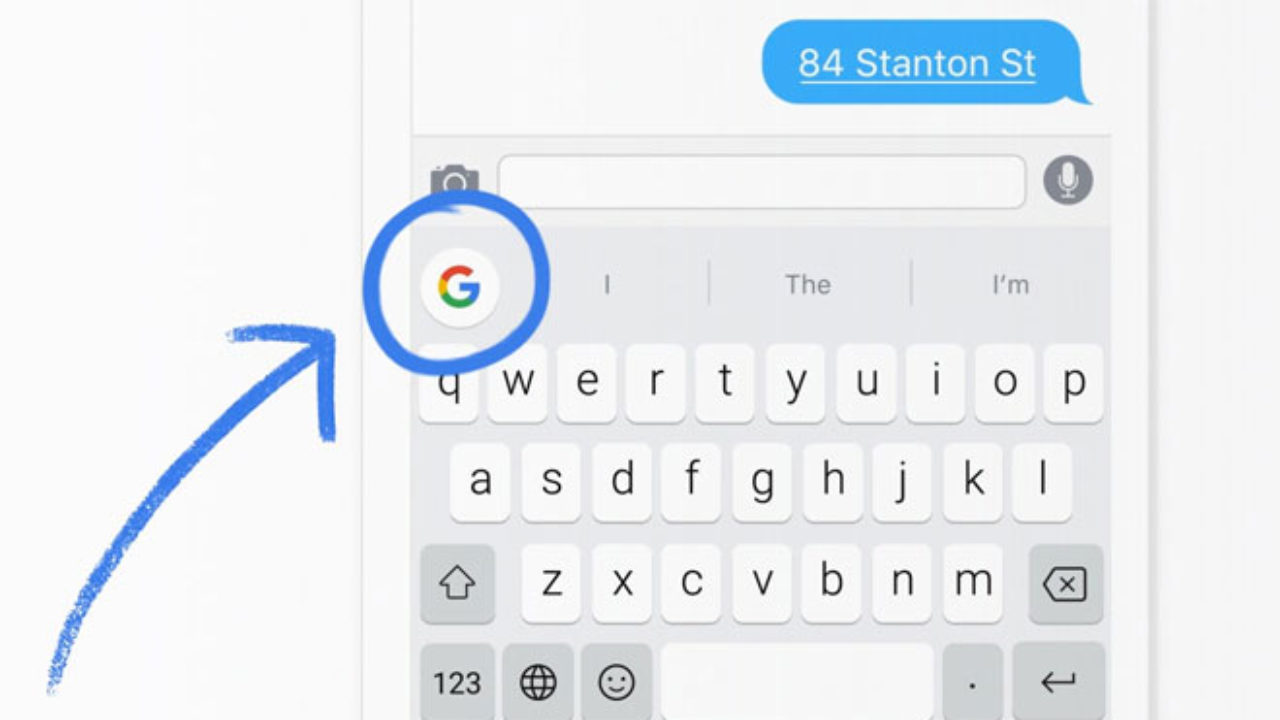
İOS'ta Gboard'u kullanırken karşılaşabileceğiniz bir sorun, Apple'ın üçüncü taraf klavye desteğinin sorunsuz olması nedeniyle her zaman düzgün çalışmayabilmesidir. BGR.com'daki bir editöre göre, Apple'ın klavyesi sürekli olarak iyi performans gösterirken, üçüncü taraf klavyeler genellikle gecikme ve diğer aksaklıklarla karşılaşır. Ayrıca, iPhone'unuz bazen Apple'ın varsayılan klavyesine geri döner ve geri dönmek için ayarlarınıza girmeniz gerekir.
Varsayılan Klavyenizi Nasıl Değiştirirsiniz?
Özellikle kaydırarak yazmayı, tek elle modu ve entegre aramayı seviyorsanız, Android veya iOS için Gboard'u denemeye değer. Gboard'u seviyorsanız, onu varsayılan klavyeniz yapabilirsiniz. Her iki platformda da birden fazla klavye indirebilir ve aralarında istediğiniz zaman geçiş yapabilirsiniz.
ANDROID'DE VARSAYILAN GBOARD YAPIN
Gboard'u Android'deki varsayılan sanal klavyeniz yapmak için Ayarlar> Sistem> Dil ve Giriş> Klavyeleri Yönet'e gidin. Ardından, açmak için Gboard'un yanındaki kaydırıcıya dokunun.
IOS'TA VARSAYILAN GBOARD YAPIN
İOS'ta varsayılan klavyenizi değiştirmek için Ayarlar> Genel> Klavye'ye gidin, ardından Düzenle'yi seçin ve Gboard'u listenin en üstüne sürükleyin. Düzenleme modundan çıkmak için Bitti'ye dokunun.
Mobil söz konusu olduğunda, Google iki dünyada yaşıyor. Şirket, Pixel gibi Android akıllı telefonlar oluşturmak için üreticilerle birlikte çalışıyor, işletim sistemini milyonlarca üçüncü taraf cihazda çalıştırıyor ve işletim sistemini ve Android uygulamaları ekosistemini koruyor. Ancak, Google Haritalar ve Google Dokümanlar da dahil olmak üzere iOS için Google uygulamaları oluşturmaya oldukça fazla kaynak yatırıyor. Google'ın klavye uygulaması Gboard'a gelince, şirket iOS uygulamasını Android sürümünden aylar önce yayınladı. İki klavyenin benzer özellikleri olsa da, birkaç küçük fark var.
Android kullanıcıları için Gboard, Google Klavye'nin yerini almaktadır. Android cihazınızda Google Klavye zaten varsa, Gboard'u edinmek için bu uygulamayı güncellemeniz yeterlidir. Aksi takdirde, Google Play Store'dan indirebilirsiniz: adı Gboard - Google Klavye (elbette Google Inc. tarafından). Apple App Store'da adı, Google'dan yeni bir klavye olan Gboard olarak adlandırılır.
Android için Gboard
Gboard, tek elle kullanım modu ve kaydırarak yazma gibi Google Klavye'nin sunduğu en iyi özellikleri alır ve bazı yeni harika özellikler ekler. Google Klavye'nin yalnızca iki teması (koyu ve açık) varken, Gboard çeşitli renklerde 18 seçenek sunar. Ayrıca harika olan resminizi de yükleyebilirsiniz. Tuşların etrafında bir kenarlık olup olmayacağını, bir sayı satırının görüntülenip görüntülenmeyeceğini seçebilir ve bir kaydırıcı kullanarak klavye yüksekliğini belirleyebilirsiniz.
Aramaya hızlı erişim için klavyenin üst kısmındaki menüdeki büyüteç simgesine dokunabilirsiniz. Doğrudan herhangi bir uygulamadan Google'da arama yapmanıza ve ardından sonuçları bir mesajlaşma uygulamasındaki metin alanına yapıştırmanıza olanak tanır. Örneğin, yakındaki restoranları veya film saatlerini arayabilir ve planlar yaparken bunları doğrudan bir arkadaşınıza gönderebilirsiniz. Gboard, siz yazarken sorgular öneren tahmini arama özelliğine sahiptir. Sohbetlerinize GIF'ler de ekleyebilirsiniz.
Diğer ayarlar, tuşa basma sesleri ve bir tuşa basıldıktan sonra yazdığınız harfin açılır penceresini etkinleştirmeyi içerir. İkincisi, doğru tuşa bastığınızı onaylamak istediğinizde yardımcı olabilir, ancak bir şifre yazarken gizlilik sorunu da yaratabilir. Ayrıca uzun bir basış kullanarak sembol klavyesine erişmeyi seçebilir ve hatta uzun basma gecikmesi ayarlayabilir, böylece kazara yapmazsınız.
Kaydırarak yazma için, tercihinize bağlı olarak yararlı veya dikkat dağıtıcı olabilecek bir hareket izi gösterebilirsiniz. Ayrıca, silme tuşundan sola kaydırarak ve boşluk çubuğunda kaydırarak imleci hareket ettirerek sözcükleri silme dahil olmak üzere bazı hareket komutlarını etkinleştirebilirsiniz.
Birden çok dil kullanıyorsanız, Gboard bir tuşa basarak yazarken bunlar arasında geçiş yapmanıza izin verir (120'den fazla dili destekler). Bu özelliğe ihtiyacınız yok mu? Bunun yerine emojilere erişmek için aynı anahtarı kullanabilirsiniz. Son kullanılan emojileri bir öneri şeridinde gösterme seçeneği de vardır. Sesle yazma için, bir sesli giriş tuşunu görüntülemeyi seçebilirsiniz.
Ayrıca, rahatsız edici kelime önerilerini engellemek, Kişilerinizden adlar önermek ve Google uygulamalarındaki etkinliğinize göre kişiselleştirilmiş önerilerde bulunmak gibi çok sayıda otomatik düzeltme seçeneği de vardır. Gboard'un bir cümlenin ilk kelimesini otomatik olarak büyük harfle yazmasını ve olası bir sonraki kelimeyi önermesini de sağlayabilirsiniz. Daha da iyisi, öğrenilen kelimeleri farklı cihazlarda senkronize edebilirsiniz, böylece tuhaf bir otomatik düzeltme korkusu olmadan dilinizi kullanabilirsiniz. Elbette, bu özelliği tamamen devre dışı da bırakabilirsiniz, çünkü bu kolaylık Google'a biraz gizlilikten vazgeçmek anlamına gelir.
İOS için Gboard
Gboard'un iOS sürümü, birkaç istisna dışında Android sürümünün sahip olduğu özelliklerin çoğuna sahiptir. Yani Siri desteği olmadığı için sesle yazma. Aksi takdirde, GIF ve emoji desteği, entegre Google araması ve kaydırarak yazma içerir. Tahmine dayalı aramayı veya metin düzeltmeyi etkinleştirirseniz, Google bunu sunucularında değil, yalnızca cihazınızda yerel olarak depolar. Siz yazarken adlar önerebilmesi için klavyenin kişilerinizi görüntülemesine de izin verebilirsiniz.
İOS'ta Gboard'u kullanırken karşılaşabileceğiniz bir sorun, Apple'ın üçüncü taraf klavye desteğinin sorunsuz olması nedeniyle her zaman düzgün çalışmayabilmesidir. BGR.com'daki bir editöre göre, Apple'ın klavyesi sürekli olarak iyi performans gösterirken, üçüncü taraf klavyeler genellikle gecikme ve diğer aksaklıklarla karşılaşır. Ayrıca, iPhone'unuz bazen Apple'ın varsayılan klavyesine geri döner ve geri dönmek için ayarlarınıza girmeniz gerekir.
Varsayılan Klavyenizi Nasıl Değiştirirsiniz?
Özellikle kaydırarak yazmayı, tek elle modu ve entegre aramayı seviyorsanız, Android veya iOS için Gboard'u denemeye değer. Gboard'u seviyorsanız, onu varsayılan klavyeniz yapabilirsiniz. Her iki platformda da birden fazla klavye indirebilir ve aralarında istediğiniz zaman geçiş yapabilirsiniz.
ANDROID'DE VARSAYILAN GBOARD YAPIN
Gboard'u Android'deki varsayılan sanal klavyeniz yapmak için Ayarlar> Sistem> Dil ve Giriş> Klavyeleri Yönet'e gidin. Ardından, açmak için Gboard'un yanındaki kaydırıcıya dokunun.
IOS'TA VARSAYILAN GBOARD YAPIN
İOS'ta varsayılan klavyenizi değiştirmek için Ayarlar> Genel> Klavye'ye gidin, ardından Düzenle'yi seçin ve Gboard'u listenin en üstüne sürükleyin. Düzenleme modundan çıkmak için Bitti'ye dokunun.

Şu an konuyu görüntüleyenler (Toplam : 0, Üye: 0, Misafir: 0)
Benzer konular

- Cevaplar
- 2
- Görüntüleme
- 75
- Cevaplar
- 1
- Görüntüleme
- 135
- Cevaplar
- 2
- Görüntüleme
- 177
- Cevaplar
- 1
- Görüntüleme
- 98