


Ayyıldız2 | 2008 TR Yapısı • 1-99 Orta Emek Destan • Oto Avsız • 10 Temmuz 21:00 HEMEN TIKLA!
Elasticsearch - Detaylı Kurulum Rehberi - 2020

Bu bölümde, Elasticsearch'ün kurulum prosedürünü ayrıntılı olarak anlayacağız.
Elasticsearch'ü yerel bilgisayarınıza kurmak için, aşağıda verilen adımları izlemeniz gerekecektir -
Adım 1 - Bilgisayarınızda yüklü olan java sürümünü kontrol edin. Java 7 veya üstü olmalıdır. Aşağıdakileri yaparak kontrol edebilirsiniz -
Windows İşletim Sisteminde (OS) (komut istemini kullanarak) -
Kod:
> java -versionUNIX OS'de (Terminal Kullanarak) -
Kod:
$ echo $JAVA_HOMEAdım 2 - İşletim sisteminize bağlı olarak, Elasticsearch'ü
Linkleri görebilmek için Turkmmo Forumuna ÜYE olmanız gerekmektedir.
adresinden aşağıda belirtildiği gibi indirin -- Windows işletim sistemi için ZIP dosyasını indirin.
- UNIX OS için TAR dosyasını indirin.
- Debian OS için DEB dosyasını indirin.
- Red Hat ve diğer Linux dağıtımları için, RPN dosyasını indirin.
- APT ve Yum yardımcı programları, birçok Linux dağıtımında Elasticsearch'ü kurmak için de kullanılabilir.
Adım 3 - Elasticsearch için kurulum süreci basittir ve aşağıda farklı işletim sistemleri için açıklanmıştır -
Windows İşletim Sistemi− Zip paketini açın ve Elasticsearch kurulur.
UNIX OS− Herhangi bir konumdaki tar dosyasını çıkarın ve Elasticsearch kurulur.
Kod:
$wget
https://artifacts.elastic.co/downloads/elasticsearch/elasticsearch7.0.0-linux-x86_64.tar.gz

$tar -xzf elasticsearch-7.0.0-linux-x86_64.tar.gz
Linux OS için APT yardımcı programını kullanma− Public Signing Key'i indirin ve yükleyin
Kod:
$ wget -qo - https://artifacts.elastic.co/GPG-KEY-elasticsearch | sudo
apt-key add -
Depo tanımını aşağıda gösterildiği gibi kaydedin -
Kod:
$ echo "deb https://artifacts.elastic.co/packages/7.x/apt stable main" |
sudo tee -a /etc/apt/sources.list.d/elastic-7.x.list
Aşağıdaki komutu kullanarak güncellemeyi çalıştırın -
Kod:
$ sudo apt-get updateŞimdi aşağıdaki komutu kullanarak kurabilirsiniz -
Kod:
$ sudo apt-get install elasticsearchDebian paketini burada verilen komutu kullanarak manuel olarak indirin ve kurun -
Kod:
$wget https://artifacts.elastic.co/downloads/elasticsearch/elasticsearch7.0.0-amd64.deb
$sudo dpkg -i elasticsearch-7.0.0-amd64.deb0
Debian Linux OS için YUM yardımcı programını kullanma
Genel İmzalama Anahtarını indirin ve yükleyin -
Kod:
$ rpm --import https://artifacts.elastic.co/GPG-KEY-elasticsearch“/Etc/yum.repos.d/” dizininize .repo son eki ile birlikte aşağıdaki metni ekleyin. Örneğin, elasticsearch.repo
Kod:
elasticsearch-7.x]
name=Elasticsearch repository for 7.x packages
baseurl=https://artifacts.elastic.co/packages/7.x/yum
gpgcheck=1
gpgkey=https://artifacts.elastic.co/GPG-KEY-elasticsearch
enabled=1
autorefresh=1
type=rpm-md
Artık Elasticsearch'ü aşağıdaki komutu kullanarak kurabilirsiniz
Kod:
sudo yum install elasticsearchAdım 4 - Elasticsearch ana dizinine ve bin klasörünün içine gidin. Windows durumunda elasticsearch.bat dosyasını çalıştırın veya UNIX rom Elasticsearch dosyası durumunda aynı işlemi komut istemini kullanarak ve terminal aracılığıyla yapabilirsiniz.
Windows'ta
Kod:
> cd elasticsearch-2.1.0/bin
> elasticsearch
Linux'ta
Kod:
$ cd elasticsearch-2.1.0/bin
$ ./elasticsearch
Not - Windows durumunda, JAVA_HOME'un ayarlanmadığını belirten bir hata alabilirsiniz, lütfen bunu ortam değişkenlerinde “C: Program Files Java jre1.8.0_31” veya java'yı kurduğunuz konuma ayarlayın.
Adım 5 - Elasticsearch web arayüzü için varsayılan bağlantı noktası 9200'dür veya bin dizininde bulunan elasticsearch.yml dosyası içindeki http.port'u değiştirerek değiştirebilirsiniz. Http: // localhost: 9200'e göz atarak sunucunun çalışır durumda olup olmadığını kontrol edebilirsiniz. Yüklü Elasticsearch ile ilgili bilgileri aşağıdaki şekilde içeren bir JSON nesnesi döndürür -
Kod:
{
   "name" : "Brain-Child",
   "cluster_name" : "elasticsearch", "version" : {
      "number" : "2.1.0",
      "build_hash" : "72cd1f1a3eee09505e036106146dc1949dc5dc87",
      "build_timestamp" : "2015-11-18T22:40:03Z",
      "build_snapshot" : false,
      "lucene_version" : "5.3.1"
   },
   "tagline" : "You Know, for Search"
}
Adım 6 - Bu adımda Kibana'yı kuralım. Linux ve Windows'a kurmak için aşağıda verilen ilgili kodu takip edin -
Linux'ta Kurulum için -
Kod:
wget https://artifacts.elastic.co/downloads/kibana/kibana-7.0.0-linuxx86_64.tar.gz

tar -xzf kibana-7.0.0-linux-x86_64.tar.gz

cd kibana-7.0.0-linux-x86_64/

./bin/kibana
Windows'ta Kurulum için -
Windows için Kibana'yı
Linkleri görebilmek için Turkmmo Forumuna ÜYE olmanız gerekmektedir.
adresinden indirin. Bağlantıya tıkladığınızda, aşağıda gösterildiği gibi ana sayfayı bulacaksınız - 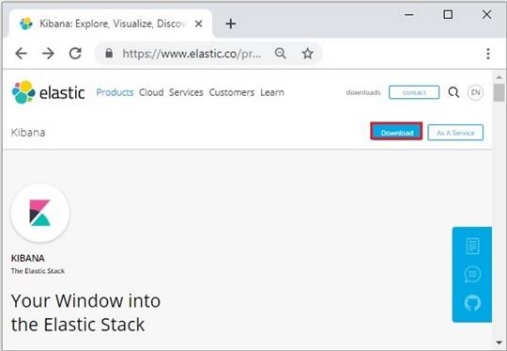
Zip dosyasını açın ve Kibana ana dizinine gidin ve ardından çalıştırın.
Kod:
CD c:\kibana-7.0.0-windows-x86_64
.\bin\kibana.bat


