


![[DEV]AB](/data/avatars/s/2135/2135420.jpg?1657747839)


Türkiye'de ilk Mobil & PC Aynı Anda Metin2 Oyna. Triarchonline kalıcı ve uzun ömürlü yapısı ile 24 Temmuz'da açılıyor. | 1-99 Mobil Metin2 Triarch HEMEN TIKLA!
Merhaba turkmmo okurları
 Uçuş Simülatörü kılavuzu sivil uçakların uçuş simülatörünün son taksit ile ilgili bilgi bir özetidir. Burada , daha önce uçuş simülatörleri ile uğraşmamış olsanız bile, sizi hemen yayına sokacak temel oyun bilgilerini ve hızlı ipuçlarını bulacaksınız . Burada mevcut sürümlerin, oyun modlarının, bir uçak listesinin ve oyunla ilgili en sık sorulan soruların yanıtlarının bir açıklamasını bulacaksınız . Oynanışı kolaylaştıran seçenekleri ve simülasyon seçeneklerini tercihlerinize göre ayarlamanıza izin veren özellikleri açıklayacağız.
Yakında Microsoft Uçuş Simülatörü kılavuzu , uçak kontrolü, pilotluk ve navigasyon hakkında daha ayrıntılı talimatlarla genişletilecek , böylece yardımlar veya kolaylıklar olmadan daha yüksek gerçekçilik seviyelerinde uçuşta ustalaşabilirsiniz.
Flight Simulator 2020 , 38 yıla yayılan en eski oyun serisinin son taksitidir. Microsoft tarafından yayınlanan ilk sürüm 1982'de çıktı ve o zamandan beri sivil uçak uçuş simülatörleri türünün önde gelen ürünlerinden biri oldu. Burada savaş mekaniği yok, sadece gerçekçi prosedürlere ve karmaşık uçak sistemlerine dayalı uçmak . Uçuşu herkes için erişilebilir kılan özel seçenekler de vardır .
Bu sürümün en büyük yeni özelliği, birkaç petabaytlık veriyi depolayabilen buluttan günlük olarak indirilen, Bing hizmeti uydu görüntülerine dayalı olarak tüm dünyanın prosedürel olarak yeniden oluşturulmasıdır . Blackshark.ai tarafından tasarlanan fotogrametri teknolojisi ve özel AI algoritmaları, Azure Veri Bulutu kullanarak şehirleri gerçekçi bir şekilde yeniden oluşturmak için kullanıldı. Bu teknoloji sayesinde dünyanın herhangi bir yerine, hatta evimize uçabiliyoruz.
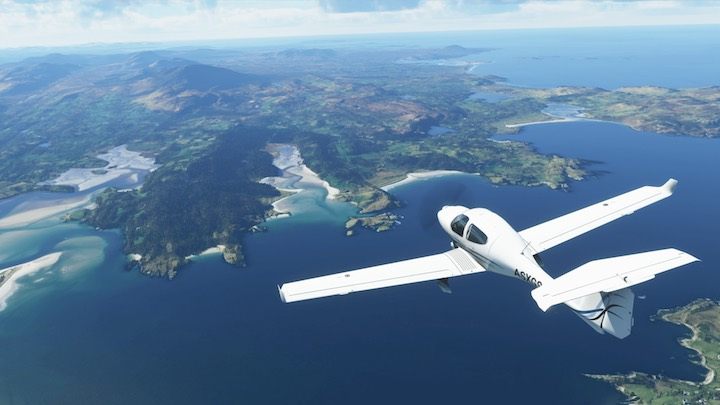
Hızlı Başlangıç Kılavuzu
Oyun kumandası temel gereksinimlerden biridir
Uçağı klavye ile kontrol etmeye çalışmayın. Uçan sivil makineler, analog bir denetleyicinin gerekli olduğu yavaş ve hassas hareketler gerektirir. Bir oyun çubuğunuz yoksa, kendinizi standart bir oyun kumandasıyla donatın.
Uçuş okulu ile başlayın
Sekiz kısa ders size sivil bir uçağı uçurmanın temellerini öğretecek. Araç üstü aletleri, nasıl kalkış yapacağınızı, ineceğinizi, basit bir uçuş yolunu nasıl koruyacağınızı ve bir pusula ve sahadaki ayırt edici noktalar ile rotanızı bulacağınızı öğreneceksiniz. Temel kontrol düzenini kurmak için dersleri kullanın.
Temel kontrol tuşlarını atayın
Her tür uçağı özgürce uçurmak için, kontrolleri yalnızca dümenlere ve motor gücüne değil, daha fazla sisteme atamanız gerekir. Varsayılan düğme düzenini öğrenin veya özellikle birkaç ekstra denetleyici kullanırken bunları karakteristik tuşlara atayın. Başlamak için gereken mutlak minimum şudur:
- Rulo
- Saha
- Sapma
- Gaz kelebeği
- Flaplar
- Dişli
- Kırpma Aralığı: Burun Yukarı, Aşağı
- El freni
- Frenler
Kamera görüntüsünün hızlı sıfırlanması
Kamera kokpitin köşelerine girdiyse ve yalnızca bagaj bölmesini veya radyo düğmelerini görüyorsanız , kamerayı hızlı bir şekilde varsayılan konumuna sıfırlamak için Sol Ctrl + Boşluk tuşlarına basın . Kamerayı hafifçe kaldırmak ve uçağın önünü daha iyi görmek için Space tuşuna basın.
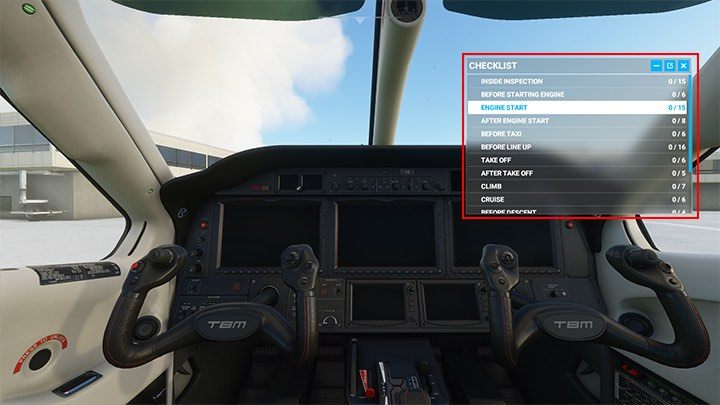
Kontrol Listelerini Kullan
Bunları araç çubuğunda bulabilirsiniz. Uçuşun her aşamasında gerçekleştirilmesi gereken tüm önemli görevlerde size rehberlik edecekler. Bunlar uçağı uçurmanın ve kontrol etmenin sırlarını öğrenmenize yardımcı olacaktır.
Kamera görünümlerinin tüm özelliklerinden yararlanın
Klavye ve faredeki ok tuşlarını kullanarak kokpitteki kamerayı herhangi bir konuma ayarlayabilirsiniz (farenin sağ düğmesini basılı tutarken kaydırmayı kullanın veya fareyi hareket ettirin).
Örneğin, belirli bir enstrümanı kontrol etmek için özellikle yararlı bir görünüm ayarlarsanız, daha sonra geri dönmek için bu görünümü kaydedebilirsiniz .
Sol Ctrl + Alt + 1, 2, 3 ... vb. - Özel kamerayı kaydet
Sol Alt + 1,2,3 ... vb. - Özel kamera yükle
Anahtar bağlamaları Kontrol seçeneklerinde değiştirilebilir.
Garmin panelleri gibi bazı aletler, göstergeler ve göstergeler ayrı pencerelerde büyütülebilir . Sağ Alt tuşuna basın ve fare imlecini enstrümanın üzerine getirin . Büyütebilirseniz, üzerinde + sembolü göründükten sonra.
Oyun kumandası kontrol hassasiyetini azaltın
Analog çubukların varsayılan ayarları, Mavic Air'ı kontrol etmek için çok hassas olabilir. Bunu iyileştirmek için hassasiyeti daha doğrusal olarak ayarlamanız gerekir. Kontroller menüsünde, kontrol cihazı ayarlarına gidin ve Birincil Kontrol Yüzeyleri seçeneğini bulun ve Hassasiyeti yaklaşık% 50 azaltın. Daha fazla bilgi için Kontroller bölümüne bakın.
Uçağı uçarken düzeltin!
Uçak kontrolüyle ilgili en önemli şeylerden biri düzelticidir! Düzeltici, kontrol sütununu belirli bir konuma ayarlar ve korur. Uçak asla dümdüz uçmadığı için sık sık kullanmanız gerekecek. Her zaman yukarı veya aşağı gider. Kontrol sütununu daha uzun süre belirli bir yönde tutmak yorucu olur, bu nedenle bunu sizin için yapacak bir düzelticiye sahip olursunuz.
Düzelticideki küçük ayarlamalar, Mavic Air'ı sürekli alçalma veya yükselme olmadan konumlandırmanıza olanak tanır. Ancak bunun tek seferlik olmadığına hazırlıklı olun. Daha basit tasarıma sahip makineler için geçerli olsa da, düzeltici ayarları uçuş boyunca yapılır. Daha gelişmiş bir uçakta, yalnızca Otopilot kullanmadığınızda kırpmanız gerekir.
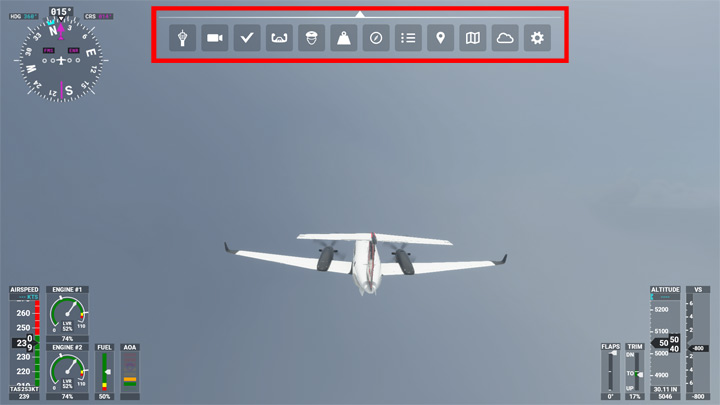
Araç çubuğunu uçuş sırasında kullanın
Fareyi ekranın ortasına getirdiğinizde, kullanışlı seçeneklere hızlı erişim sağlayan bir araç çubuğu görünecektir. Orada haritayı, radyo mesajlarının bir listesini, bir hava durumu düzenleyicisini ve birkaç başka şeyi görüntüleyebilirsiniz. Daha fazla bilgi için Araç Çubuğu bölümüne bakın.
Daha küçük uçaklarla başlayın
Bir uçuş macerasına yeni başlıyorsanız, her şeyi hemen öğrenmeye çalışmayın. Devasa bir Boeing 747'nin kokpiti caydırıcı olabilir. Önce küçük, tek motorlu uçaklarda ustalaşmaya odaklanın.
Bölgeyi keşfetmek için aktif duraklama ve drone kamerasını kullanın
Onları yakından görmek için Dünya'daki ilgi çekici yerlere tehlikeli derecede yakın uçmanıza gerek yok. Bunu yapmanın en iyi yolu bir drone kamera kullanmaktır. Önce uçağınızı uçuşta donduracak olan aktif duraklama modunu açın (PauseBreak), ardından Ekle'ye basarak drone kamerasına gidin. Kamerayı araç çubuğundan etkinleştirin ve dronun hızını maksimuma çıkarın, aksi takdirde salyangoz hızında hareket eder.
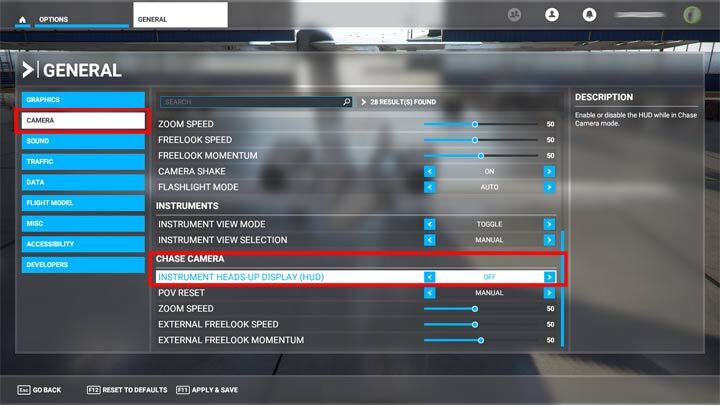
HUD'yi kapat
Uçağın ilginç ekran görüntülerini harici bir kameradan (Son tuşu) almak istiyorsanız, ekran saatleri ve göstergeler görüşünüzü engelleyebilir. Şimdilik, bunları bir anahtarla kapatma seçeneği yok. Bunu - Seçenekler-> Kamera-> Kamerayı Takip Et-> Cihaz Teke Gösterimi-> Kapalı menüden yapabilirsiniz.
Otomatik Denetleyici özelliğini kullanın
Ayrı pedallarınız veya bir kumanda kolunuz yoksa, menüdeki Otomatik Denetleyici seçeneğini etkinleştirebilirsiniz. Dönen pervane kanatlarının kuvveti uçağı yanlara döndürmeye devam ettiğinde, pistte kalkmak için hızlanırken dümeni doğru konumda tutacaktır.
Dosyaları önbelleklemek için bellek ayırın
Alanın fotoğraflarını almak için veri bulutunu kullanıyorsanız, mevcut konumu görüntülerken alanınız tükeniyorsa, örneğin başka bir diskte, seçilen kapasiteye sahip özel bir önbellek dosyası oluşturmaya değer. Ek olarak, sık sık bir bölgede, örneğin belirli bir şehir üzerinde uçuyorsanız, üç arazi ayrıntısı seçeneğinden birini seçerek verilerini kalıcı olarak bir diske indirebilirsiniz. Alanın boyutuna bağlı olarak, böyle bir dosyanın boyutu birkaç yüz megabayttan birkaç veya on gigabayta kadar değişir. Bu konuyla ilgili ayrıntılı talimatlar Rolling Cache bölümünde bulunabilir.
Evinizi bulmak için coğrafi koordinatları kullanın
Dünya haritası modunda arama motoruna coğrafi koordinatları girerek uçuşun tam olarak başladığı konumu seçebilirsiniz. Flight simulator 2020'de evinizi nasıl bulacağınızla ilgili ayrıntılı bilgi SSS bölümünde bulunabilir.
Uçuş Simülatörü - kontroller, tuşlar
Düzlemi kontrol etmek için gerekli tuşların varsayılan kontrol şeması - klavye ve denetleyici için bir sürüm, ancak iki aygıtın kombinasyonu (fareyi kullanmakla birlikte) en iyi sonucu verir. Denetleyici kurulumunu Kontroller bölümünde bulacaksınız.
HDD - ne kadar yer kaplar?
Standart versiyonda 100 GB'ın biraz üzerinde .
Microsoft Flight Simulator başlangıçta yaklaşık 900 MB ağırlığında bir başlatıcı indirir . İlk başlatıldığında oyun, oyunun standart sürümü için 91 GB olan içeriğin geri kalanını indirir .
Ek olarak, simülatör, bir değişim dosyası için belirli miktarda disk alanı kullanır - veriler, belirli bir oturumda uçtuğumuz alanlardan indirilir. Oyundaki zamana, ayrıntı miktarına ve belirli konuma bağlı olarak birkaç ila bir düzine GB arasında olacaktır. Ayrıca, tam disk konumunu ve boyutunu ayarlayarak değişim dosyasını manuel olarak da ayarlayabilirsiniz. Ayrıntılar için Exchange Dosyası bölümüne bakın.
Uçuş Simülatörü yükleme ekranında dondu - ne yapmalı?
Bu bazen, özellikle oyunun ilk başlangıcında olabilir. ALT + TAB veya ALT + ENTER düğmeleriyle masaüstüne gidin ve programı kapanmaya zorlayın. Bir sonraki lansman sorunsuz gitmeli.
Aktif duraklama - nasıl çalışır?
PauseBreak düğmesinin altındaki aktif bir duraklama, uçağın havada durmasına neden olur. Ardından, makineyi çarpma korkusu olmadan bir drone kamera ile bölgeyi keşfetmeye gidebilirsiniz. İkinci seçenek, seçenekler menüsünü açan ESC tuşunun altındaki basit bir duraklamadır.
Sabit ağ bağlantısı - Flight Simulator bunu gerektirir mi?
Hayır. Çevrimdışı oynayabilirsiniz, ancak oyunun aşağıdaki gibi birçok özelliğini kullanmaktan kendinizi alıkoyacaksınız:
- fotogrametri kullanılarak yeniden yaratılan şehirler;
- Bing haritalarından uydu görüntülerine dayalı gerçekçi konum dokuları;
- belirli bir konumdaki mevcut hava durumu;
- mevcut hava trafiği.
Joystick - gerekli mi?
Genel olarak hayır, ancak bir kumanda kolu , özellikle büyük yolcu uçaklarıyla uçarken kesinlikle çok daha yumuşak hareketler sağlayacaktır . HOTAS gaz kelebeği olan bir set, sorunsuz motor gücü kontrolü ve tüm önemli düğmelere kolay erişim sağlar.
Bununla birlikte, uçuş maceranıza sadece bir oyun kumandası veya fare ve klavye ile başlamada sorun yoktur. Aslında, fare kokpitte imleci çalıştırmak ve kamerayı yönetmek için kullanıldığından, analog çubuklara sahip herhangi bir oyun kumandası burada çok önemlidir . Klavye kontrolü teorik olarak mümkündür, ancak herhangi bir hassasiyeti unutabilirsiniz. Uçak çok düzensiz uçacak ve kontrol edilmesi son derece zor olacak.
Zorluk seviyesi - Uçuş Simülatörü yeni başlayanlar için kolay mı?
Evet. Microsoft Flight Simulator 2020'nin görünen karmaşıklığına ve teknik sözlüğüne rağmen, yazarlar hızlı ve stressiz bir oyun için birçok seçenek buldular. Sadece beş tıklama ve elinizde sadece bir oyun kumandası ile uçağa binmenizi ve güzel bir şehrin üzerinden uçmanızı hiçbir şey engelleyemez.
Yeni başlayanlar, motorları otomatik olarak çalıştırma, kule ile iletişim kuran bir yardımcı pilot, basitleştirilmiş uçuş fiziği, engelli kazalar ve yerle çarpışmalar, sınırsız yakıt ve navigasyon noktaları, ilginç yerler ve iniş yolları için işaretler kullanma seçeneğini kullanabilir. doğrudan pistte. Becerilerini geliştirmek isteyenler, bir uçuş okulunu kontrol edebilir ve kalkıştan önce uçağı çalıştırmak için gerekli tüm aktiviteleri ve ekipmanı gösteren kabin kontrol listelerini takip edebilir.
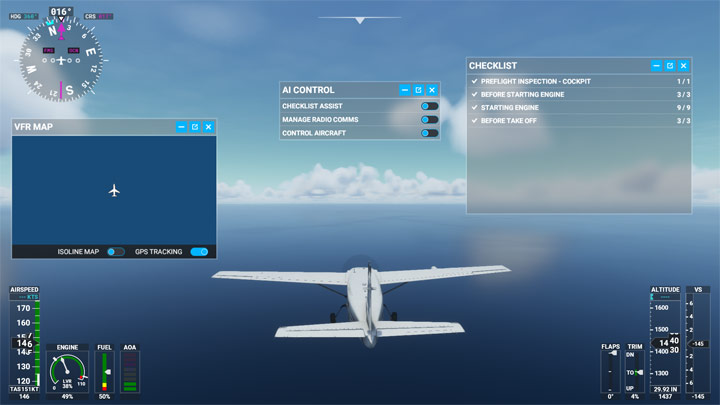
Kolaylaştırma miktarı şaşırtıcıdır.
Kariyer modu - var mı?
Hayır. Microsoft Flight Simulator 2020 bir platform olarak oluşturuldu - bu bir uçuş simülatörü, kelimenin geleneksel anlamıyla bir oyun değil. Buradaki temel oyun, uçaklar, uçaklarla etkileşim ve hava trafiği ile ilgilidir. Kariyer modu veya ilerleme sistemi yoktur.
Oyuncular için tek tanıdık unsur, bir dizi kısa görevdir - çok zor koşullarda iniş. Hassas ve doğru yaklaşım için puanlar alırsınız, bu da mücadelenin sonunda gösterilen EN İYİ 10 pilot sıralamasındaki konumumuzu belirler.
Helikopterler - var mı?
Hayır. Kapsamlı bir uçuş modeli ve iniş noktaları ile ücretli bir DLC'de görünebilirler.
Steam - Flight Simulator 2020 mevcut mu?
Microsoft Flight Simulator 2020 , Microsoft Store'daki ile tamamen aynı sürümlerde Steam'de mevcuttur.
Sistem gereksinimleri - Microsoft Flight Simulator
İşte Flight Simulator 2020 için minimum sistem gereksinimleri - bu konu hakkında daha fazla bilgi için Sistem gereksinimleri sayfasına bakın.
- İşlemci: Intel i5-4460 / AMD Ryzen 3 1200
- RAM: 8 GB
- Grafik kartı: Nvidia GTX 770 / AMD Radeon RX 570, 2 GB
- Disk alanı: 150 GB
- İşletim sistemi: Windows 10 (sürüm 1909, Kasım 2019 güncellemesi)
- İnternet bağlantısı: 5 Mbps
Sürümler
Flight Simulator 2020 , üç dijital sürümde mevcuttur:
- Standart
- Deluxe
- Premium Deluxe


