


HERAKLES Otomatik Avlı kalıcı sunucu. 19 Haziran'da açılıyor. Atius & Wizard güvencesiyle hemen kayıt ol, ön kayıt ödülleri aktif. HEMEN TIKLA!
cPanel Rehber 38 - cPanel WordPress Kurulumu Rehberi - 2020
WordPress Nasıl Kurulur ? Türkçe Rehber
WordPress Nasıl Kurulur ? Türkçe Rehber
Softaculous Apps Installer ile birkaç tıklama yaparak WordPress'i web sitenize doğrudan yükleyebilirsiniz. WordPress, bir milyondan fazla web sitesi tarafından desteklendiği için çok popüler bir içerik yönetim yazılımıdır. Güvenli, güvenilir, kullanımı kolay ve tamamen özelleştirilebilir. WordPress'i Softaculous Uygulama Yükleyicisini kullanarak yüklemek için aşağıdaki adımları izleyin.
Adım 1 - Soldaki menüde Bloglar'a tıklayın ve WordPress'i bulacaksınız. Buna tıklayın ve talimatları izleyin.

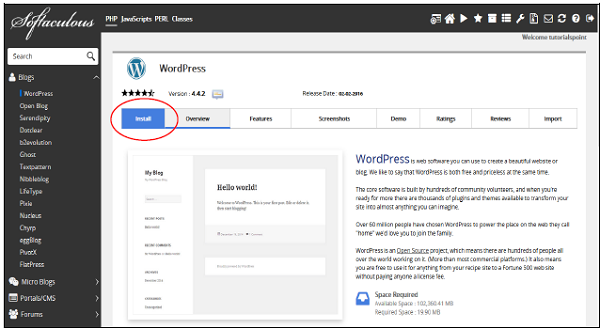
Adım 2 - Sizi WordPress'e genel bakışa götürecektir. Kur'a tıkladığınızda sizi yükleyici arayüzüne götürür.
Adım 3 - Aşağıda açıklanan bazı yapılandırmalar istenecektir.

Protokolü Seçin - WordPress web sitenizin protokolünü seçin. Www ile veya www olmadan http veya https kullanabilirsiniz. Https'yi seçerseniz, web sitenize bir SSL sertifikası yüklenmelidir. Gerekirse bu ayarı daha sonra WordPress ayarından değiştirebilirsiniz.
Etki Alanını Seçin - WordPress'inizi kök etki alanına veya oluşturduğunuz herhangi bir alt etki alanına yükleyebilirsiniz, açılır menüden seçim yapın.
Yükleme Klasörü Seçin - WordPress'i yüklemek istediğiniz klasörü seçin. Kök web sitenize kurmak istiyorsanız, bu alanı boş bırakın.

Site Adı - Bu alanda web sitenize bir ad verin.
Site Açıklaması - Web sitenizin kısa bir açıklamasını girin.
Çoklu Siteyi Etkinleştir - İşaretliyse, bir WordPress ağ kurulumu kuracaktır.
Yönetici Kullanıcı Adı / Şifresi - Yönetici kullanıcı adınızı ve şifrenizi girin, daha sonra yönetici panelinize giriş yapmak için bunlara ihtiyacınız olacak.
Yönetici Email - WordPress'inizin önemli bildirimini almak istediğiniz e-posta adresini girin.
Dil Seçin - WordPress Kurulumunuz için bir dil seçin

Eklentiler - Bu 3. Taraf Eklentileri yüklemeyi seçebilirsiniz, bu isteğe bağlıdır.

Veritabanı Adı - WordPress veritabanınız için özel bir veritabanı adı belirtebilir veya bu ayarı olduğu gibi bırakabilirsiniz.
Tablo Öneki - Aynı veritabanını birden fazla kurulum için kullanacaksanız, burada tablo önekini belirtebilirsiniz. Oluşturulacak tüm tabloların önünde bu ön ek olacaktır.
Güncelleme Bildirimlerini Devre Dışı Bırak - Bu onay kutusunu seçerek yönetici e-postanızda güncelleme bildirimi almamayı seçebilirsiniz.
Yükseltme Seçenekleri - WordPress CMS, Yüklü tema veya Yüklü eklentilerinizi otomatik olarak yükseltmeyi seçebilirsiniz. Uygun seçenekleri seçin.
Otomatik yedeklemeler - Softaculous Apps Installer'ı kullanarak WordPress'inizin bir yedeğini otomatik olarak oluşturmayı seçebilirsiniz, seçilirse sisteminiz için bir yedekleme rotasyonu seçebilirsiniz.

Tema Seç - Burada herhangi bir tema seçerseniz, Softaculous Apps Installer bu temayı otomatik olarak yükleyecektir. Herhangi bir tema seçmezseniz, temiz bir WordPress Kurulumu yapılacaktır.
Adım 4 - WordPress CMS'yi web sitenize yüklemek için Yükle'ye tıklayın. Başarılı olursa, kurulumunuza ve yönetici panelinize bağlantılar verilecektir.
WordPress Kurulumu Tamamlandı !
Moderatör tarafında düzenlendi:


