


Dijital evrende “sınırsız” diye bir şey ortaya çıktı. Web hosting ürününüzün disk alanı veya bant genişliğinin sınırsız olduğu ibaresini her yerde görebilirsiniz.. Paylaşımlı WordPress web hosting paketi satan her firma genellikle bunun reklamını yapar, ancak hizmet koşullarını okuduysanız, sahne arkasında hala kısıtlamalar vardır. Zaman içinde WordPress siteniz oldukça hızlı büyüyebilir ve sonunda, 5 GB veya 20 GB olsa da sınırlarınızı aşabilirsiniz.
Büyülü “sınırsız” kotaya girerseniz, bu genellikle barındırıcı firmanın kullandığı bir reklam argümanıdır. Sonuç olarak hiç birşey sınırsız değildir. Bugün, WordPress’te disk kullanımını kontrol etmenin birkaç yolunu sizinle paylaşacağız, böylece sitelerinizi temizleyebilir disk alanınızı daha mantıklı kullanabilirsiniz. Bunu yapmanıza izin veren birçok sunucu komutu var, ancak SSH’i kullanmayan kullanıcılar için farklı yolları ele alacağız.
WORDPRESS’TE DİSK KULLANIMINI HESAPLAMA
Disk kullanımınızı nasıl kontrol edeceğinize bakmadan önce, neyi kastettiğimizi anlamak önemlidir. WordPress’te disk kullanımı genellikle iki şeyden oluşur; dosyalarınız ve veritabanınız. Bunlar, sunucunuzda kullanılan ve ayrılan kaynaklarınızı kapsayan toplam disk kullanımınızı oluşturur.
SUNUCUDAKİ DOSYALAR
Disk alanı kaplayan WordPress dosyaları aşağıdakileri içerir:
Büyülü “sınırsız” kotaya girerseniz, bu genellikle barındırıcı firmanın kullandığı bir reklam argümanıdır. Sonuç olarak hiç birşey sınırsız değildir. Bugün, WordPress’te disk kullanımını kontrol etmenin birkaç yolunu sizinle paylaşacağız, böylece sitelerinizi temizleyebilir disk alanınızı daha mantıklı kullanabilirsiniz. Bunu yapmanıza izin veren birçok sunucu komutu var, ancak SSH’i kullanmayan kullanıcılar için farklı yolları ele alacağız.
WORDPRESS’TE DİSK KULLANIMINI HESAPLAMA
Disk kullanımınızı nasıl kontrol edeceğinize bakmadan önce, neyi kastettiğimizi anlamak önemlidir. WordPress’te disk kullanımı genellikle iki şeyden oluşur; dosyalarınız ve veritabanınız. Bunlar, sunucunuzda kullanılan ve ayrılan kaynaklarınızı kapsayan toplam disk kullanımınızı oluşturur.
SUNUCUDAKİ DOSYALAR
Disk alanı kaplayan WordPress dosyaları aşağıdakileri içerir:
- Medya kitaplığınıza yüklenen resimler ve videolar (genellikle /wp-content/uploads/bölümündedir.)
- Tema ve eklenti dosyaları (PHP, CSS, JS) (genellikle /wp-content/themes/ and wp-content/plugins/ bölümündedir.)
- WordPress çekirdeği (ana WordPress kurulum dosyalarınız) (genellikle kök veya public_htmlklasörde)
- FTP üzerinden yüklenen dosyalar (özel web fontları, kütüphaneler vb.)
MYSQL VERİTABANI DOSYASI
Kişisel bir WordPress sitesi MySQL veritabanında post verileri, sayfa verisi, meta bilgi, eklenti ayarları , kullanıcılar gibi verileri barındırır.
DİSK KULLANIMINI HESAPLAMANIN YOLLARI
Birçok yönetilen WordPress sunucusu cPanel kullanmaz ve siteniz için kaynak kullanımını görüntülemek için kendi dahili raporlamalarına sahiptir. Ve bunlar size her zaman ihtiyacınız olan verileri vermeyebilir. Sağlayıcılar tipik olarak bir genel bakışa odaklanır ve granüler düzeyde daha az detay içerir. Bazılarının CSV yoluyla bazı ayrıntılı raporları olmasına rağmen bu, aşağıdaki yöntemlerin hem dosyalarınız hem de veritabanlarınız için disk kullanımı hakkında daha fazla bilgi edinmek için kullanışlı olabileceği seçenektir.
Kişisel bir WordPress sitesi MySQL veritabanında post verileri, sayfa verisi, meta bilgi, eklenti ayarları , kullanıcılar gibi verileri barındırır.
DİSK KULLANIMINI HESAPLAMANIN YOLLARI
Birçok yönetilen WordPress sunucusu cPanel kullanmaz ve siteniz için kaynak kullanımını görüntülemek için kendi dahili raporlamalarına sahiptir. Ve bunlar size her zaman ihtiyacınız olan verileri vermeyebilir. Sağlayıcılar tipik olarak bir genel bakışa odaklanır ve granüler düzeyde daha az detay içerir. Bazılarının CSV yoluyla bazı ayrıntılı raporları olmasına rağmen bu, aşağıdaki yöntemlerin hem dosyalarınız hem de veritabanlarınız için disk kullanımı hakkında daha fazla bilgi edinmek için kullanışlı olabileceği seçenektir.
- Site Sağlığı Aracı ile Disk ve Veritabanı Kullanımını Denetleyin
- WordPress Eklentisi ile Veritabanı Boyutunu Kontrol Edin
- PhpMyAdmin ile Veritabanı Boyutunu Kontrol Et
- CPanel’de Disk Kullanımı ve Veritabanı Boyutunu Kontrol Edin
- Hosting Sağlayıcınıza Sorun
- Yerel Olarak Disk Kullanımına bakın.
- SSH ile Disk Kullanımını Kontrol Edin
SİTE SAĞLIĞI ARACI İLE DİSK VE VERİTABANI KULLANIMINI KONTROL EDİN
WordPress 5.2’nin piyasaya sürülmesiyle birlikte “Site Sağlığı” adlı çekirdeğe yerleşik yeni bir araç geldi. Gerçekten harika bir araç çünkü WordPress siteniz ve sunucunuz hakkında birçok yararlı veri içeriyor. Bununla beraber, WordPress dizinlerinin ve veritabanının boyutunu kontrol edebilirsiniz.
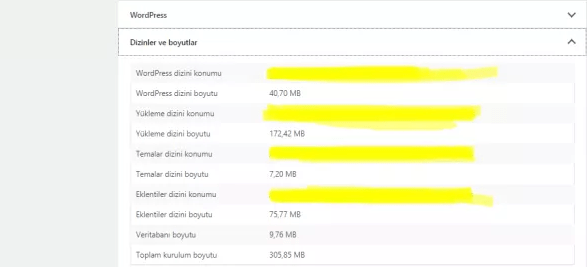
WordPress panonuzda, “Araçlar → Site Sağlığı → Bilgi” bölümüne göz atın. “Dizinler ve Boyutlar” sekmesi altında, sitenizle ilgili şu bilgileri bulacaksınız:
WordPress 5.2’nin piyasaya sürülmesiyle birlikte “Site Sağlığı” adlı çekirdeğe yerleşik yeni bir araç geldi. Gerçekten harika bir araç çünkü WordPress siteniz ve sunucunuz hakkında birçok yararlı veri içeriyor. Bununla beraber, WordPress dizinlerinin ve veritabanının boyutunu kontrol edebilirsiniz.
WordPress panonuzda, “Araçlar → Site Sağlığı → Bilgi” bölümüne göz atın. “Dizinler ve Boyutlar” sekmesi altında, sitenizle ilgili şu bilgileri bulacaksınız:
- WordPress dizini boyutu
- Dizin boyutunu yükler
- Tema dizini boyutu
- Eklenti dizini boyutu
- Veritabanı boyutu
- Toplam kurulum boyutu
WORDPRESS EKLENTİSİ İLE VERİTABANI BOYUTUNU KONTROL EDİN
Belki de WordPress veritabanı boyutunuzda daha ayrıntılı veriler görmek istiyorsunuz değil mi? Örneğin, veritabanında neyin yer alacağını neyin yer almayacağını belirlemeye çalışıyorsanız, yalnızca toplam boyutu bilmek çok yardımcı olmaz. Gelişmiş Veritabanı Temizleyici eklentisinin kullanışlı olabileceği yer tam olarak burasıdır. Temel olarak, veritabanınızı analiz etmek ve temizlemek için bir araçtır. Hem ücretsiz hem de premium bir sürüm mevcuttur.
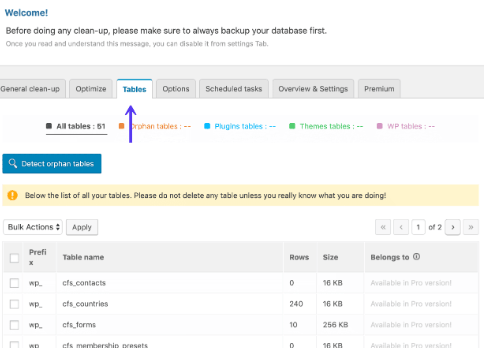
Genellikle veritabanı tabloları, kullandıkları eklentinin adına benzer bir adla adlandırılır. Kurulumdan hemen sonra “veritabanı atıklarını” tespit ettik. Örneğin, “ab_press_optimizer” tabloları, analiz ettiğimiz sitede kullanılmayan AB Press Optimizer eklentisi tarafından kullanılıyor. Ayrıca, “ icl_translations ” tablosu WPML eklentisi tarafından çok dilli kurulumlar için kullanılır . Ancak, bu site çok dilli değil.
Çoğu zaman eklentiler kurulur ve kaldırılır, ancak veritabanı tabloları geride kalır . Bunları genellikle veritabanınızdan güvenle kaldırabilirsiniz (aşağıdaki phpMyAdmin adımında buna daha çok devam edeceğiz). Unutmayın her zaman ilk veritabanınızın yedeğini almak . Bunu yapmakta rahat değilseniz, bir geliştirici ile sohbet etmenizi öneririz .
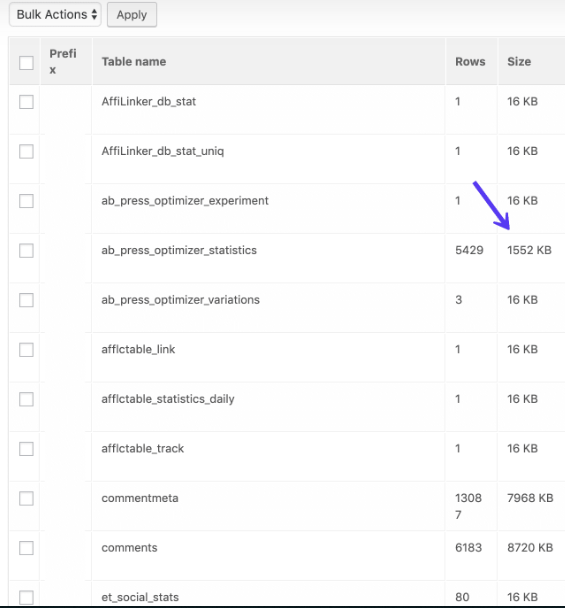
Advanced Database Cleaner eklentisine yapılan tek hata, tabloları veri boyutuna göre sıralayamamanızdır.
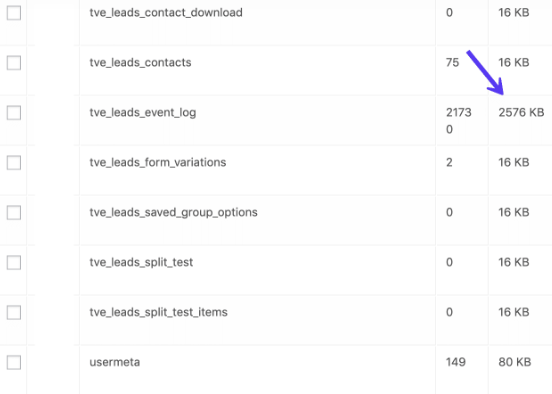
Fark ettiğimiz bir diğer büyük tablo “tve_leads”tablosuydu. Bu popüler Thrive Leads eklentisi tarafından kullanılır. Ancak, söz konusu site bu eklentiyi kullanmadı. Bu yüzden yine, eğer WordPress sitenizi kontrol ederseniz, muhtemelen temizlenmesi ve / veya kaldırılması gereken bir sürü artık tablo bulacaksınız.
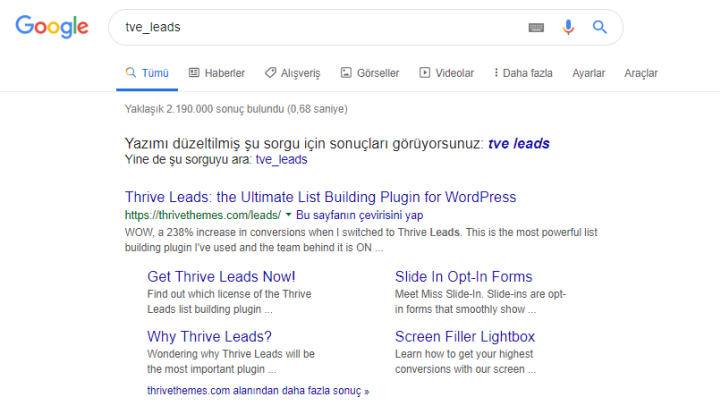
Hangi tablonun hangi eklentiye ait olduğunu bilmiyor musunuz? Çoğu durumda, basit bir Google araması cevabı ortaya çıkarır.
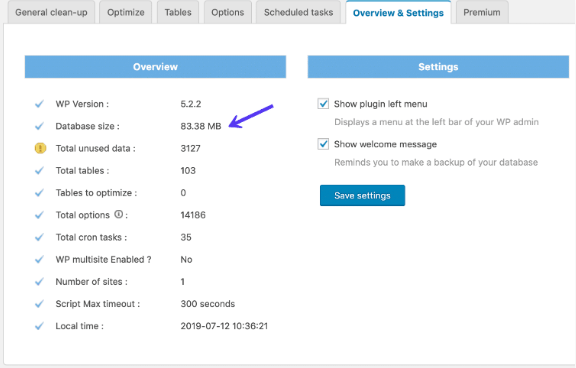
Toplam veritabanı boyutunu “Genel Bakış ve Ayarlar” sekmesi altındaki Gelişmiş Veritabanı Temizleyici eklentisinde de görebilirsiniz.
PHPMYADMİN İLE VERİTABANI BOYUTUNU KONTROL ET
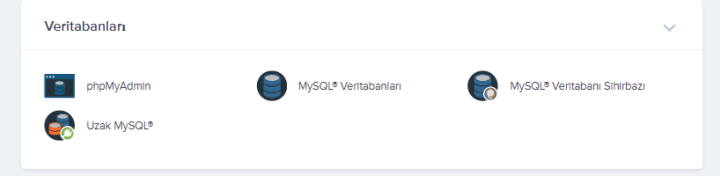
Ayrıca veritabanı boyutunuzu kontrol edebilir ve phpMyAdmin ile tablolarınızı analiz edebilirsiniz. Birçok ana makinenin kontrol panelinizde buna erişmek için bir kısayolu veya belki de kurulum e-postanızdaki bir bağlantıya sahip olacaktır. phpMyAdmin’e erişmek için cPanel kontrol paneline giriş yapıp, daha sonra aşağıdaki menüyü bulup phpMyAdmin seçeneğine tıklamaktır.
Sol taraftaki veritabanına tıklayın. Daha sonra veritabanınızın tablolarını toplam boyuta göre sıralayabilirsiniz.
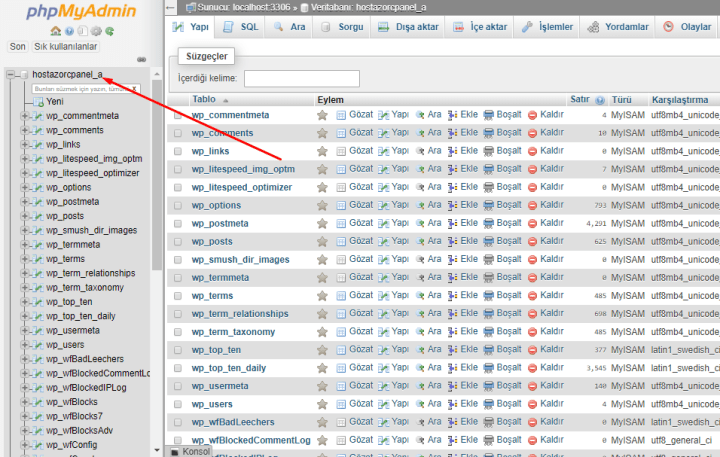
Analiz ettiğimiz WordPress sitesinde, büyük veritabanı tabloları tamamen çekirdek (sistem) tablolarıdır. Bu, veritabanımızın gereğinden fazla disk alanı kullanmadığı anlamına gelir. Siteniz ne kadar eski olursa, eklentilerin ve diğer şeylerin geride veri bırakma olasılığı o kadar yüksek olur.
CPANEL’DE DİSK KULLANIMI VE VERİTABANI BOYUTUNU KONTROL ET
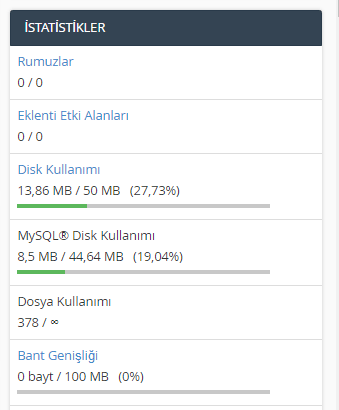
Hosting sağlayıcınız cPanel kullanıyorsa , toplam disk kullanımınıza ve MySQL veritabanına genel bakışı kenar çubuğunda kolayca görebilirsiniz.
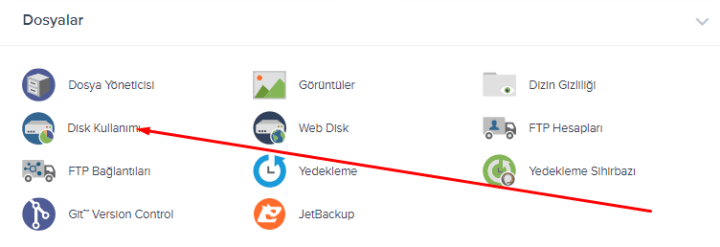
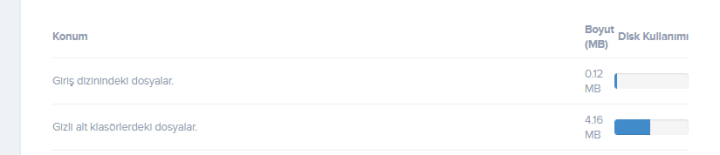
Ayrıca daha ayrıntılı veriler için disk kullanım raporlarına göz atabilirsiniz. Dosyalar menüsünün altındaki “Disk Kullanımı” nı tıklamanız yeterlidir.
HOSTİNG SAĞLAYICINIZA SORUN
Mevcut ayrıntılı disk kullanımınızı ve veritabanı boyutunu kontrol etmenin bir başka yolu da, servis sağlayıcınızdan size bir rapor vermesini istemektir. Çoğu zaman, barındırma sağlayıcısı, hangi dosyaların web hosting paketinizde en çok yer kapladığını göstermek için dizinlerde bir ağaç / ayrıntılı rapor oluşturmak üzere sunucu komutlarını hızla çalıştırabilir. Her zaman en güzel rapor olmayabilir, ancak ihtiyacınız olan verileri size verir. Her ikisi için de yararlı olduğu için, servis sağlayıcınız, kullanılmayan verileri temizlemenin yollarını bulmanıza yardımcı olmaktan her zaman mutlu olacaktır.
Dijital evrende “sınırsız” diye bir şey ortaya çıktı. Web hosting ürününüzün disk alanı veya bant genişliğinin sınırsız olduğu ibaresini her yerde görebilirsiniz.. Paylaşımlı WordPress web hosting paketi satan her firma genellikle bunun reklamını yapar, ancak hizmet koşullarını okuduysanız, sahne arkasında hala kısıtlamalar vardır. Zaman içinde WordPress siteniz oldukça hızlı büyüyebilir ve sonunda, 5 GB veya 20 GB olsa da sınırlarınızı aşabilirsiniz.
Büyülü “sınırsız” kotaya girerseniz, bu genellikle barındırıcı firmanın kullandığı bir reklam argümanıdır. Sonuç olarak hiç birşey sınırsız değildir. Bugün, WordPress’te disk kullanımını kontrol etmenin birkaç yolunu sizinle paylaşacağız, böylece sitelerinizi temizleyebilir disk alanınızı daha mantıklı kullanabilirsiniz. Bunu yapmanıza izin veren birçok sunucu komutu var, ancak SSH’i kullanmayan kullanıcılar için farklı yolları ele alacağız.
WORDPRESS’TE DİSK KULLANIMINI HESAPLAMA
Disk kullanımınızı nasıl kontrol edeceğinize bakmadan önce, neyi kastettiğimizi anlamak önemlidir. WordPress’te disk kullanımı genellikle iki şeyden oluşur; dosyalarınız ve veritabanınız. Bunlar, sunucunuzda kullanılan ve ayrılan kaynaklarınızı kapsayan toplam disk kullanımınızı oluşturur.
SUNUCUDAKİ DOSYALAR
Disk alanı kaplayan WordPress dosyaları aşağıdakileri içerir:
Kişisel bir WordPress sitesi MySQL veritabanında post verileri, sayfa verisi, meta bilgi, eklenti ayarları , kullanıcılar gibi verileri barındırır.
DİSK KULLANIMINI HESAPLAMANIN YOLLARI
Birçok yönetilen WordPress sunucusu cPanel kullanmaz ve siteniz için kaynak kullanımını görüntülemek için kendi dahili raporlamalarına sahiptir. Ve bunlar size her zaman ihtiyacınız olan verileri vermeyebilir. Sağlayıcılar tipik olarak bir genel bakışa odaklanır ve granüler düzeyde daha az detay içerir. Bazılarının CSV yoluyla bazı ayrıntılı raporları olmasına rağmen bu, aşağıdaki yöntemlerin hem dosyalarınız hem de veritabanlarınız için disk kullanımı hakkında daha fazla bilgi edinmek için kullanışlı olabileceği seçenektir.
WordPress 5.2’nin piyasaya sürülmesiyle birlikte “Site Sağlığı” adlı çekirdeğe yerleşik yeni bir araç geldi. Gerçekten harika bir araç çünkü WordPress siteniz ve sunucunuz hakkında birçok yararlı veri içeriyor. Bununla beraber, WordPress dizinlerinin ve veritabanının boyutunu kontrol edebilirsiniz.
WordPress panonuzda, “Araçlar → Site Sağlığı → Bilgi” bölümüne göz atın. “Dizinler ve Boyutlar” sekmesi altında, sitenizle ilgili şu bilgileri bulacaksınız:
WORDPRESS EKLENTİSİ İLE VERİTABANI BOYUTUNU KONTROL EDİN
Belki de WordPress veritabanı boyutunuzda daha ayrıntılı veriler görmek istiyorsunuz değil mi? Örneğin, veritabanında neyin yer alacağını neyin yer almayacağını belirlemeye çalışıyorsanız, yalnızca toplam boyutu bilmek çok yardımcı olmaz. Gelişmiş Veritabanı Temizleyici eklentisinin kullanışlı olabileceği yer tam olarak burasıdır. Temel olarak, veritabanınızı analiz etmek ve temizlemek için bir araçtır. Hem ücretsiz hem de premium bir sürüm mevcuttur.
Genellikle veritabanı tabloları, kullandıkları eklentinin adına benzer bir adla adlandırılır. Kurulumdan hemen sonra “veritabanı atıklarını” tespit ettik. Örneğin, “ab_press_optimizer” tabloları, analiz ettiğimiz sitede kullanılmayan AB Press Optimizer eklentisi tarafından kullanılıyor. Ayrıca, “ icl_translations ” tablosu WPML eklentisi tarafından çok dilli kurulumlar için kullanılır . Ancak, bu site çok dilli değil.
Çoğu zaman eklentiler kurulur ve kaldırılır, ancak veritabanı tabloları geride kalır . Bunları genellikle veritabanınızdan güvenle kaldırabilirsiniz (aşağıdaki phpMyAdmin adımında buna daha çok devam edeceğiz). Unutmayın her zaman ilk veritabanınızın yedeğini almak . Bunu yapmakta rahat değilseniz, bir geliştirici ile sohbet etmenizi öneririz .
Advanced Database Cleaner eklentisine yapılan tek hata, tabloları veri boyutuna göre sıralayamamanızdır.
Fark ettiğimiz bir diğer büyük tablo “tve_leads”tablosuydu. Bu popüler Thrive Leads eklentisi tarafından kullanılır. Ancak, söz konusu site bu eklentiyi kullanmadı. Bu yüzden yine, eğer WordPress sitenizi kontrol ederseniz, muhtemelen temizlenmesi ve / veya kaldırılması gereken bir sürü artık tablo bulacaksınız.
Hangi tablonun hangi eklentiye ait olduğunu bilmiyor musunuz? Çoğu durumda, basit bir Google araması cevabı ortaya çıkarır.
Toplam veritabanı boyutunu “Genel Bakış ve Ayarlar” sekmesi altındaki Gelişmiş Veritabanı Temizleyici eklentisinde de görebilirsiniz.
PHPMYADMİN İLE VERİTABANI BOYUTUNU KONTROL ET
Ayrıca veritabanı boyutunuzu kontrol edebilir ve phpMyAdmin ile tablolarınızı analiz edebilirsiniz. Birçok ana makinenin kontrol panelinizde buna erişmek için bir kısayolu veya belki de kurulum e-postanızdaki bir bağlantıya sahip olacaktır. phpMyAdmin’e erişmek için cPanel kontrol paneline giriş yapıp, daha sonra aşağıdaki menüyü bulup phpMyAdmin seçeneğine tıklamaktır.
Sol taraftaki veritabanına tıklayın. Daha sonra veritabanınızın tablolarını toplam boyuta göre sıralayabilirsiniz.
Analiz ettiğimiz WordPress sitesinde, büyük veritabanı tabloları tamamen çekirdek (sistem) tablolarıdır. Bu, veritabanımızın gereğinden fazla disk alanı kullanmadığı anlamına gelir. Siteniz ne kadar eski olursa, eklentilerin ve diğer şeylerin geride veri bırakma olasılığı o kadar yüksek olur.
CPANEL’DE DİSK KULLANIMI VE VERİTABANI BOYUTUNU KONTROL ET
Hosting sağlayıcınız cPanel kullanıyorsa , toplam disk kullanımınıza ve MySQL veritabanına genel bakışı kenar çubuğunda kolayca görebilirsiniz.
Ayrıca daha ayrıntılı veriler için disk kullanım raporlarına göz atabilirsiniz. Dosyalar menüsünün altındaki “Disk Kullanımı” nı tıklamanız yeterlidir.
HOSTİNG SAĞLAYICINIZA SORUN
Mevcut ayrıntılı disk kullanımınızı ve veritabanı boyutunu kontrol etmenin bir başka yolu da, servis sağlayıcınızdan size bir rapor vermesini istemektir. Çoğu zaman, barındırma sağlayıcısı, hangi dosyaların web hosting paketinizde en çok yer kapladığını göstermek için dizinlerde bir ağaç / ayrıntılı rapor oluşturmak üzere sunucu komutlarını hızla çalıştırabilir. Her zaman en güzel rapor olmayabilir, ancak ihtiyacınız olan verileri size verir. Her ikisi için de yararlı olduğu için, servis sağlayıcınız, kullanılmayan verileri temizlemenin yollarını bulmanıza yardımcı olmaktan her zaman mutlu olacaktır.
Teşekkürler...
Teşekkürler...
Rica ederim sen biliyorsundur zaten
Evet, olsun ben yine de bir teşekkür edeyim herkes adınaRica ederim sen biliyorsundur zaten

Şu an konuyu görüntüleyenler (Toplam : 0, Üye: 0, Misafir: 0)
Benzer konular
- Cevaplar
- 2
- Görüntüleme
- 25
- Cevaplar
- 3
- Görüntüleme
- 41
- Cevaplar
- 1
- Görüntüleme
- 20
- Cevaplar
- 1
- Görüntüleme
- 25
- Cevaplar
- 3
- Görüntüleme
- 35