


![[DEV]AB](/data/avatars/s/2135/2135420.jpg?1657747839)


Türkiye'de ilk Mobil & PC Aynı Anda Metin2 Oyna. Triarchonline kalıcı ve uzun ömürlü yapısı ile 24 Temmuz'da açılıyor. | 1-99 Mobil Metin2 Triarch HEMEN TIKLA!
Merhaba arkadaşlar,
Windows movie maker nasıl kullanılır ? Bugün bu sorunun cevabını sizlerle paylaşacağım.Öncelikle size biraz Windows movie makerdan bahsetmek istiyorum.
Windows Movie Maker, Profesyonel denilsede daha çok kolay kullanımı ile kullanıcılara basit işlemler yapmaya olanak sağlayan bir video düzenleme uygulamasıdır. Başlıklar ve kolay eklenebilen video geçişleri, videolara eklenebilen müzikler ve basit slayt gösterileri, ve amatör olarak hazırlanabilen videolar hazırlamaya olanak tanıyordu. Bu uygulama bir Wİndows Vista özelliğidir, onun için geliştirilmiştir. Programın geliştirilmesine Windows tarafından 10 Ocak 2017 tarihinde son verildi. Uygulamanın yerine ise herhangi bir uygulama piyasaya sürülmedi. Uygulama ilk olarak 14 Eylül 2000 tarihinde karşımıza çıkmıştır.
Windows movie maker nasıl kullanılır ? Bugün bu sorunun cevabını sizlerle paylaşacağım.Öncelikle size biraz Windows movie makerdan bahsetmek istiyorum.
Windows Movie Maker, Profesyonel denilsede daha çok kolay kullanımı ile kullanıcılara basit işlemler yapmaya olanak sağlayan bir video düzenleme uygulamasıdır. Başlıklar ve kolay eklenebilen video geçişleri, videolara eklenebilen müzikler ve basit slayt gösterileri, ve amatör olarak hazırlanabilen videolar hazırlamaya olanak tanıyordu. Bu uygulama bir Wİndows Vista özelliğidir, onun için geliştirilmiştir. Programın geliştirilmesine Windows tarafından 10 Ocak 2017 tarihinde son verildi. Uygulamanın yerine ise herhangi bir uygulama piyasaya sürülmedi. Uygulama ilk olarak 14 Eylül 2000 tarihinde karşımıza çıkmıştır.
Uygulamayı açtığımızda karşımıza böyle bir sayfa çıkıyor.
Bu Windows Maker'ın açılış sayfası
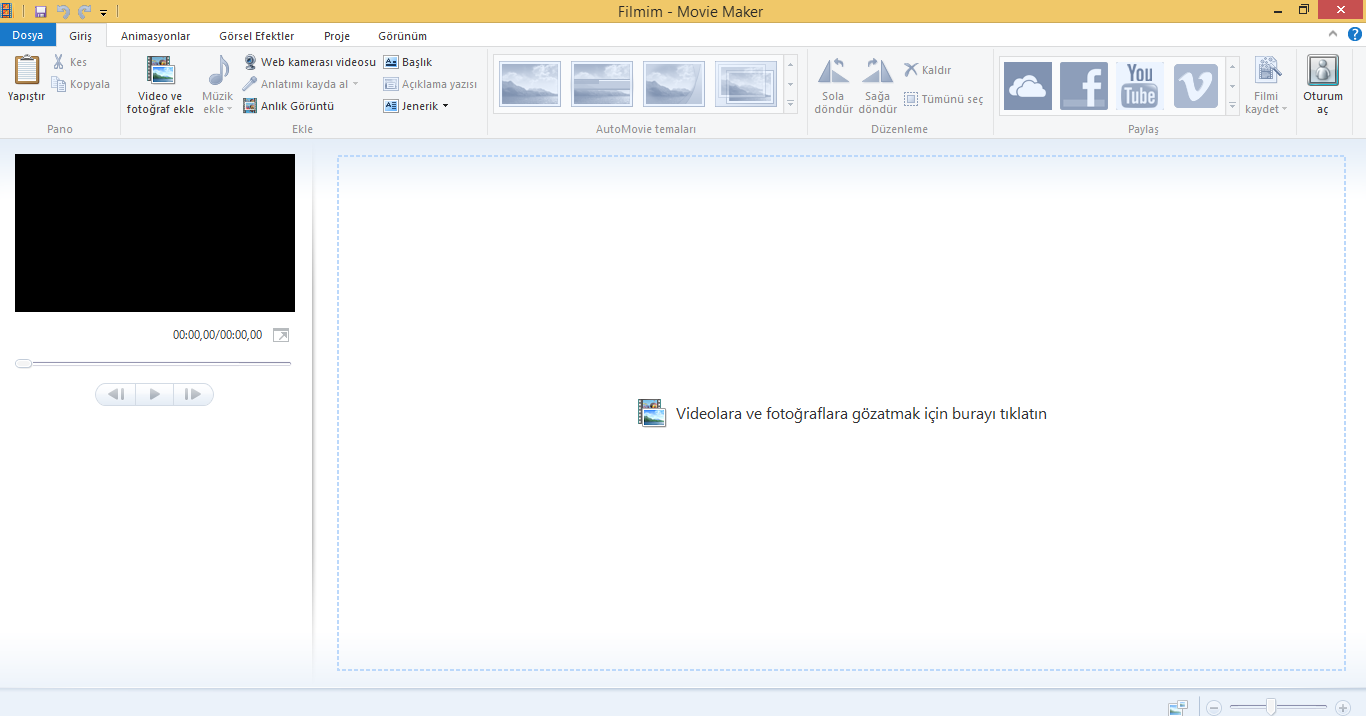
Video ve Fotoğraflara göz atmak için tıklayın yazısına tıklayarak bir proje üzerinde çalışmaya başlayabilirsiniz.
Birden fazla fotoğraf veya video seçerek başlıyoruz.
Evet,çalışmak istediklerimizi seçtik.
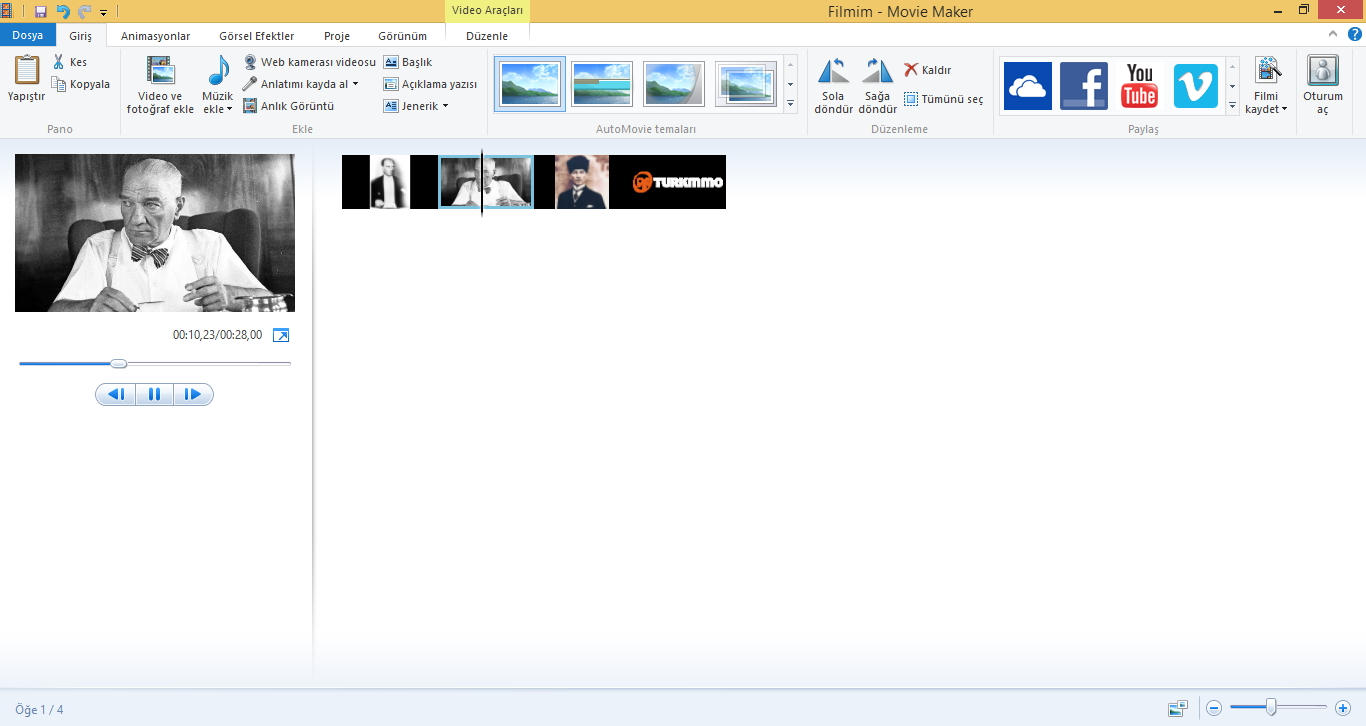
Şimdi bu çalışmaya neler ekleyebiliriz ? sırayla bakalım.
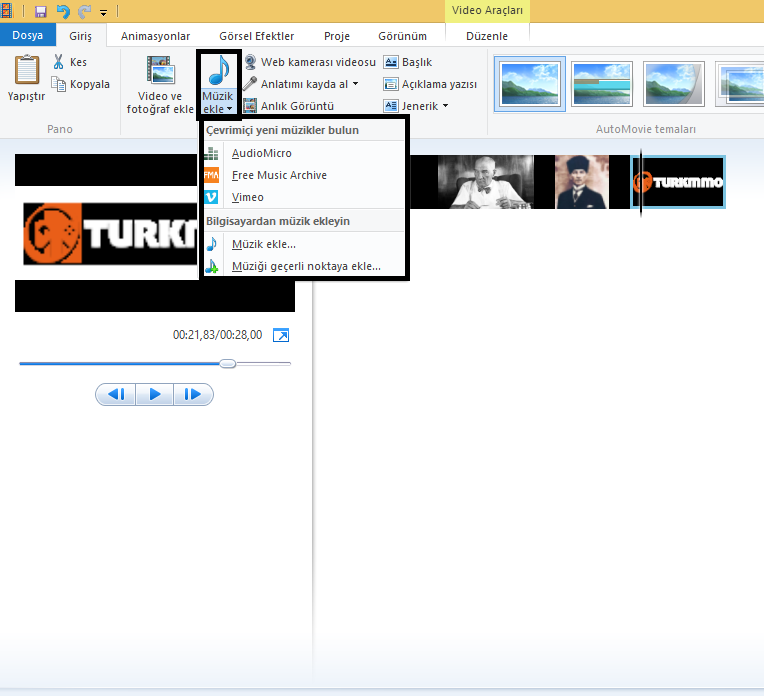
İlk olarak biz bu çalışmaya bir müzik ekleyebiliriz.
Size burada bir kaç tane video ekleme seçeneği sunuyor.
Bunlardan birini seçebileceğiniz gibi pc'dende bir müzik seçebilirsiniz.
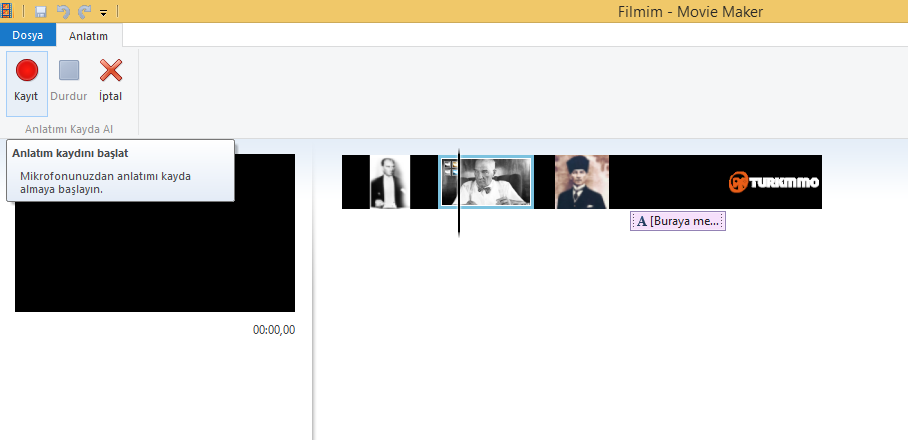
İstediğiniz takdir kendimiz bir ses kaydı ekleyebiliriz.
Mikrofonunuzun olması yeterli.
Kayda başlamak için kayıt tuşuna basmanız yeterli.
İstedğiniz zaman durdurup ara verebilirsiniz.
Daha sonrada yeniden başlayabilirsiniz.
Videonun öncesinde bir açıklama,başlık ekleyebiliriz.
Buraya gelecek olan videonun adını eklemek mantıklı
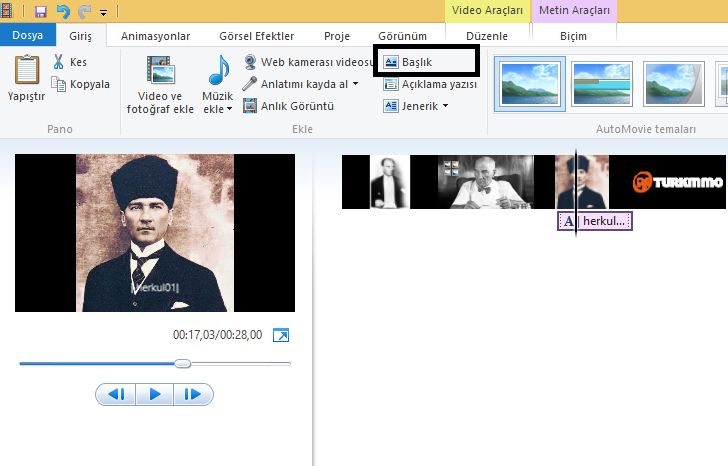
Resimlerin üzerine bir yazı ekleyebiliriz.
Ben buraya mesela kendi kullanıcı adımı yazdım.
Saydamlık,yazı boyutu ve rengi gibi bir çok özelik mevcut.
Yazı stilinide seçebilirsiniz.
Animasyonlar ve sürelerde var.
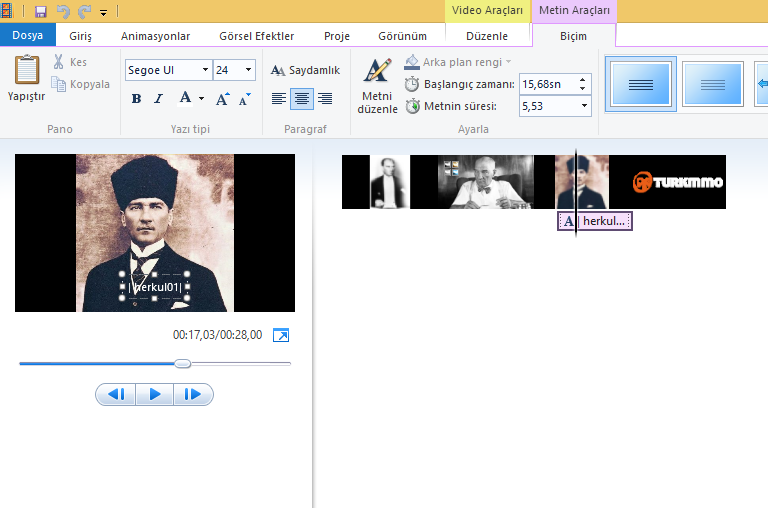
Çeşitli geçiş animasyonları ekleyebiliriz.

Bir çok görsel efetk ekleyebiliriz.

Ve görsellerin ne kadar süre kalacağını düzenleyebiliriz.
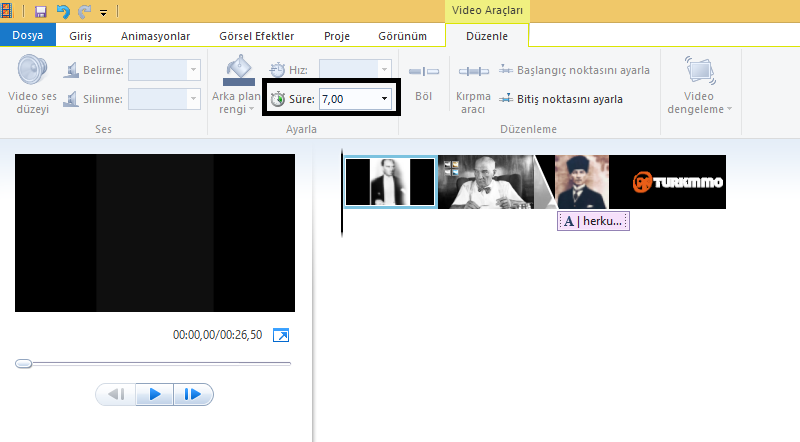
Bu Windows Maker'ın açılış sayfası
Video ve Fotoğraflara göz atmak için tıklayın yazısına tıklayarak bir proje üzerinde çalışmaya başlayabilirsiniz.
Birden fazla fotoğraf veya video seçerek başlıyoruz.
Evet,çalışmak istediklerimizi seçtik.
Şimdi bu çalışmaya neler ekleyebiliriz ? sırayla bakalım.
İlk olarak biz bu çalışmaya bir müzik ekleyebiliriz.
Size burada bir kaç tane video ekleme seçeneği sunuyor.
Bunlardan birini seçebileceğiniz gibi pc'dende bir müzik seçebilirsiniz.
İstediğiniz takdir kendimiz bir ses kaydı ekleyebiliriz.
Mikrofonunuzun olması yeterli.
Kayda başlamak için kayıt tuşuna basmanız yeterli.
İstedğiniz zaman durdurup ara verebilirsiniz.
Daha sonrada yeniden başlayabilirsiniz.
Videonun öncesinde bir açıklama,başlık ekleyebiliriz.
Buraya gelecek olan videonun adını eklemek mantıklı
Resimlerin üzerine bir yazı ekleyebiliriz.
Ben buraya mesela kendi kullanıcı adımı yazdım.
Saydamlık,yazı boyutu ve rengi gibi bir çok özelik mevcut.
Yazı stilinide seçebilirsiniz.
Animasyonlar ve sürelerde var.
Çeşitli geçiş animasyonları ekleyebiliriz.
Bir çok görsel efetk ekleyebiliriz.
Ve görsellerin ne kadar süre kalacağını düzenleyebiliriz.
Son düzenleme:

Şu an konuyu görüntüleyenler (Toplam : 0, Üye: 0, Misafir: 0)
Benzer konular

- Cevaplar
- 1
- Görüntüleme
- 14

- Cevaplar
- 1
- Görüntüleme
- 41

- Cevaplar
- 2
- Görüntüleme
- 21

- Cevaplar
- 0
- Görüntüleme
- 16
- Cevaplar
- 2
- Görüntüleme
- 94