


Merhaba arkadaşlar bilgisayarımı sıfırladım discordu yüklerken veya herhangi bir uygulama yüklerken setup çalışmıyor hata veriyor sık sık ve yüklü olan uygulamalar beyaz görünüyor orijinal simgeleri gözükmüyor ayrı zamanda uygulamalar da çalışmıyor yardımcı olabilecek varmı ?
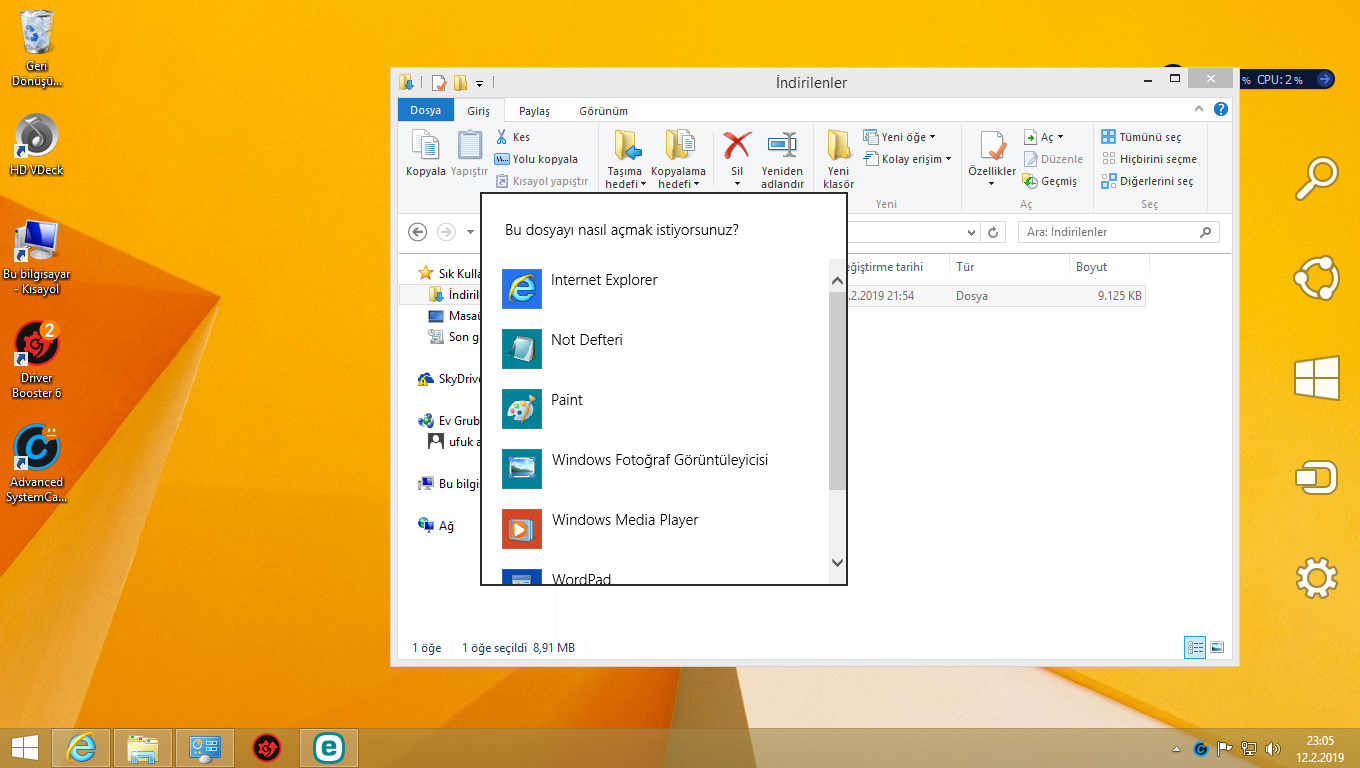
Merhaba arkadaşlar bilgisayarımı sıfırladım discordu yüklerken veya herhangi bir uygulama yüklerken setup çalışmıyor hata veriyor sık sık ve yüklü olan uygulamalar beyaz görünüyor orijinal simgeleri gözükmüyor ayrı zamanda uygulamalar da çalışmıyor yardımcı olabilecek varmı ?
Windows 7 ve Vista’da konuyla ilgili bir fix-it mevcut.
Linkleri görebilmek için Turkmmo Forumuna ÜYE olmanız gerekmektedir.
adresinden indirilebilir durumda.İndirmede veya çalıştırmada sıkıntı yaşanıyorsa manuel olarak da bu işlem yapılabilir.Görev Yöneticisi’ni açmak için CTRL + SHIFT + ESC‘tuşuna basın.Dosya ‘ yı tıklatın, CTRL tuşuna basılı tutarken aynı anda Yeni görev (Run…)’i tıklatın.Açılan komut isteminde, notepad yazın ve ENTER tuşuna basın.Aşağıdaki metni Not Defteri’ne yapıştırın:
Windows Registry Editor Version 5.00
[-HKEY_CURRENT_USER\Software\Microsoft\Windows\CurrentVersion\Explorer\FileExts\.exe]
[HKEY_CURRENT_USER\Software\Microsoft\Windows\CurrentVersion\Explorer\FileExts\.exe]
[HKEY_CURRENT_USER\Software\Microsoft\Windows\CurrentVersion\Explorer\FileExts\.exe\OpenWithList]
[HKEY_CURRENT_USER\Software\Microsoft\Windows\CurrentVersion\Explorer\FileExts\.exe\OpenWithProgids]"exefile"=hex(0):
Dosya menüsünden Farklı Kaydet ‘ i tıklatın.Kayıt türü listesinde Tüm dosyalar ‘ ı seçin ve sonra da dosyaya Exe.reg adını verip Kodlama seçeneğinde de Unicode olarak kaydedin.Daha sonra kaydettiğimiz bu dosyayı yine komut isteminde REG IMPORT Exe.reg komutu ile dosyayı sisteme girelim.İşlemler bittikten sonra bilgisayarı yeniden başlatıp kontrol edelim.
-------
Windows 10 Çözümü
Yöntem 1:
"Bilgisayarım" veya Windows Gezgini'ni (Windows + E) açın.
Ardından sol üst köşedeki "Organize et" sekmesini tıklayın. ve Tıkla "Klasör ve Arama Seçenekleri".
Şimdi Klasör Seçeneği penceresi açınız. Ardından "Görünüm" sekmesine tıklayın.
Varsayılan ayarlarageri dönünüz. Uygula ve Tamam diyerek kapatınız.
Yöntem 2:
Bilgisayarınızı Güvenli Mod'da başlatın ve hatanın tekrarlanıp tekrarlanmadığına bakın. Bilgisayarınızı Güvenli Mod'da başlattıktan sonra normal şekilde çalışın ve hatayı alırken gerçekleştirdiğiniz işlemleri gerçekleştirin. Güvenli Mod'da da hatayı alıyorsanız sonraki bölüme gidin ve Temiz Önyükleme sorun gidermesi yapmaya yönelik adımları izleyin. Bilgisayarınızı Güvenli Mod'da nasıl başlatacağınızı öğrenmek için Microsoft web sitesinde yer alan şu makaleye göz atın:
Linkleri görebilmek için Turkmmo Forumuna ÜYE olmanız gerekmektedir.
Bilgisayarınızı bir Temiz Önyükleme ortamında başlatın ve sorunu giderin
Güvenli Mod'da aynı kilitlenmeleri yaşamıyorsanız, sorunun sebebi büyük ihtimalle bir başlangıç öğesidir. Temiz önyükleme gerçekleştirmek için aşağıdaki makalede yer alan adımları izleyin ve soruna yol açan unsuru bulun. Temiz önyüklemeden sonra "Temiz önyükleme gerçekleştirdikten sonra sorunun nedenini belirleme" ve "Temiz önyükleme sorun giderme işleminden sonra bilgisayarı normal başlayacak şekilde sıfırlama" adımlarını uyguladığınızdan emin olunuz.
Linkleri görebilmek için Turkmmo Forumuna ÜYE olmanız gerekmektedir.
Yöntem 3: Sorununun olmadığı bir zamana geri yüklemeye yapabilirsiniz. Bunun için aşağıdaki makaleden faydalanabilirsiniz.
Linkleri görebilmek için Turkmmo Forumuna ÜYE olmanız gerekmektedir.
Başka bir konuda yardımcı olabilirsek bizimle iletişim kurmaktan çekinmeyiniz. İyi forumlar.
Şu an konuyu görüntüleyenler (Toplam : 0, Üye: 0, Misafir: 0)
Benzer konular
- Cevaplar
- 1
- Görüntüleme
- 51
- Cevaplar
- 3
- Görüntüleme
- 272
- Cevaplar
- 3
- Görüntüleme
- 212
- Cevaplar
- 1
- Görüntüleme
- 38
- Cevaplar
- 1
- Görüntüleme
- 66