


- Katılım
- 17 Ağu 2014
- Konular
- 4,839
- Mesajlar
- 14,733
- Online süresi
- 22m 50s
- Reaksiyon Skoru
- 2,557
- Altın Konu
- 0
- TM Yaşı
- 11 Yıl 9 Ay 23 Gün
- Başarım Puanı
- 402
- Yaş
- 30
- MmoLira
- -120
- DevLira
- 0


ROHAN2 WORLD 1-120 TR TİPİ OFFICIAL YOHARA, BALATHOR VE AMON! 80. GÜNÜNDE! +10.000 ONLİNE! HİLE VE BOT %100 ENGELLİ HEMEN TIKLA!
Steamde nasıl rozet yapıldığını benim gibi merak edenler olabileceğini düşünerek bu konuyu açmaya karar verdim.Öncelikle Steam'de profil ismimizin üzerine gelerek Rozetler yazan kısma tıklayoruz ve steam bizi rozetler bölümümüze yönlendiriyor.
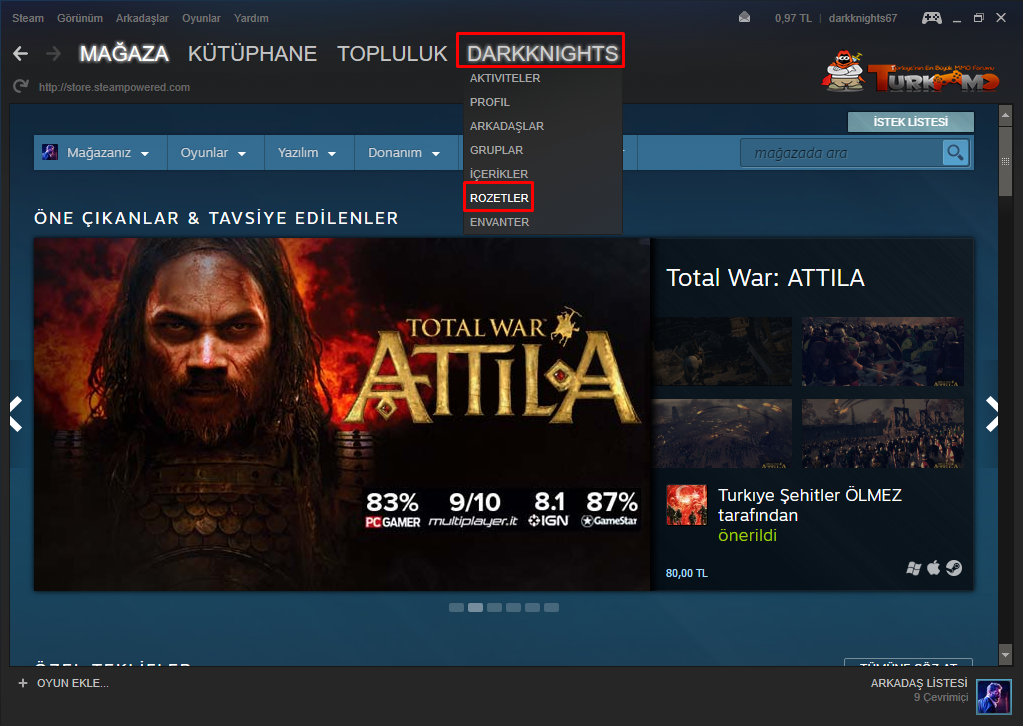
Bu bölümde yapabildiğiniz ya da daha önce yapmış olduğunuz rozetleri görebilirsiniz.Bunun dışında nasıl kart düşürebileceğinizi ya da kütüphanenizde yer alan oyunlar için kart düşürme hakkınızın bulunup bulunmadığınıda yine bu bölümden görebilirsiniz.
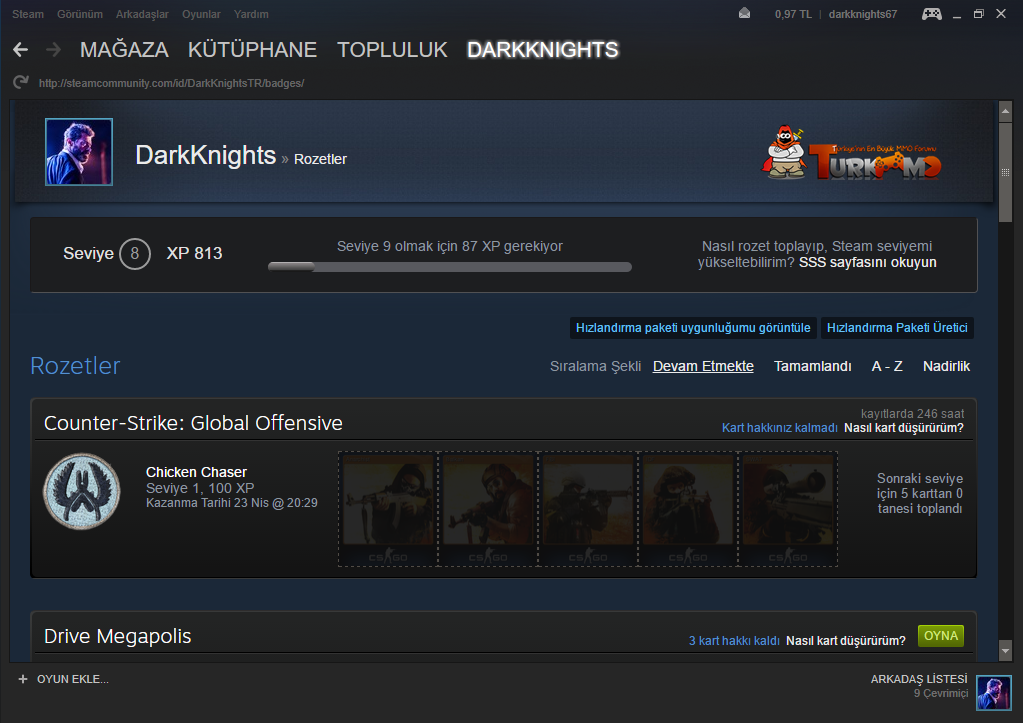
Ben nasıl rozet işlendiğini göstermek amacıyla örnek olarak Counter Strike Global Offensive rozet kartlarını seçiyorum.Ben rozeti daha önce işlediğim için kartların solunda Counter Strike Global Offensive koleksiyon kartı rozeti gözüküyor.Siz rozeti işlemediğiniz için sol taraf sizde bu şekilde gözükmez.
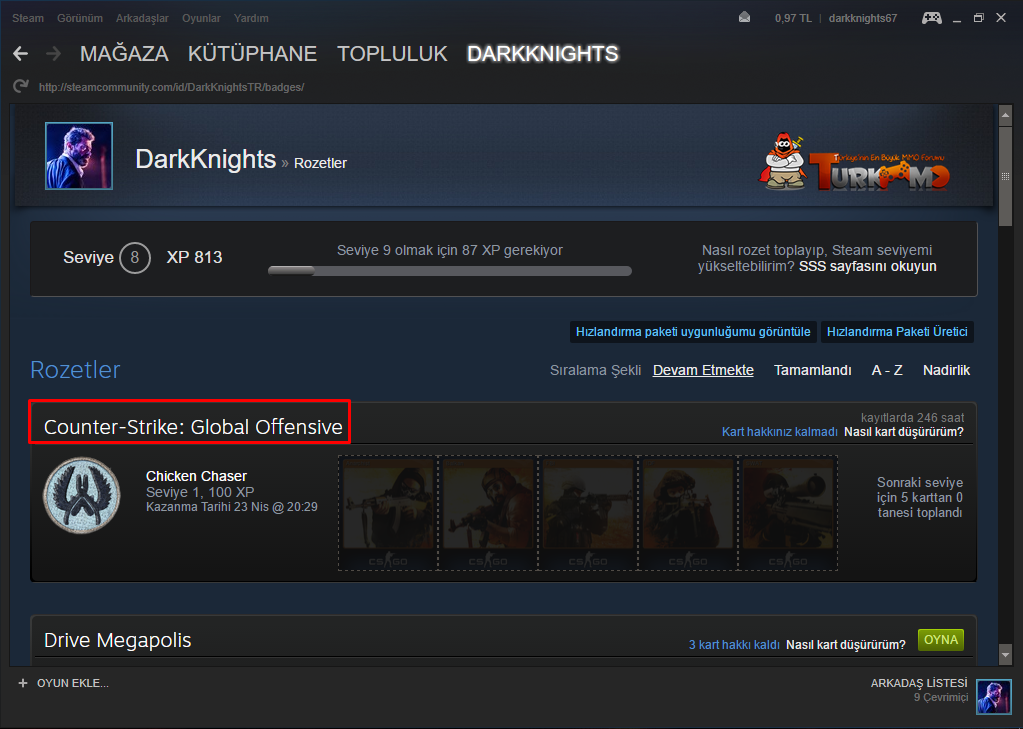
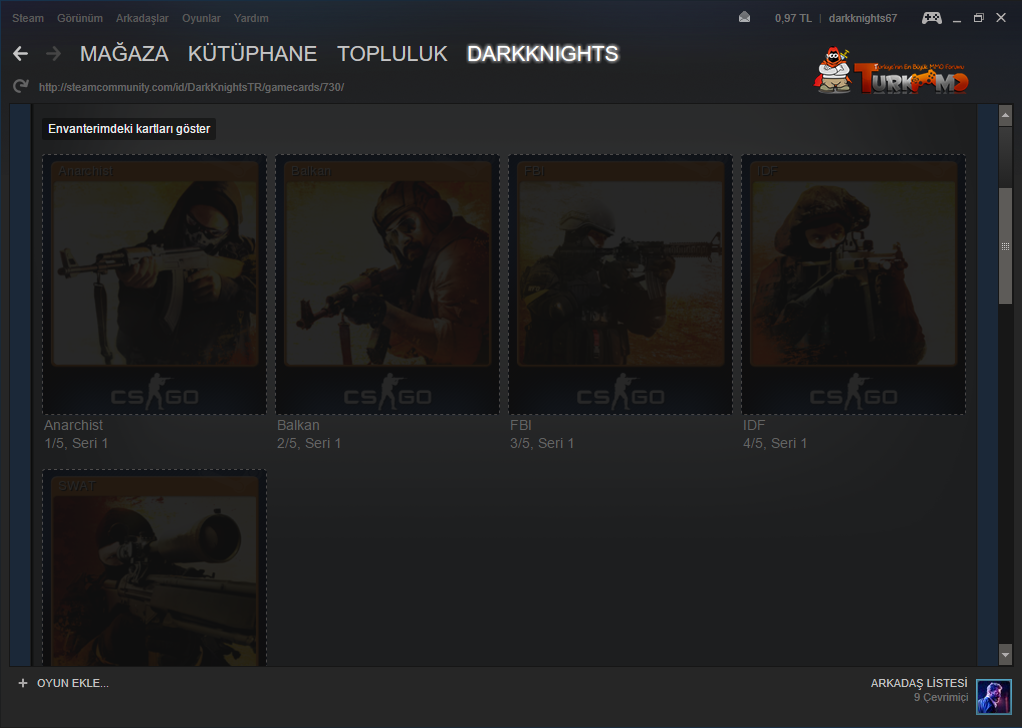
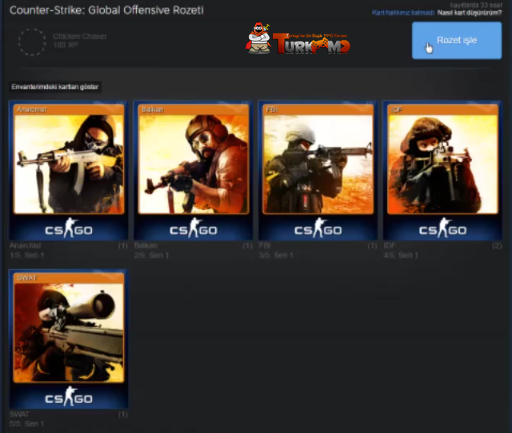
Resimde gördüğünüz üzere oyunun 5 tane kartı var.Oyunu satın aldıktan sonra 3 tane kart düşürme hakkınız bulunuyor.Bu kartları oyunu oynayarak düşürebilirsiniz.Peki geriye kalan 2 kartı nasıl tamamlayıp rozet yapacağım diye sorarsanız bu kartların hemen altında yer alan bölümde bu kartlara sahip olan arkadaşlarınızın sergilendiği bölüm yer alıyor buradan sizde bulunmayan kartlara sahip olan arkadaşlarınızla takas yapabilirsiniz.
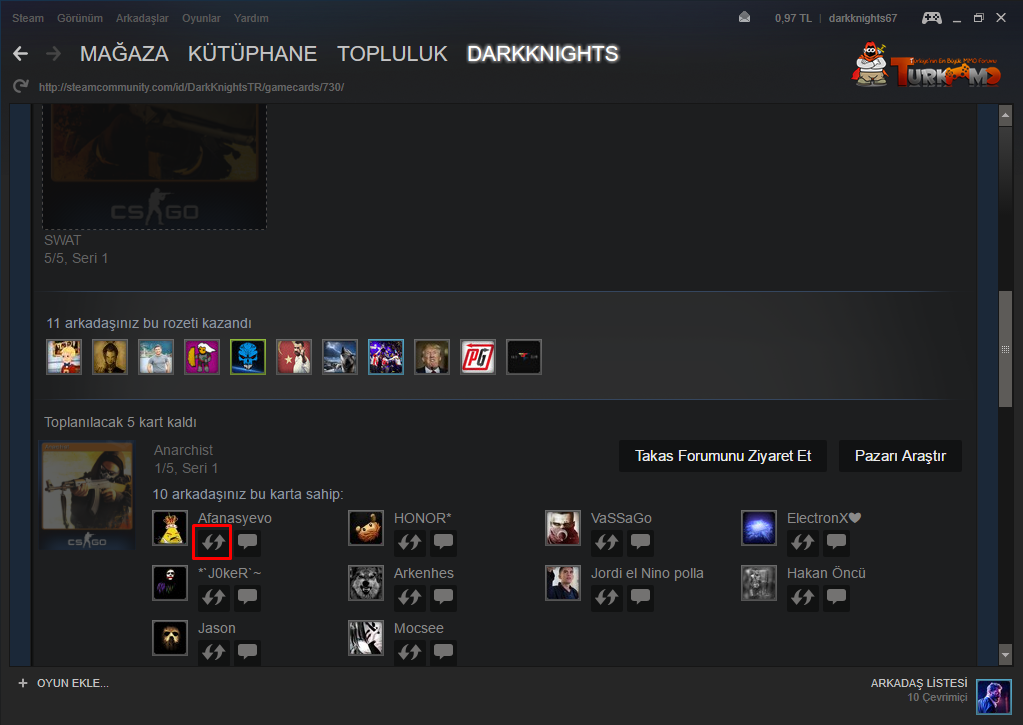
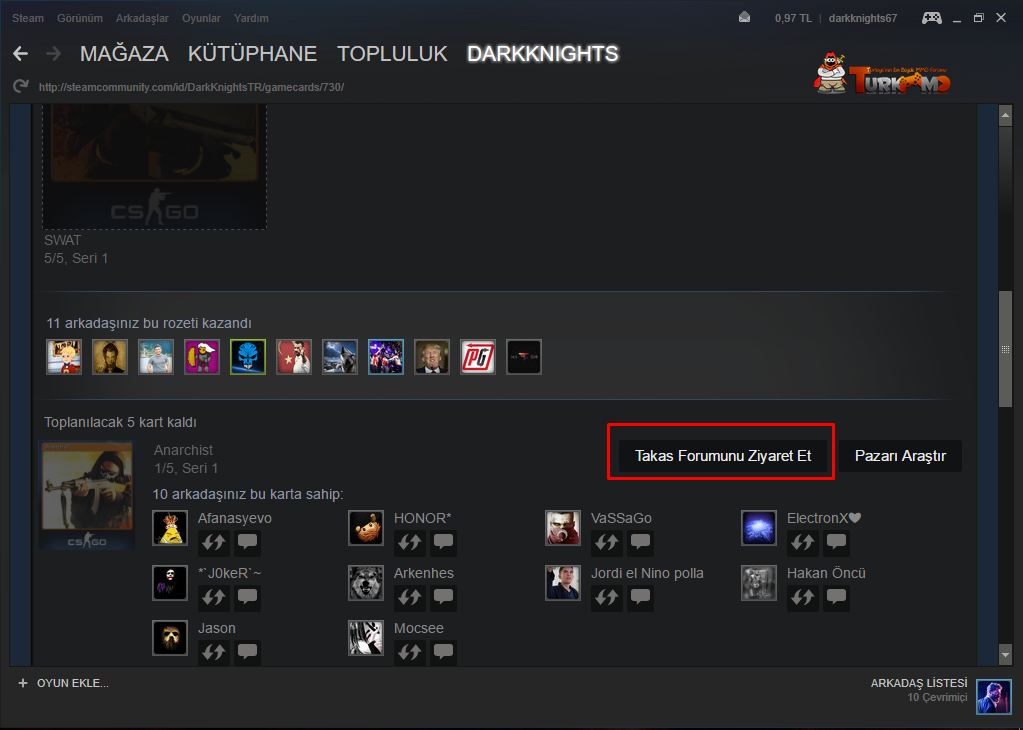
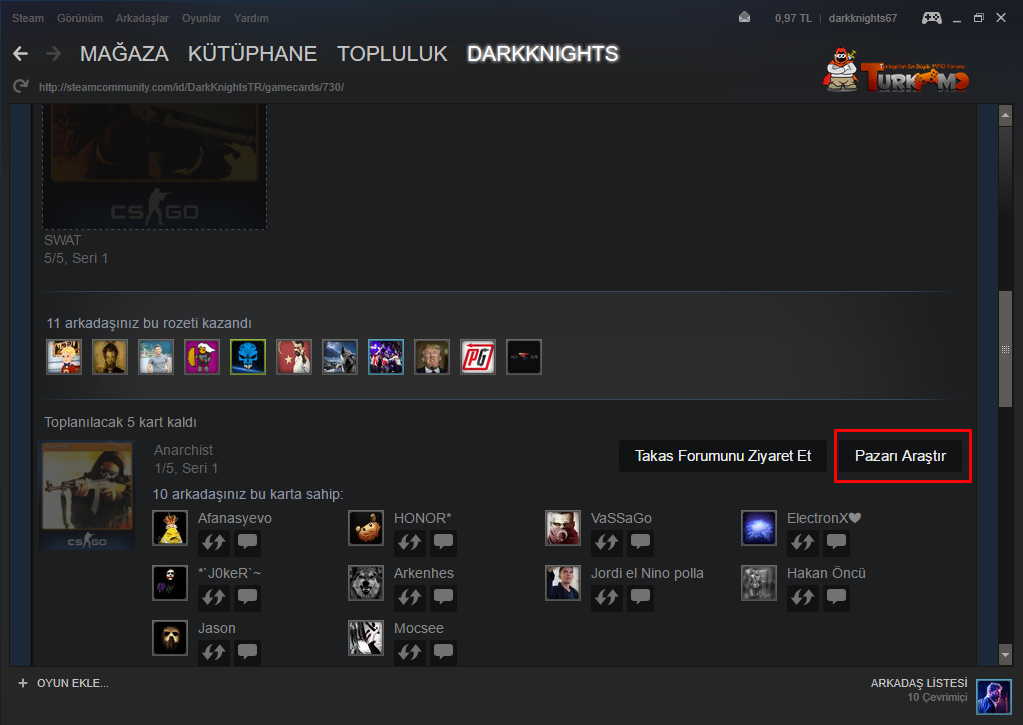
Bunun dışında alttaki resimlerde görüldüğü üzere bu kartlara sahip olan arkadaşlarınızın gösterildiği bölümün hemen altında bulunan ''Pazarı Araştır'' butonuna tıklayarak Steam Topluluk Pazarı'ndan ücret karşılığı elde edebilir ya da ''Takas Forumunu Ziyaret Et'' butonuna tıklayarak takas forumunu ziyaret edebilirsiniz.
Kartların tamamına sahip olduktan sonra Counter Strike Global Offensive için koleksiyon kartı görünümü ise şu şekilde olacaktır;
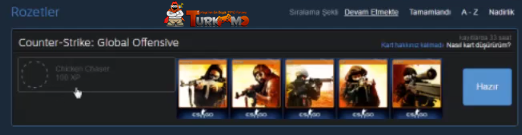
Koleksiyon kartlarının hepsini tamamladıktan sonra rozet yapmak için ise Rozetler sayfasındaki Counter Strike Global Offensive yazısına tıkladıktan sonra karşımıza gelen ekranda mavi renkte ki ''Rozeti işle'' butonuna tıklayarak rozetimizi işliyoruz.
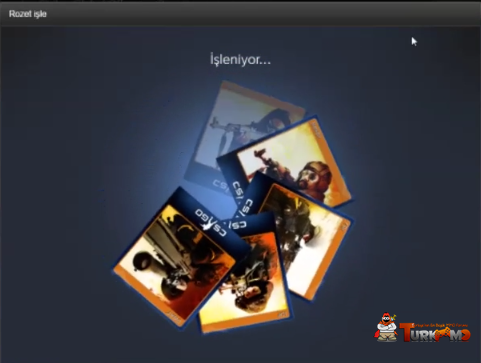
Rozet işleme işlemi devam ederken karşınıza şu şekilde bir ekran çıkacaktır;
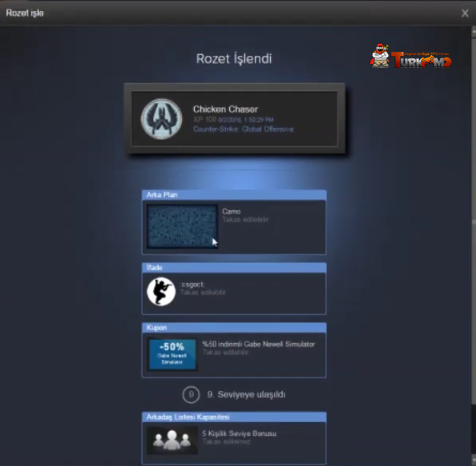
Rozet işleme işlemi bittikten sonra ise rozetinizin işlendiğine dair bir bilgi ekranı açılacaktır.Rozet işlediğiniz için Steam seviyenizi arttırmanız için exp,size özel steam üzerinde yer alan herhangi bir oyunun indirimli kuponu,Counter Strike Global Offensive Profil Arka Planı ve Counter Strike Global Offensive İfadesi hediye ediyor.Ben bu rozeti daha önce işlediğim için alttaki resimi bir videodan alıntıladım.Örneğin bana %90 indirimli Triangle oyun kuponu çıktı size farklı bir oyunun indirim kuponu çıkabilir.Ayrıca bu kuponu diğer indirimlerde kullanamıyorsunuz.
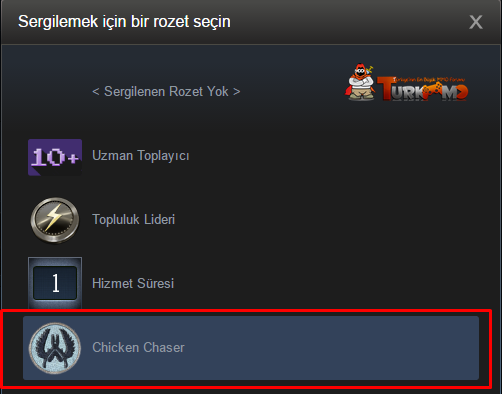
Karşımıza çıkan sayfada en alta inerek ''Sergilenen Rozet'' bölümünden sergilemek istediğimiz rozetimizi seçiyoruz.
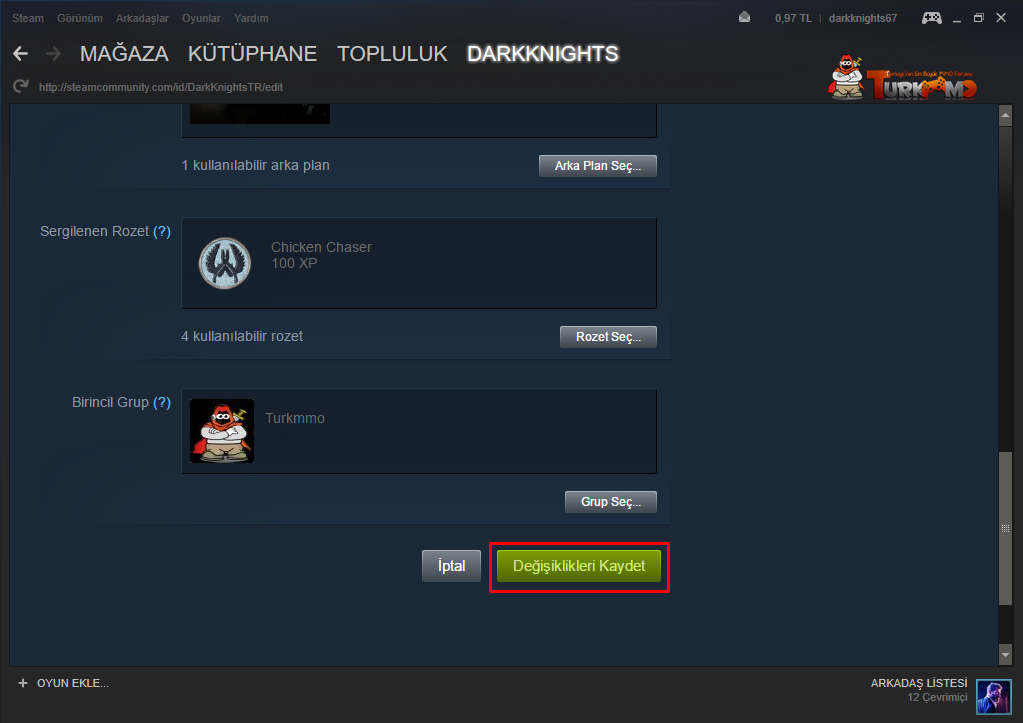
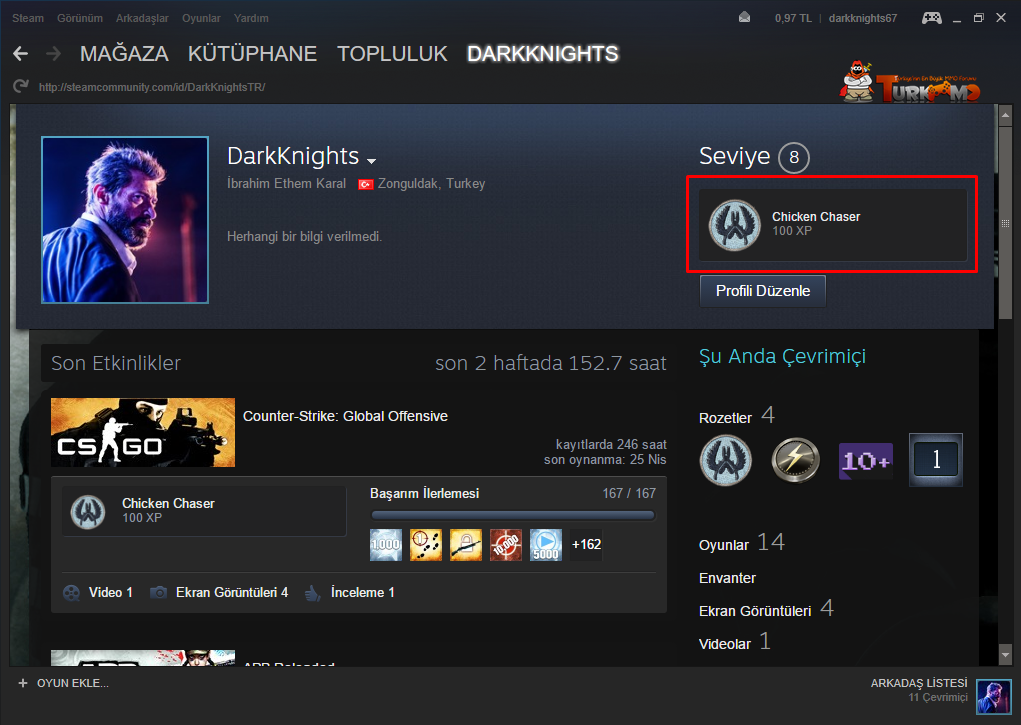
Rozetimizi seçtikten sonra ''Değişikleri Kaydet'' butonuna tıklayarak kaydediyoruz ve artık rozetimiz profilimizde sergileniyor
Bu bölümde yapabildiğiniz ya da daha önce yapmış olduğunuz rozetleri görebilirsiniz.Bunun dışında nasıl kart düşürebileceğinizi ya da kütüphanenizde yer alan oyunlar için kart düşürme hakkınızın bulunup bulunmadığınıda yine bu bölümden görebilirsiniz.
Ben nasıl rozet işlendiğini göstermek amacıyla örnek olarak Counter Strike Global Offensive rozet kartlarını seçiyorum.Ben rozeti daha önce işlediğim için kartların solunda Counter Strike Global Offensive koleksiyon kartı rozeti gözüküyor.Siz rozeti işlemediğiniz için sol taraf sizde bu şekilde gözükmez.
Bunun dışında alttaki resimlerde görüldüğü üzere bu kartlara sahip olan arkadaşlarınızın gösterildiği bölümün hemen altında bulunan ''Pazarı Araştır'' butonuna tıklayarak Steam Topluluk Pazarı'ndan ücret karşılığı elde edebilir ya da ''Takas Forumunu Ziyaret Et'' butonuna tıklayarak takas forumunu ziyaret edebilirsiniz.
Kartların tamamına sahip olduktan sonra Counter Strike Global Offensive için koleksiyon kartı görünümü ise şu şekilde olacaktır;
Koleksiyon kartlarının hepsini tamamladıktan sonra rozet yapmak için ise Rozetler sayfasındaki Counter Strike Global Offensive yazısına tıkladıktan sonra karşımıza gelen ekranda mavi renkte ki ''Rozeti işle'' butonuna tıklayarak rozetimizi işliyoruz.
Rozet işleme işlemi devam ederken karşınıza şu şekilde bir ekran çıkacaktır;
Rozet işleme işlemi bittikten sonra ise rozetinizin işlendiğine dair bir bilgi ekranı açılacaktır.Rozet işlediğiniz için Steam seviyenizi arttırmanız için exp,size özel steam üzerinde yer alan herhangi bir oyunun indirimli kuponu,Counter Strike Global Offensive Profil Arka Planı ve Counter Strike Global Offensive İfadesi hediye ediyor.Ben bu rozeti daha önce işlediğim için alttaki resimi bir videodan alıntıladım.Örneğin bana %90 indirimli Triangle oyun kuponu çıktı size farklı bir oyunun indirim kuponu çıkabilir.Ayrıca bu kuponu diğer indirimlerde kullanamıyorsunuz.
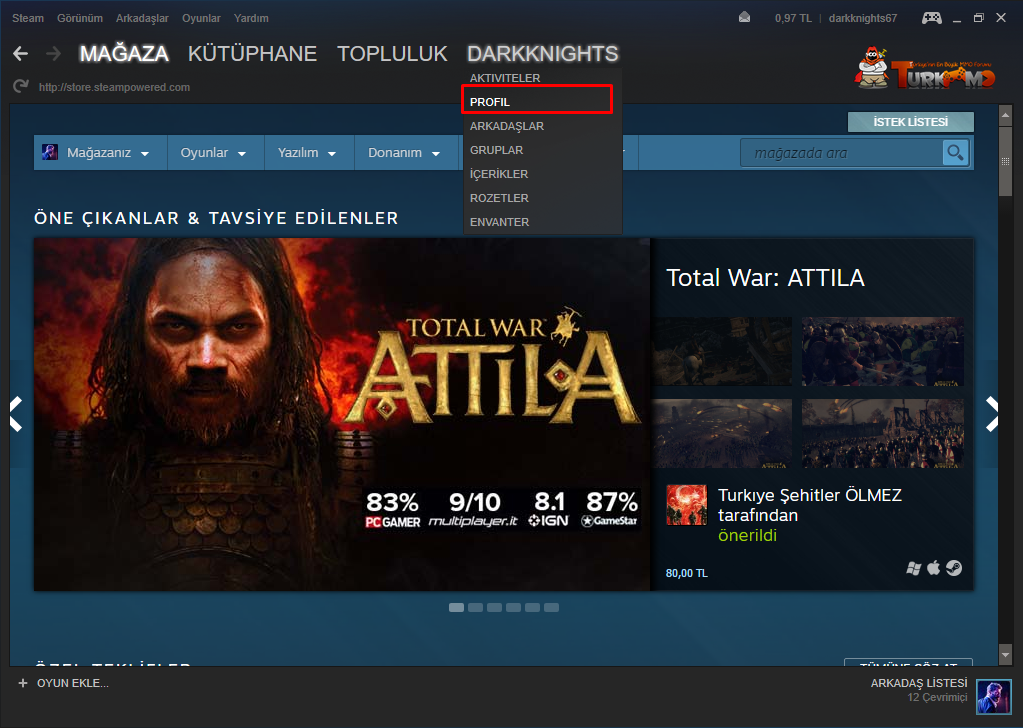
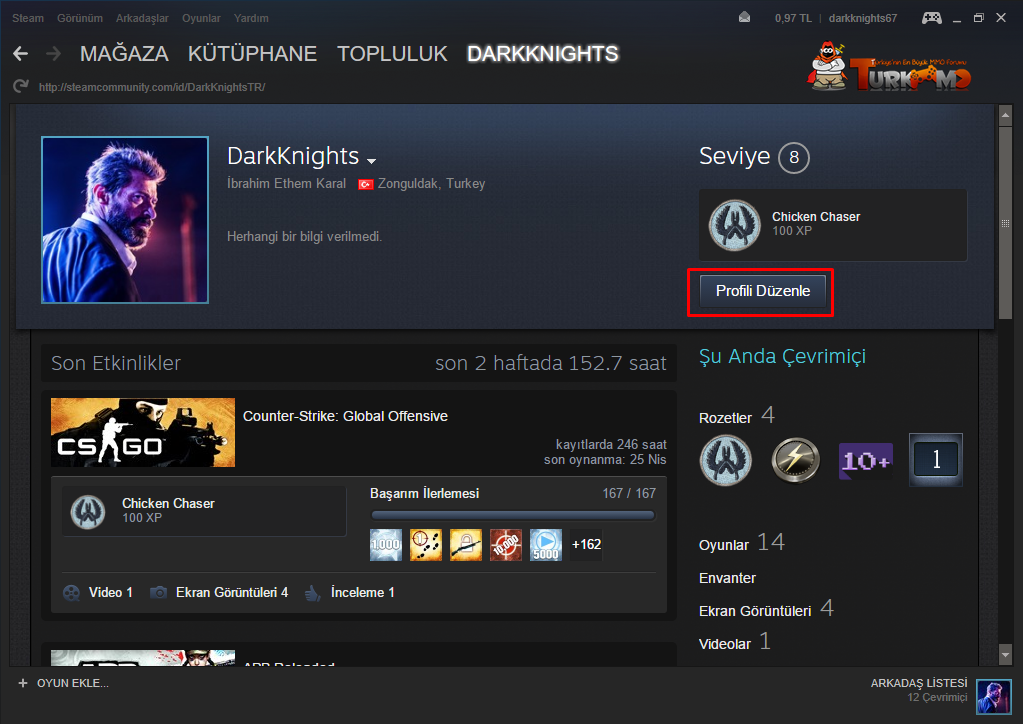
Tüm bu işlemler bittikten sonra ise eğer rozetinizi profil sayfanızda sergilemek istiyorsanız Steam arayüzünden profil adınızın üzerine gelerek ''Profil'' yazan menüye tıklıyoruz.
Daha sonra karşımıza gelen sayfada sağ tarafta bulunan Steam seviyemizin hemen altında yer alan ''Profili Düzenle'' isimli butona tıklıyoruz.
Karşımıza çıkan sayfada en alta inerek ''Sergilenen Rozet'' bölümünden sergilemek istediğimiz rozetimizi seçiyoruz.
Rozetimizi seçtikten sonra ''Değişikleri Kaydet'' butonuna tıklayarak kaydediyoruz ve artık rozetimiz profilimizde sergileniyor


- Katılım
- 11 Nis 2010
- Konular
- 4,711
- Mesajlar
- 22,760
- Çözüm
- 2
- Online süresi
- 3d 19h
- Reaksiyon Skoru
- 2,827
- Altın Konu
- 0
- Başarım Puanı
- 474
- MmoLira
- 7,535
- DevLira
- 0


Eline sağlık ibrahim baya detaylı güzel olmuş


- Katılım
- 14 Eki 2010
- Konular
- 14,630
- Mesajlar
- 71,943
- Online süresi
- 9h 11m
- Reaksiyon Skoru
- 8,946
- Altın Konu
- 3
- Başarım Puanı
- 708
- Yaş
- 33
- MmoLira
- -6,246
- DevLira
- 0


Eline sağlık


Şu an konuyu görüntüleyenler (Toplam : 0, Üye: 0, Misafir: 0)
Benzer konular

- Cevaplar
- 1
- Görüntüleme
- 2K

- Cevaplar
- 0
- Görüntüleme
- 375

- Cevaplar
- 0
- Görüntüleme
- 35