


Ayyıldız2 | 2008 TR Yapısı • 1-99 Orta Emek Destan • Oto Avsız • 10 Temmuz 21:00 HEMEN TIKLA!
ARABİRİM
------------------------------

01- Karakter Durumu Ekranı
------------------------------------
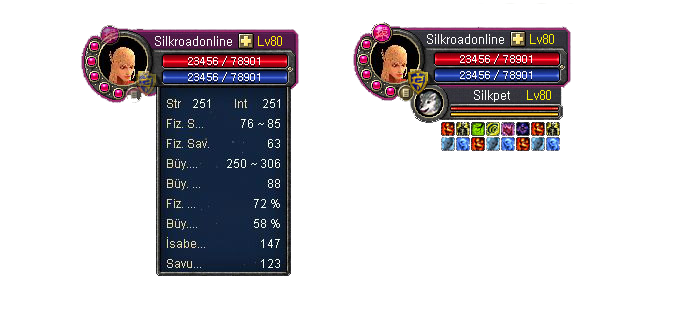
Karakterin geçerli durumu gerçek zamanlı olarak görüntülenir.
Karakterin adı, seviyesi, HP, MP, vahşi savaşçı değerleri görüntülenir.
Seviye atlandıktan sonra görünen + düğmesiyle durum puanları ayrılabilir ve karakter ayrıntıları kontrol edilebilir. Evcil hayvan durumu değerleri, evcil hayvan kullanırken evcil hayvan simgesiyle birlikte görüntülenir.
02- Hedef Penceresi
-------------------------------
Tıklanan hedefin bilgileri görüntülenir.
Canavarlara ilişkin sağlık bilgileri, mertebesi ve başka bir canavardan alınan anomal durum simgesi sağlanırken, karakterler için Irk (Avrupalı/Çinli) simgesi, karakter adıyla, işiyle, iş seviyesiyle (tüccar, avcı, hırsız) ilgili bilgiler ve durum simgesi sağlanır.

03- Mini Harita
-------------------------
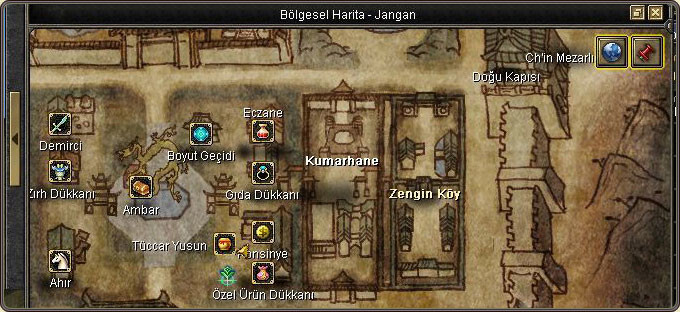
Kasabalar ve alanları gösteren mini harita desteklenir.
Üstteki genel bakış düğmesini tıkladığınızda tam boyutlu bir harita açılır. Parti üyeleri, mini harita üzerindeki yeşil noktalardan bulunabilir. Parti üyeleri uzaktaysa, üyelerin bulunduğu yer küçük bir okla gösterilir. Yakınlaştırma(+)/uzaklaştırma(-) düğmesini kullanarak mini haritanın alanını ayarlayabilirsiniz. Görev NPC'sinin konumu, görev sırasında gösterilir.

04- Çağırma Ekranı
------------------------------
Evcil Hayvan, Yeteneği ve Transferi ile ilgili detaylı bilgi göster. Evcil Hayvan'ı Çağır simgesine basın
- Hedefi seç: sol fare tuşuna basın
- Durum penceresini aç: sağ fare tuşuna basın

05- Hızlı Parti Penceresi
-----------------------------------
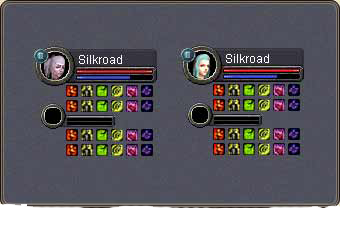
Parti üyeleriyle ilgili bilgiler görüntülenir. Üyelerin adı, HP'si, MP'si görüntülenir. Böylece, karakterlerin durumuyla ilgili bilgilere her zaman ulaşabilirsiniz. Üyenin uzmanlığı görüntülenir. Üyenin uzmanlığı, en yüksek iki uzmanlık seviyesinin yalnızca 2'si ile gösterilir. Hızlı parti penceresini tıklayarak oyuncu seçilebilir.
06- Uyarı Mesaj Alanı
-------------------------------
Uyarı ve görev mesajı bu alanda görüntülenir.

07- Ekipmanlar İçin Uyarı Penceresi
--------------------------------------------
Bu resim ekipmanın dayanıklılığını gösterir. Baz rengi gridir. Ekipmanın dayanıklılığı azaldıkça sarı veya kırmızıya dönüşecektir.

08- Sohbet Penceresi
---------------------------------
Farklı oyuncularla Tümü/Parti/Guild/Birlik/Akademi'den seçerek ayrı ayrı konuşabilirsiniz

Yeni Mesajlaşma Penceresi Komutu
-------------------------------------------
Komut İsmi Kısa Yol 1 Kısa Yol 2------------------------------
01- Karakter Durumu Ekranı
------------------------------------
Karakterin geçerli durumu gerçek zamanlı olarak görüntülenir.
Karakterin adı, seviyesi, HP, MP, vahşi savaşçı değerleri görüntülenir.
Seviye atlandıktan sonra görünen + düğmesiyle durum puanları ayrılabilir ve karakter ayrıntıları kontrol edilebilir. Evcil hayvan durumu değerleri, evcil hayvan kullanırken evcil hayvan simgesiyle birlikte görüntülenir.
02- Hedef Penceresi
-------------------------------
Tıklanan hedefin bilgileri görüntülenir.
Canavarlara ilişkin sağlık bilgileri, mertebesi ve başka bir canavardan alınan anomal durum simgesi sağlanırken, karakterler için Irk (Avrupalı/Çinli) simgesi, karakter adıyla, işiyle, iş seviyesiyle (tüccar, avcı, hırsız) ilgili bilgiler ve durum simgesi sağlanır.
03- Mini Harita
-------------------------
Kasabalar ve alanları gösteren mini harita desteklenir.
Üstteki genel bakış düğmesini tıkladığınızda tam boyutlu bir harita açılır. Parti üyeleri, mini harita üzerindeki yeşil noktalardan bulunabilir. Parti üyeleri uzaktaysa, üyelerin bulunduğu yer küçük bir okla gösterilir. Yakınlaştırma(+)/uzaklaştırma(-) düğmesini kullanarak mini haritanın alanını ayarlayabilirsiniz. Görev NPC'sinin konumu, görev sırasında gösterilir.
04- Çağırma Ekranı
------------------------------
Evcil Hayvan, Yeteneği ve Transferi ile ilgili detaylı bilgi göster. Evcil Hayvan'ı Çağır simgesine basın
- Hedefi seç: sol fare tuşuna basın
- Durum penceresini aç: sağ fare tuşuna basın
05- Hızlı Parti Penceresi
-----------------------------------
Parti üyeleriyle ilgili bilgiler görüntülenir. Üyelerin adı, HP'si, MP'si görüntülenir. Böylece, karakterlerin durumuyla ilgili bilgilere her zaman ulaşabilirsiniz. Üyenin uzmanlığı görüntülenir. Üyenin uzmanlığı, en yüksek iki uzmanlık seviyesinin yalnızca 2'si ile gösterilir. Hızlı parti penceresini tıklayarak oyuncu seçilebilir.
06- Uyarı Mesaj Alanı
-------------------------------
Uyarı ve görev mesajı bu alanda görüntülenir.
07- Ekipmanlar İçin Uyarı Penceresi
--------------------------------------------
Bu resim ekipmanın dayanıklılığını gösterir. Baz rengi gridir. Ekipmanın dayanıklılığı azaldıkça sarı veya kırmızıya dönüşecektir.
08- Sohbet Penceresi
---------------------------------
Farklı oyuncularla Tümü/Parti/Guild/Birlik/Akademi'den seçerek ayrı ayrı konuşabilirsiniz
Yeni Mesajlaşma Penceresi Komutu
-------------------------------------------
------------ ----------- ------------
Parti Sohbeti# /party
Guild Sohbeti @ /guild
Birlik Sohbeti % /birlik
Akademi Sohbeti & /a
Fısıltıya Cevap Ver /reply /r
Fısılda /whisper /w
Mesajlaşmayı Engelle /ban /b
Mesajlaşma Engelini Kaldır /unban /u
Ticaret /trade /t
Arkadaş Olarak Davet Et /friend /f
Guilde Davet Et /guild /g
SP/Deneyim Ölçeği, Hızlı Bölme, Menü ve Hızlı Düğmesi
---------------------------------------------------------------
01- SP/Deneyim Ölçeği
----------------------------
SP ve deneyim puanı kazandıkça, ölçek yükselir ve artış, rakamlarla gösterilir.

02- Hızlı Bölme
--------------------------
Beceriler, işlemler, itemler ve çeşitli diğer simgeler kaydedilebilir ve hızlı bölme aracılığıyla kullanılabilir.
1~0 arasındaki rakamlar kullanılabilir, istenen takım seçilebilir ve F1~F4 tuşları aracılığıyla kullanılabilir.

03- Uzatma Dilimleri
----------------------------
Iki uzatma dilimi bulunmaktadır ve her dilim 4 dilime kadar genİşletilebilir.
Dilimler serbestçe hareket ettirilebildiğinden ve dik açılarla İşlevsel olarak yön değİştirebildiğinden kullanıcılar bu dilimleri ekranda sağa/sola veya yukarıya/aşağıya rahatça yerleştirebilirler.
Uzatma dilimi 1, F5'ten F8'e kadar tuşlar kullanılarak dilimlere dönüştürülebilir. Kısayol tuşları space çubuğu artı (1'den 0'a kadar) tuşlardır ve her dilim için geçerlidir.

04- Menü ve Hızlı Düğmesi
---------------------------------
Menü düğmesini tıkladığınızda envanter penceresi açılır ve soldaki her bir sekmeden [karakter, envanter, beceri, eylem, parti, görev] pencereleri açılabilir.
Menü düğmesinin yanında üç küçük düğme daha vardır. Üstteki İtem Mall, ortadaki topluluk, alttaki de seçenekler düğmesidir. İtem Mall düğmesi, oyunda gerekli olan malzemelerin satıldığı yerdir; Toplulukla ilgili konular topluluk düğmesinden kontrol edilirken oyunla ilgili seçeneklerin tümü de seçenekler düğmesinden denetlenebilir.

05- Toplanma Noktası KA
---------------------------------
Parti liderinin tayin ettiği konuma gitmeyi kolaylaştmak üzere oluşturulan bir sistem olan Toplanma Noktası KA parti liderinin sistemi istediği herhangi bir yerde kullanmasına olanak sağlar.
Parti lideri dünya haritasında bir toplanma yeri tayin ettiğinde bir bilgilendirme simgesi parti üyelerini uyarır.
Parti üyeleri tayin edilen konumu görmek için bu simgeyi tıklatabilirler veya dünya haritasını açabilirler.
Durum Simgesi
------------------------------
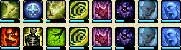
Karakter tarafından kullanılmakta olan beceriler, karakterin durumu ve becerilerin kalan süresi ve durumu görüntülenir.
Karakter için yararlı olan beceri ve durumlar üst sırada, zararlı olanlar alt sırada simge şeklinde görüntülenir.
Sistem Mesaj Penceresi
----------------------------------
Mesajlar bu sistem mesaj penceresinde görüntülenir. Mesaj penceresinin üstündeki filtre penceresini tıklayarak mesaj alabilirsiniz.

---------------------------------------------------------------
01- SP/Deneyim Ölçeği
----------------------------
SP ve deneyim puanı kazandıkça, ölçek yükselir ve artış, rakamlarla gösterilir.
02- Hızlı Bölme
--------------------------
Beceriler, işlemler, itemler ve çeşitli diğer simgeler kaydedilebilir ve hızlı bölme aracılığıyla kullanılabilir.
1~0 arasındaki rakamlar kullanılabilir, istenen takım seçilebilir ve F1~F4 tuşları aracılığıyla kullanılabilir.
03- Uzatma Dilimleri
----------------------------
Iki uzatma dilimi bulunmaktadır ve her dilim 4 dilime kadar genİşletilebilir.
Dilimler serbestçe hareket ettirilebildiğinden ve dik açılarla İşlevsel olarak yön değİştirebildiğinden kullanıcılar bu dilimleri ekranda sağa/sola veya yukarıya/aşağıya rahatça yerleştirebilirler.
Uzatma dilimi 1, F5'ten F8'e kadar tuşlar kullanılarak dilimlere dönüştürülebilir. Kısayol tuşları space çubuğu artı (1'den 0'a kadar) tuşlardır ve her dilim için geçerlidir.
04- Menü ve Hızlı Düğmesi
---------------------------------
Menü düğmesini tıkladığınızda envanter penceresi açılır ve soldaki her bir sekmeden [karakter, envanter, beceri, eylem, parti, görev] pencereleri açılabilir.
Menü düğmesinin yanında üç küçük düğme daha vardır. Üstteki İtem Mall, ortadaki topluluk, alttaki de seçenekler düğmesidir. İtem Mall düğmesi, oyunda gerekli olan malzemelerin satıldığı yerdir; Toplulukla ilgili konular topluluk düğmesinden kontrol edilirken oyunla ilgili seçeneklerin tümü de seçenekler düğmesinden denetlenebilir.
05- Toplanma Noktası KA
---------------------------------
Parti liderinin tayin ettiği konuma gitmeyi kolaylaştmak üzere oluşturulan bir sistem olan Toplanma Noktası KA parti liderinin sistemi istediği herhangi bir yerde kullanmasına olanak sağlar.
Parti lideri dünya haritasında bir toplanma yeri tayin ettiğinde bir bilgilendirme simgesi parti üyelerini uyarır.
Parti üyeleri tayin edilen konumu görmek için bu simgeyi tıklatabilirler veya dünya haritasını açabilirler.
Durum Simgesi
------------------------------
Karakter tarafından kullanılmakta olan beceriler, karakterin durumu ve becerilerin kalan süresi ve durumu görüntülenir.
Karakter için yararlı olan beceri ve durumlar üst sırada, zararlı olanlar alt sırada simge şeklinde görüntülenir.
Sistem Mesaj Penceresi
----------------------------------
Mesajlar bu sistem mesaj penceresinde görüntülenir. Mesaj penceresinin üstündeki filtre penceresini tıklayarak mesaj alabilirsiniz.
Son düzenleme:
- Durum
- Üzgünüz bu konu cevaplar için kapatılmıştır...


