


![[DEV]AB](/data/avatars/s/2135/2135420.jpg?1657747839)


Türkiye'de ilk Mobil & PC Aynı Anda Metin2 Oyna. Triarchonline kalıcı ve uzun ömürlü yapısı ile 24 Temmuz'da açılıyor. | 1-99 Mobil Metin2 Triarch HEMEN TIKLA!

Bilindiği gibi, Debian
Linkleri görebilmek için Turkmmo Forumuna ÜYE olmanız gerekmektedir.
, yaklaşık iki yıllık bir geliştirme döngüsü sonunda,
Linkleri görebilmek için Turkmmo Forumuna ÜYE olmanız gerekmektedir.
ve
Linkleri görebilmek için Turkmmo Forumuna ÜYE olmanız gerekmektedir.
takımının birlikte yürüttüğü çalışmayla geliştirilen ve 5 yıl desteklenecek olan yeni kararlı sürümü Debian 8i (kod adı Jessie)
Linkleri görebilmek için Turkmmo Forumuna ÜYE olmanız gerekmektedir.
tarihinde
Linkleri görebilmek için Turkmmo Forumuna ÜYE olmanız gerekmektedir.
. Jessie, böylelikle, test sürümü makamını, kod adını
Linkleri görebilmek için Turkmmo Forumuna ÜYE olmanız gerekmektedir.
te alan halefi Stretche (veya Zurg) bırakmış oldu. Öntanımlı başlangıç sistemi systemd ile birlikte gelen ve sysvinit başlangıç sistemini hâlâ sürdüren Jessiede, Wheezy ile dahil edilen UEFI desteğini büyük ölçüde geliştirilmişti. Jessie ayrıca full DVD seti ile Linux Mintin popülerleştirdiği MATE ve Cinnamon masaüstü ortamları ile LXDEi de kurulum esnasında seçilebilir yapmış, farklı masaüstü ortamlarıyla hazırlanmış kalıplar, yansılarda yerini almıştı. Apache 2.4.10, Asterisk 11.13.1, GIMP 2.8.14, GNU Compiler Collection 4.9.2, Icedove 31.6.0 (Mozilla Thunderbirdün markasız sürümü), Iceweasel 31.6.0esr (Mozilla Firefoxun markasız sürümü), LibreOffice 4.3.3, MariaDB 10.0.16 ve MySQL 5.5.42, Nagios 3.5.1, OpenJDK 7u75, Perl 5.20.2, PHP 5.6.7, PostgreSQL 9.4.1, Python 2.7.9 ve 3.4.2, Samba 4.1.17, Tomcat 7.0.56 ve 8.0.14, Xen Hypervisor 4.4.1 gibi pek çok güncel yazılımı içeren sistem, toplam olarak on mimariyi destekliyordu: 32-bit PC / Intel IA-32 (i386), 64-bit PC / Intel EM64T / x86-64 (amd64), Motorola/IBM PowerPC (eski donanımlar için powerpc ve yeni 64-bit (little-endian) donanımlar için ppc64el), MIPS (mips (big-endian) ve mipsel (little-endian)) IBM S/390 (64-bit s390x), eski ve yeni 32-bit ARM sistemler için armel, ve yeni 64-bit sistemler ve AArch64″ mimarisi için arm64. Daha önceki sürüm olan Debian 7den (kod adı Wheezy), Debian GNU/Linux 8e yükseltme, çoğu yapılandırma için apt-get paket yönetim sistemiyle otomatik olarak yapılabilmekteydi.
Linkleri görebilmek için Turkmmo Forumuna ÜYE olmanız gerekmektedir.
tarihinde duyurdu. Bu güncelleştirmenin Debian 8in yeni bir sürümü olmadığı, ancak bazı paketlerin güncellendiği belirtilirken, eski Jessie kurulum CD veya DVDlerini atmaya gerek olmadığı, zira kurulum sonrasında gerçekleştirilecek güncelleme ile söz konusu güncellemenin elde edilebileceği ifade edildi. Sistemlerini security.debian.org üzerinden güncelleştiren kullanıcıların bu güncellemeye ihtiyaçları olmayacağı belirtildi. Biz burada, bilgisayarına yeni Debian GNU/Linux 8.1 kurmak üzere hazırlanmış bir kullanıcı için, kurulum prosedürünün nasıl olduğunu ele alacağız. Debian GNU/Linux .iso kalıplarını edinmek için şurada verdiğimiz linklerden yararlanabilirsiniz.İndirdiğiniz .iso kalıbını CD ya da DVDye (ben DVD olanını öneririm) yaktıktan sonra, CD ya da DVDyi takıp bilgisayarınızı başlatıyorsunuz. Karşınıza aşağıdaki gibi bir ekran geliyor.
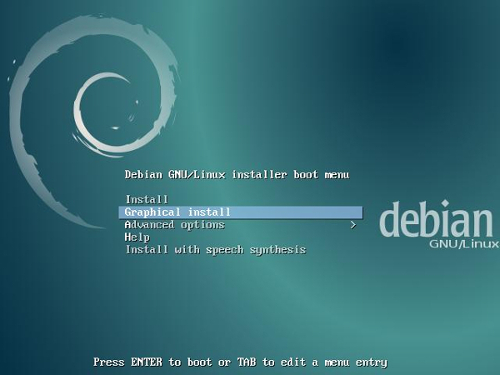
Burada Install ya da Graphical install seçimlerinden birini yaparak kuruluma başlayabilirsiniz. İnanın Debianın graphical installi ile yalnızca installi arasında hemen hiç fark yoktur. Ancak Graphical install seçeneği; yalnızca yön tuşları ve Enter ile kurulum yapılabilen install seçeneğine göre fare ile de tıklanabilir bir kurulum arayüzü sunduğu için kullanımı daha kolay gelebilir. Sırasıyla dil, ülke ve klavye seçimlerini yapıp devam ediyoruz.
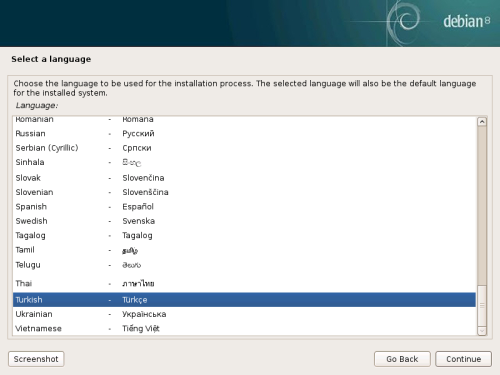
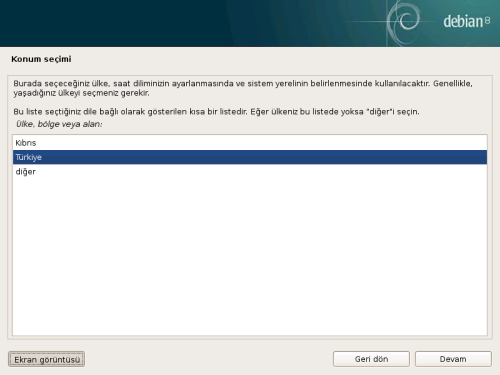
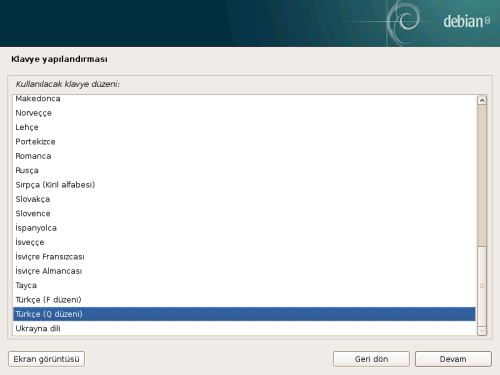
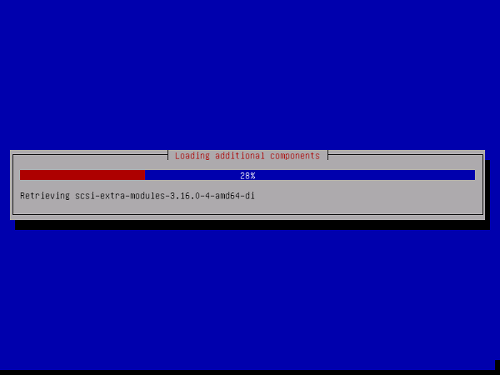
Kurulum medyası, donanımınızı denetleyecek ve ağda bir DHCP sunucusu varsa DHCP ile ağ yapılandıracaktır.
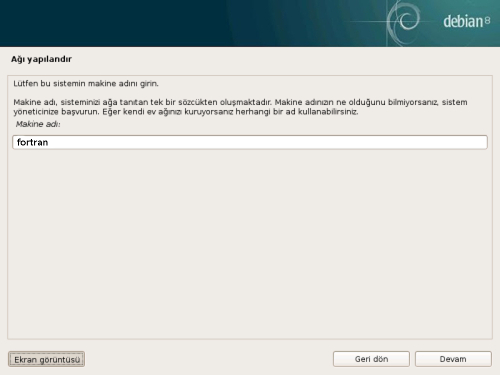
Aşağıdaki ekran sizden bir makine adı girmenizi istiyor. Buraya bir makine adı giriyoruz. Alan adını makine adına ekleyeceğiniz bir .com, .org, .net ile elde edebilirsiniz.
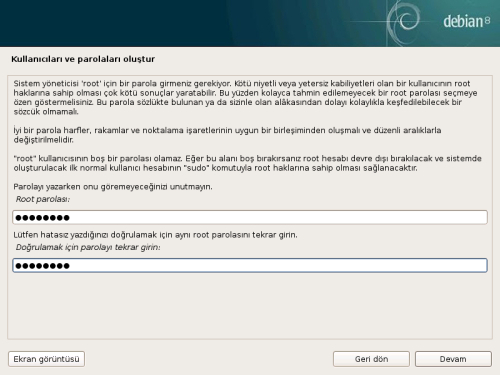
Ardından root yetkileri için sizden bir parola oluşturmanız istenir.
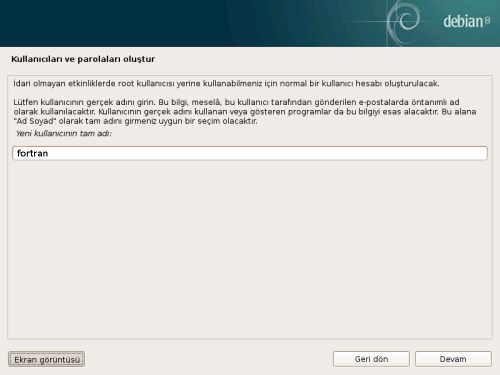
Sonra sizden normal bir kullanıcı hesabı oluşturmanız istenir. Kullanıcı adı ve parola girerek süreci tamamlarsınız.
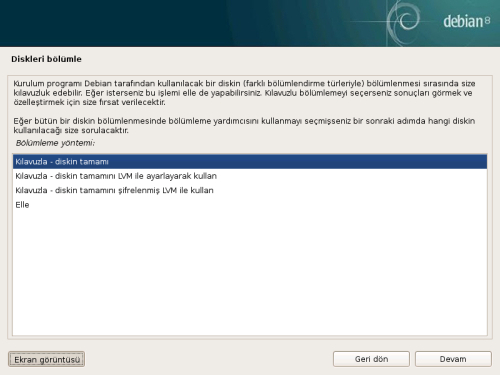
Disk bölümleme kısmı size çeşitli seçenekler sunar. Eğer, kurulum yaptığınız diskin tamamını kullanmayacaksanız, en alttaki Elle seçeneğini tercih etmeniz uygun olacaktır.
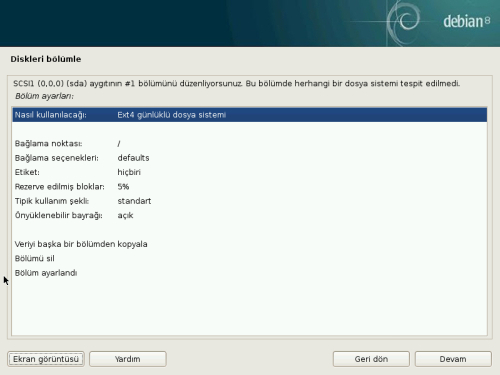
Bölümleri kendinize uygun biçimde ayarladıktan sonra her biri için bölümün ayarlandığını belirtmeniz gerekiyor. Aynı biçimde takas alanını da oluşturuyorsunuz.
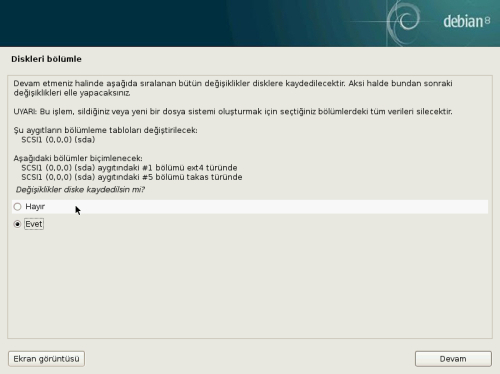
Artık Bölümlendirmeyi bitir ve değişiklikleri diske kaydet seçeneğine tıklayarak kurulum sürecini başlatabiliriz. Az sonra karşınıza hangi masaüstü ortamı ve temel paketlerin kurulmasını istediğinize yönelik soru gelecektir.
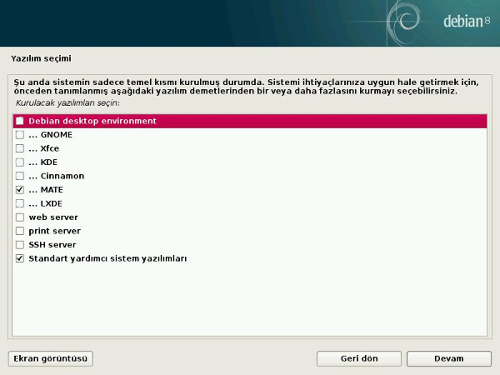
Ben burada Mateyi tercih ediyorum. Sizin favori masaüstü ortamınız ne ise onu tercih edebilirsiniz. Aşağıdan ise Standart yardımcı sistem yazılımları seçeneği kurulum için yeterli olacaktır. GRUBun kurulacağı yer, eğer sabit diskinizde daha önceden kurup kullandığınız bir GNU/Linux sistem yok ise dev/sda olmalıdır. Eğer sabit diskinizde daha önceden kurup kullandığınız bir GNU/Linux sistem var ise ve önyüklemeyi bu sistemin başlatıcısı yapsın istiyorsanız, GRUBu kurulum yaptığınız bölüme kurabilirsiniz. Böylelikle kurulum tamamlanmış oluyor.
Linkleri görebilmek için Turkmmo Forumuna ÜYE olmanız gerekmektedir.
Sistem kuruldu, çoğu kişi ilk olarak ekran kartını yapılandırmaya yönelecektir. Bunun için lütfen ilk olarak şu komutu deneyin:
Kod:
lspci | egrep 'VGA|3D'Eğer aldığınız çıktı, aşağıdakine benzer bir şey ise:
Kod:
lspci | egrep 'VGA|3D'
00:02.0 VGA compatible controller: Intel Corporation 4th Gen Core Processor Integrated Graphics Controller (rev 06)
01:00.0 3D controller: NVIDIA Corporation GK106M [GeForce GTX 765M] (rev ff)
Bu Optimus teknolojisine sahip olduğunuzu, yani çift ekran kartınız olduğunu gösterir ki bu durumda herhangi birinin sürücüsünü kurmanız yanlış bir işlem olur. Bumblebee kurmanız gerekir. Çift ekran kartına sahip değilseniz, bu durumda şu işlemleri yapabilirsiniz.
Ekran kartınız NVIDIA ise:
Kod:
aptitude -r install linux-headers-$(uname -r|sed 's,[^-]*-[^-]*-,,') nvidia-kernel-dkms


mkdir /etc/X11/xorg.conf.d


echo -e 'Section "Device"\n\tIdentifier "My GPU"\n\tDriver "nvidia"\nEndSection' > /etc/X11/xorg.conf.d/20-nvidia.conf
Ekran kartınız ATI ise:
Kod:
sudo apt-get install firmware-linux-nonfree libgl1-mesa-dri xserver-xorg-video-atiEkran kartınız Intel ise:
Kod:
sudo apt-get install xserver-xorg-video-intelgetgnu.org

Şu an konuyu görüntüleyenler (Toplam : 0, Üye: 0, Misafir: 0)
Benzer konular

- Cevaplar
- 3
- Görüntüleme
- 168

- Cevaplar
- 2
- Görüntüleme
- 684

- Cevaplar
- 2
- Görüntüleme
- 115
- Cevaplar
- 1
- Görüntüleme
- 116
