


Ayyıldız2 | 2008 TR Yapısı • 1-99 Orta Emek Destan • Oto Avsız • 10 Temmuz 21:00 HEMEN TIKLA!
Microsoft'un yeni çıkardığı işletim sistemi Windows 10'a yükseltme işlemini adım adım anlatıyoruz.
Microsoft, 2015 başlarında Windows 7, Windows 8 ve Windows 8.1 kullananlaraWindows 10 işletim sistemine ücretsiz yükseltme imkanı (Windows 10 rezerve işlemine kayıt olanlar) tanımıştı.
Beklenen tarih dün itibariyle (29.07.2015) geldi çattı ve özellikle yeni alınmış markalı bilgisayarlarda (DELL, HP, Toshiba vb.) bu güncelleme dün sabahtan itibaren gözükmeye başladı. Toplama bilgisayar beraberinde OEM Windows lisansı alanlar ya da Windows Kutu lisans alanlar için henüz bu güncelleme gelmiş değil ve "Windows 10'u alın" simgesine tıkladığımızda "Tamam, hazır olduğunda bana bildir" şeklinde bilgi geliyor.
Eğer bilgisayarınızı Windows 10'a yükseltmek için daha fazla beklemek istemiyorsanız aşağıda anlatacağımız yolu izleyerek Windows 10 yükseltme işlemini hemen yapabilirsiniz.
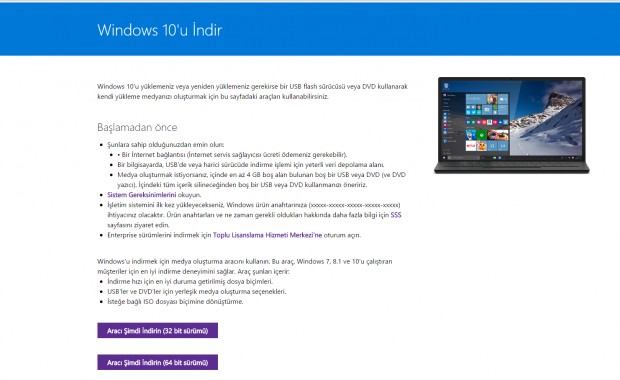
1) Öncelikle
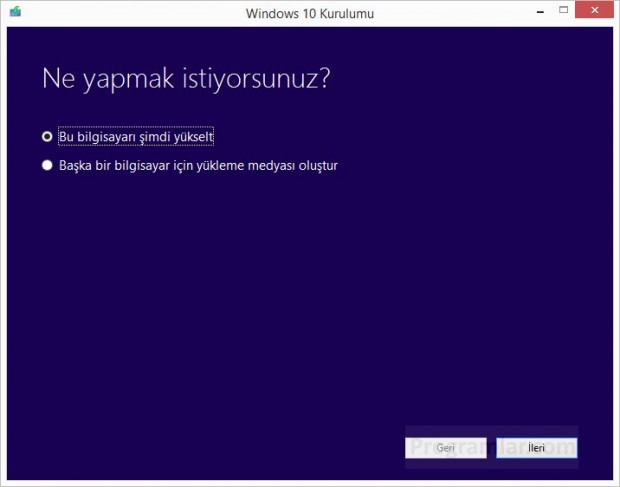
2) İndirdiğiniz bu programı çalıştırın ve ekrana gelen seçeneklerden "Bu bilgisayarı şimdi yükselt" seçeneğini kullanın.
Not: Diğer seçenek kurulum dosyalarından DVD ya da USB Bellek şeklinde medya oluşturmanızı sağlıyor, eğer başka bir bilgisayara kurulup yapacaksanız bu seçeneği kullanabilirsiniz.
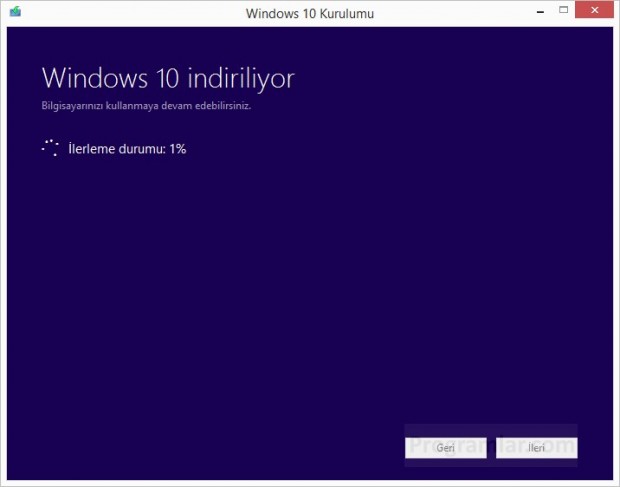
3) Kurulum dosyaları (yaklaşık 2,5GB) indiriliyor, tamamlanana kadar beklemek gerekiyor.
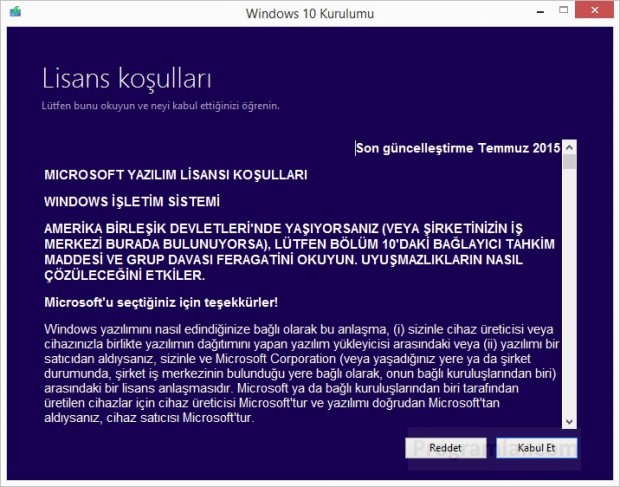
4) Dosya indirme işlemi tamamlandıktan sonra Lisans Sözleşmesi'ni kabul edip devam edin.
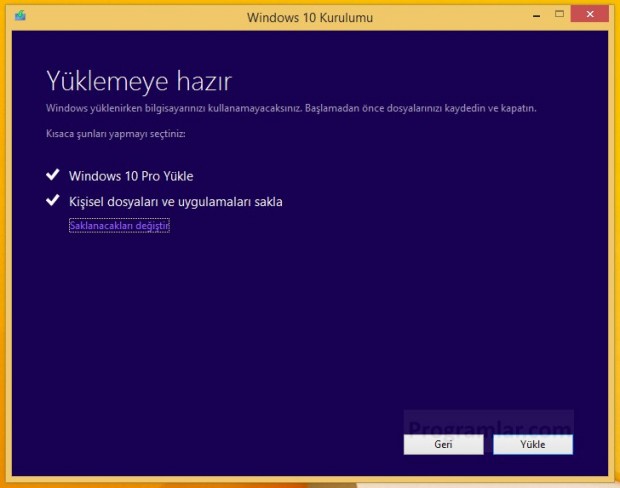
5) Bu aşamadan sonra bir kaç dakika sürecek olan bazı denetmeler ve güncelleştirmeler yapılıyor. Eğer bilgisayarınız Windows 10 yükseltmesine tam olarak uygunsa aşağıdaki gibi bir ekran gelecektir, herhangi bir veri kaybı olmaması için bu ekranda Yükle seçeneğini kullanarak devam etmenizi öneriyoruz.
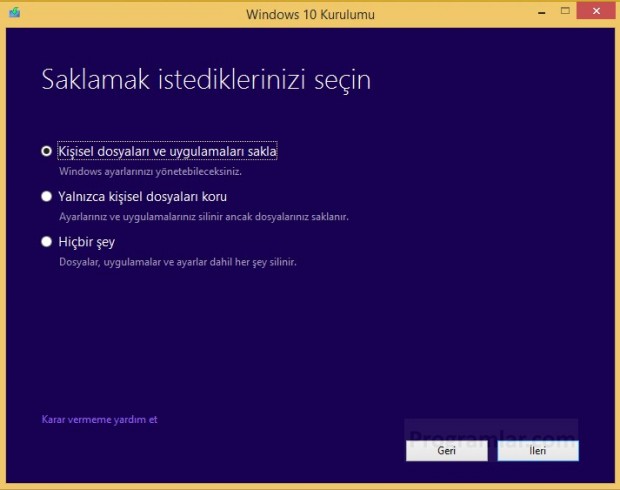
Not: Eğer Windows 10'a aktarılacak olan dosya ve ayarlarda değişiklik yapmak istiyorsanız, "Saklanacakları değiştir" yazısını tıklayıp gelen seçeneklerden istediğinizi seçebilirsiniz.
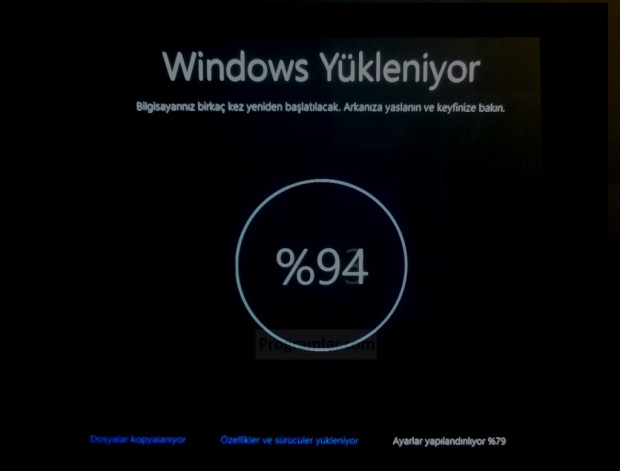
6) Bu aşamadan sonra kurulum süreçleri otomatik olarak devam ediyor, bilgisayarınız bir kaç kez yeniden başlayacak. Tahmini olarak 15 - 30 dakika arasında tamamlanacaktır.
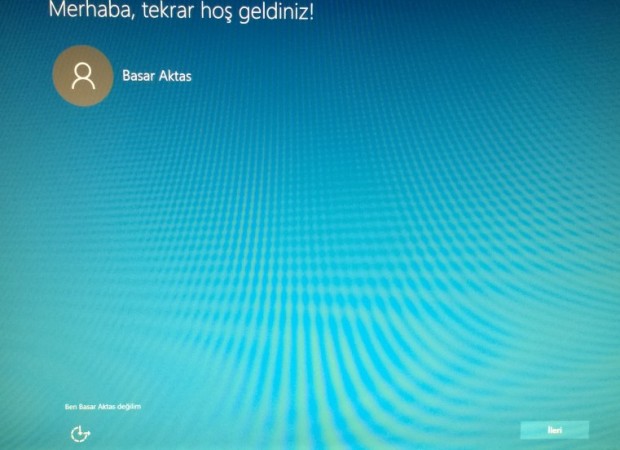
7) Kurulum tamamlandığında aşağıdaki gibi "Tekrar Hoşgeldiniz" mesajı çıkıyor, ileri yazısını tıklayarak devam edin
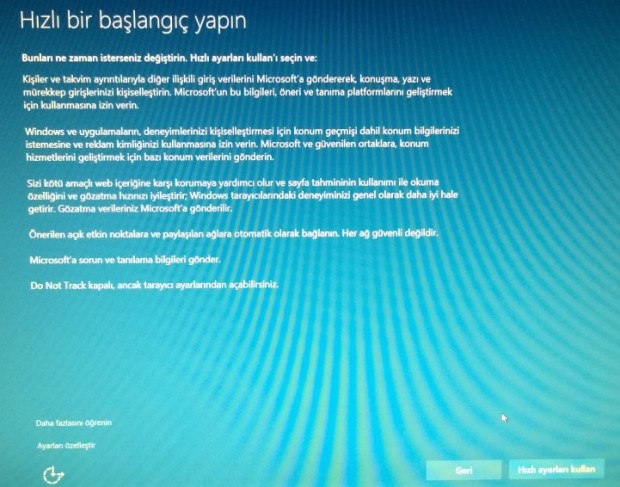
8) Hızlı ayarları kullan ile devam edin
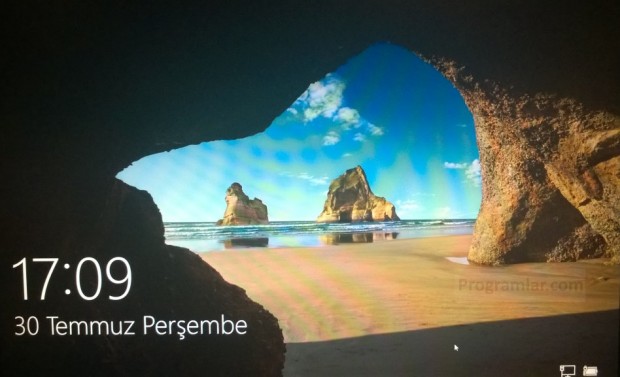
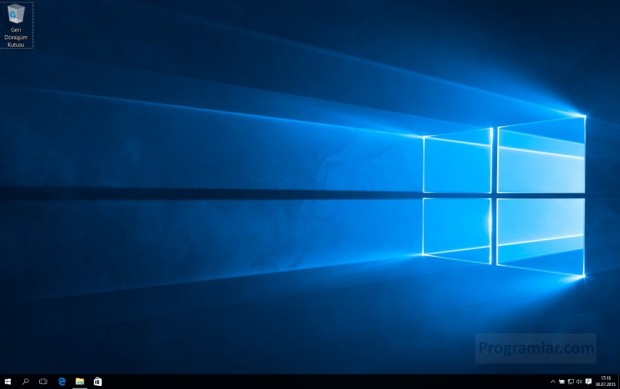
9) Windows 10 kurulumu bitti! Oturum açıp yeni işletim sisteminin keyfini çıkarabilirsiniz.
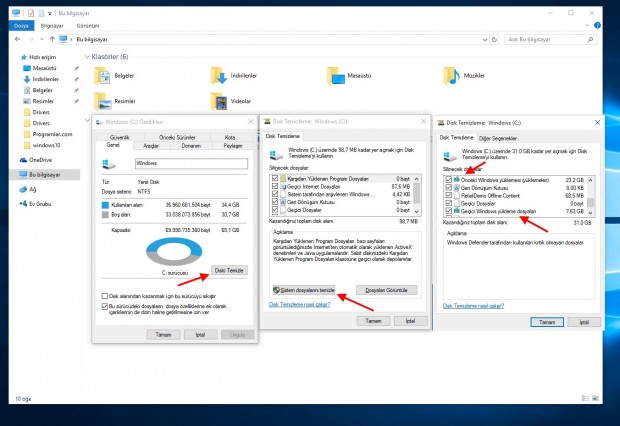
Windows 10 yükseltmesi sonrasında önceki Windows sürümüne ait dosyaları temizlemek isterseniz C diski (ya da Windows'un kurulu olduğu disk bölümü) üzerinde sağ tıklayıp Özellikler > Diski Temizle > Sistem Dosyalarını temizle menülerinden ulaşacağınız alanda "Önceki Windows yüklemesi (yüklemeleri)" isimli nesneyi seçip Tamam'a tıklamanız yeterli olacaktır. Ayrıca bu alanda bulunan "Geçici Windows yükleme dosyaları" isimli nesneyi de silebilirsiniz, bu sayede ilave olarak diskinizde 7,6 GB daha yer açılacaktır.
Microsoft, 2015 başlarında Windows 7, Windows 8 ve Windows 8.1 kullananlaraWindows 10 işletim sistemine ücretsiz yükseltme imkanı (Windows 10 rezerve işlemine kayıt olanlar) tanımıştı.
Beklenen tarih dün itibariyle (29.07.2015) geldi çattı ve özellikle yeni alınmış markalı bilgisayarlarda (DELL, HP, Toshiba vb.) bu güncelleme dün sabahtan itibaren gözükmeye başladı. Toplama bilgisayar beraberinde OEM Windows lisansı alanlar ya da Windows Kutu lisans alanlar için henüz bu güncelleme gelmiş değil ve "Windows 10'u alın" simgesine tıkladığımızda "Tamam, hazır olduğunda bana bildir" şeklinde bilgi geliyor.
Eğer bilgisayarınızı Windows 10'a yükseltmek için daha fazla beklemek istemiyorsanız aşağıda anlatacağımız yolu izleyerek Windows 10 yükseltme işlemini hemen yapabilirsiniz.
1) Öncelikle
Linkleri görebilmek için Turkmmo Forumuna ÜYE olmanız gerekmektedir.
adresine girip sayfanın alt bölümlerinde yer alan "Aracı şimdi indirin" yazan linkleri kullanarak medya oluşturma aracını indirin.(32 bit ve 64 bit için ayrı sürümleri var, mevcut işletim sisteminizeuygun olanı seçin)
2) İndirdiğiniz bu programı çalıştırın ve ekrana gelen seçeneklerden "Bu bilgisayarı şimdi yükselt" seçeneğini kullanın.
Not: Diğer seçenek kurulum dosyalarından DVD ya da USB Bellek şeklinde medya oluşturmanızı sağlıyor, eğer başka bir bilgisayara kurulup yapacaksanız bu seçeneği kullanabilirsiniz.
3) Kurulum dosyaları (yaklaşık 2,5GB) indiriliyor, tamamlanana kadar beklemek gerekiyor.
4) Dosya indirme işlemi tamamlandıktan sonra Lisans Sözleşmesi'ni kabul edip devam edin.
5) Bu aşamadan sonra bir kaç dakika sürecek olan bazı denetmeler ve güncelleştirmeler yapılıyor. Eğer bilgisayarınız Windows 10 yükseltmesine tam olarak uygunsa aşağıdaki gibi bir ekran gelecektir, herhangi bir veri kaybı olmaması için bu ekranda Yükle seçeneğini kullanarak devam etmenizi öneriyoruz.
Not: Eğer Windows 10'a aktarılacak olan dosya ve ayarlarda değişiklik yapmak istiyorsanız, "Saklanacakları değiştir" yazısını tıklayıp gelen seçeneklerden istediğinizi seçebilirsiniz.
6) Bu aşamadan sonra kurulum süreçleri otomatik olarak devam ediyor, bilgisayarınız bir kaç kez yeniden başlayacak. Tahmini olarak 15 - 30 dakika arasında tamamlanacaktır.
7) Kurulum tamamlandığında aşağıdaki gibi "Tekrar Hoşgeldiniz" mesajı çıkıyor, ileri yazısını tıklayarak devam edin
8) Hızlı ayarları kullan ile devam edin
9) Windows 10 kurulumu bitti! Oturum açıp yeni işletim sisteminin keyfini çıkarabilirsiniz.
Windows 10 yükseltmesi sonrasında önceki Windows sürümüne ait dosyaları temizlemek isterseniz C diski (ya da Windows'un kurulu olduğu disk bölümü) üzerinde sağ tıklayıp Özellikler > Diski Temizle > Sistem Dosyalarını temizle menülerinden ulaşacağınız alanda "Önceki Windows yüklemesi (yüklemeleri)" isimli nesneyi seçip Tamam'a tıklamanız yeterli olacaktır. Ayrıca bu alanda bulunan "Geçici Windows yükleme dosyaları" isimli nesneyi de silebilirsiniz, bu sayede ilave olarak diskinizde 7,6 GB daha yer açılacaktır.


