


Türkiye'nin ilk OldSchool MOBİL 1-99 Sunucusu Sezar2 9 Ekim'de Açılıyor! Rekor Açılışı Kaçırma! HEMEN TIKLA!
1.İŞLEMCİYİ ANAKART ÜZERİNE MONTE ETMEK:
(CPU) İşlemcinin anakarta montaji. ( INTEL işlemciler için )
Islemcimzi sokete yerlestirirken dikkat etmek zorunda oldugumuz konu, resim 9 da gördüğünüz
gibi islemci uzerindeki köselerden birinde ücgen bir isaret var. Bu isaretli
tarafin anakart islemci soket girisindeki, yine bunun icini isaretlenmis köseye
denk gelecek bir sekilde yerlestirilmesi lazim.

İşlemcimizi
üzerindeki isaretlere uygun bir sekilde yerlestiriyoruz ve soket çubugumuzuda
aşaği indiriyoruz ve böylece islemcimiz soket yuvasina tamamen oturmus
oluyor.

Siradaki
islemimiz termal macunumuzu islemci üzerine sürmektir. resimlerde
oldugu gibi bizde termal macunumuzu islemci üzerine yayiyoruz.
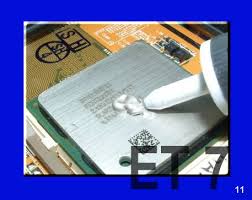
Resimde
gördüğünüz gibi termal macumuzu islemcimizin uzerine yayiyoruz, ama yanlardan
tasacak kadar fazlada olmamli, normal bir tabaka olmali, fazlasida isi yalitimi
acisindan iyi degil.
Termal
macunu ile isimiz bitti ve islemcimizi sogutacak fanimizi, surdugumuz termal
macunun üzerine yerlestricegiz. resim 13 de gördüğünüz gibi fani oturtturduktan
sonra fan uzerindeki cubuk asagi indirilerek fanin tam olarak yerlesmesi ve
sikismalsi saglanir. Resim 13 de ayrica belirtilrn bir konu fanin elektrik
baglantisidir
(CPU)
islemci montaji ( AMD islemciler icin )
Intel icin islemci montaji
bu kadar arkadaslar simdi birde AMD islemcilerin nasil montaj edildigini
gorelim.
(AMD islemciler icin)
Aslinda Intel ve amd montaji
arasinda cok buyuk bir fark yok, ama ben yinede olan kucuk farklari kafalrin
acilmasi acisindan islemek istedim. resim 20 de AMD tabanli bir anakart var.
Anakart islemci soketimizin uzerinde intel soketinde oldugu gibi
isaretlenmis bir alan var. Bu resim 15 de soketin kosesinde olan �cken isaret
ayni zamanda islemci üzerindede vardir. islemcimizi intel anlatiminda oldugu
gibi anakart soketine bu isaretli k�seler denk gelecek sekilde yerlestirmemiz
gerek.
Islemcimizi yerlestirdikten sonra intel sokette oldugu gibi soket
cubugunu asagi indiriyoruz ve islemcimiz oturmus oluyor ve islemcimize termal
macun sürmeye geciyoruz.
AMD soketi INTEL de oldugu gibi üst tarafi
tamamen düz bir yüzeye sahip degil, amd islemci üst tarafinda bir Chip
cikintisina sahip ve termal macunuda sürecegimiz bölge burasi. Termal macunumuzu
surerken dikkat edecegimiz noktalardan bir macunu sürerken chipin disina
tasmayacak sekilde üzerine yaymak gerektigidir.
Termal macunu surdukten
sonra islemci fanini monte etmeye geldi sira. Bunun icin resimlerdeki
orneklerden yararlaicagiz. Resimde görüldüğü gibi soket dislerini fanimizin ısı
emicilerinin yan tarafina takiyoruz.
e fanin takilis bicimi tornavida
yardimi ile ust orta delikiten tutarak baski yapiyoruz. Resimde goruldugu
gibi

Resimde
gördüğünüz gibi basit bir islem bu. Genelde islemci soket icevresinde olan,
islemci fan elektrik baglansini bu sekilde bagliyoruz

Baglanmis
olarak son hali, ve gördüğünüz gibi kabloyuda daginik ortada birakmiyoruz. ve
islemci montajimiz tamamen sona erdi.
3.ANAKARTI KASA İÇERİSİNE MONTE ETMEK:
1. İlk olarak anakartın CPU jumper ayarlarını yapılmalı. Ancak yapılması gereken ayarlar olup olmadığına kullanım klavuzundan bakılmalı
2. Daha sonra hangi deliklerin plastik ayak, hangilerinin vida gerektirdiğini anlamak için anakartı kasanın içindeki montaj plakasının üzerine yerleştirilmeli
3. Bir sonraki işlem kabloları takmak: İlk olarak güç bağlantıları; AT anakartlarda P4 ve P5 veya P8 ve P9 olarak etiketlenmiş bağlantı uçları siyah kabloların soket ortalarında beraber ve kırmızı/turuncu kabloların da karşıt uçlarda olmalıdır . ATX model anakartlarda ise sadece bir bağlantı vardır ve doğru yönü belirlenmiştir .
4. Daha sonra Floppy den veri kablosunu ankarttaki FLOPPY DİSK yazan yere , Sabit disk ten gelen veri kablosunu ve CD-ROM sürücüsünden kabloyu da anakarttaki IDE1 ve IDE2 bağlantı yerlerine takılmalı.
5. Veri kabloları takıldıktan sonra sıra LED bağlantıları: bunlar kasanın içinde üzerleri yazılı olarak bulunur.Bunların anakartta ve kitapçığında nerede oldukları gösterilir. Anakartın üzerindeki yazılara göre hangi kablonun nereye takılacağını belirlenmiştir.
6. Bütün kablolama işlemleri takıldıktan sonra CPUyu anakarta Şekil(3-5) deki gibi monte edilmeli. Bellek leri ise monte edildikten sonra diğer parçaları örneğin; Ekran kartını AGP veya PCI yuvasına sıkıca monte etmek. Diğer Ses kartı, Modem kartı, TV kartı, Radyo kartı vs. bu kartları uygunca PCI ise PCI, ISA ise ISA ya iyi bir şekilde monte edilmeli ve daha sonra montaj plakasını kasanın içine sıkıca yerleştirilmeli.
7. Son olarak kartları tekrar gözden geçirerek yerine tam şekilde oturup oturmadıklarını gözden geçirmek. Sorun yoksa sistemi açarak sorunsuz çalışıyorsa işlemin sonuna gelinmiş demektir.
6.PORTLARI ANAKART ÜZERİNE MONTE ETMEK:
1. PS/2 Fare Portu:Yeşil renkte olan bu port, PS/2 fareler içindir.
2. Paralel Port:25-pin?li port konnektörlere yazıcı, scanner ve diğer aygıtların takılabilir.
3. LAN (RJ-45) Port:Yerel alan ağlarında ağa bağlanmak için kullanılır.
4. Ses Girişi:Açık mavi renkte olan bu porta teyp, CD, DVD çalar ya da diğer ses
kaynakları bağlanabilir.
5. Ses Çıkışı:Açık yeşil renkte olan bu porta kulaklık, hoparlör takılabilir.
6. Mikrofon Girişi:Pembe renkte olan bu porta mikrofon takılabilir.
7 ve 8. USB Port:USB cihazlar yeni yeni yaygınlaşmaktadır. USB portlara neredeyse her
tür harici cihaz bağlanabilir. Özelliği, seri ve paralel portlara göre çok daha hızlı olması ve
USB aygıtlar üzerindeki yeni USB portları aracılığı ile uç uca çok sayıda cihazın zincirleme bağlanabilmesidir.
9. VGA Port:15-pin?li VGA porta monitör bağlanır.
10. Seri Port:Bu 9-pin?li COM porta seri aygıtlar bağlanabilir.
11. PS/2 Klavye Portu:Mor renkte olan bu porta klavye bağlanır.
.Ana kart üzerinde kasa içinden ulaşılabilen portlar da bulunur. Bunlar genel
olarak iki adet IDE portu, bir disket sürücü portu, ana kart ile bütünleşikse SCSI
portudur. Bu portlara takılan yassı kablolar aracılığı ile ana kartımıza sabit disk,
CD sürücü, CD yazıcı, disket sürücü gibi dahili cihazları bağlarız. Bir IDE
portuna bağlı kabloya, üzerindeki iki konnektör aracılığıyla iki cihaz baglanabilir.
8.BİLGİSAYAR EKRANLARIN BAĞLANTISINI YAPMAK:
İlk olarak güç kaynağından güç vermek için monitörü elektrik prizine bağlanır.İkinci yöntem ise monitörü uygun bir bağlantı kablosuyla bilgisayar kasasının arkasında bulunan elektrik girişine bağlamak ve gerekli gücü bu şekilde temin etmektir. Eğer ikinci yolu tercih ederseniz, PC açıldığında monitör de otomatik olarak açılacaktır. Güç kablosunun dışında, monitörün bilgisayardan gelen video sinyallerini alması ve onları görüntülemesi için kullanılan farklı bir kablosu daha vardır. Bu kablo, ekran kartına bağlanmalıdır.
9.BİLGİSAYARA YAZICILARIN BAĞLANTISINI YAPMAK:
Yazıcıyı bilgisayara bağlamak için, standart elektrik kablosu ile birlikte bir de paralel kabloya (yazıcının bilgisayarın paralel girişine bağlanmasını sağlayan uygun kablo) ihtiyacınız olacak. Bu kablo, genelde yazıcı ile birlikte kullanıcılara sunulmaktadır. Ancak bazı üreticiler, paralel kabloyu ayrı olarak satışa sunmayı tercih ediyorlar. Bu yüzden, öncelikle paralel kablonun ürünle birlikte gelip gelmediğini öğrenmelisiniz. Eğer kablo kutu içerisine dahil edilmemişse, küçük bir harcama yapıp kabloyu ayrı olarak satın almanız gerekecektir.
Yazıcıyı elektrik hattına bağlayabilmeniz için özel bir adaptöre ve kabloya ihtiyacınız olacak. Siyah bir kutuya benzeyen adaptör ve bağlantı kablosu, yazıcı ile birlikte kullanıcılara sunulmaktadır. Kablonun bir ucunu yazıcının uygun girişine, diğer ucunu da adaptör üzerindeki girişe takın. Adaptörden çıkan kabloyu ise prize bağlamanız gerekiyor.
Yazıcıyı çalıştırın ve kapağını açın. Kapağı açtığınızda, kartuş yuvalarının da ortaya doğru hareket ettiklerini göreceksiniz. Yeni nesil yazıcıların hemen hepsi, iki farklı kartuş yuvasına sahiptir. Küçük yuvaya siyah mürekkep kartuşu, diğerine ise renkli mürekkep kartuşu yerleştirilir. Kartuşları kutusundan çıkartın ve üzerlerindeki koruyucu bandı, bu kısma dokunmamaya dikkat ederek ayırın. Artık kartuşları yuvalarına yerleştirebilirsiniz.
Başlamadan önce hem bilgisayarın hem de yazıcının kapalı olması gerektiğini unutmayın. Paralel kablonun bir ucunu yazıcıya takın (gerekli giriş yazıcının arkasında bulunur) ve jakı sabitleyicilerin yardımıyla yuvaya sabitleyin. Kablonun diğer ucunu ise, bilgisayarın arkasında bulunan paralel girişe (LPT yuvası) yerleştirin ve jakın iki yanında bulunan vidaları sıkın.
Yazıcının ve bilgisayar arasındaki bağlantıların doğru olarak yapılıp yapılmadığını bir kez daha kontrol edin. Herşey yolundaysa, artık bilgisayarı ve yazıcıyı çalıştırabilirsiniz.
Windows açıldığında, yazıcı ile birlikte gelen CDyi CD sürücünüze yerleştirin ve kısa bir süre bekleyin. Yükleme programı otomatik olarak başlayacaktır. Bu noktadan sonra, ekranda göreceğiniz talimatları izlemeli ve kurulumu tamamlamalısınız. Kurulum işlemi sona erdiğinde, yazıcınız da kullanım için hazır duruma gelmiş olacaktır. Artık belgelerinizi basmaya başlayabilirsiniz.
10.GÖRÜNTÜ İŞLEME CİHAZININ BAĞLANTISINI YAPMAK:
Doğru donanıma sahip olduğunuz müddetçe barkod okuyucuları tüm bilgisayar yazılımlarında kullanabilirsiniz. Barkod okuyucuları çeşitli arayüzlerle bilgisayara bağlanır. PS/2 klavye girişini kullanan ya da RS232 ve USB gibi klavye girişi dışındaki bir başka portu kullanan bağlantı türleri vardır. Doğrudan klavye girişini kullanan barkod tarayıcıları bilgiyi klavyenin kullandığı karakter kodlamasında gönderdiği için herhangi bir uygulamada sanki klavye kullanıyormuş 46 gibi kullanabilirsiniz. Okuma işlemini yaptığınız anda ilgili kod veri giriş alanına yazılır ve enter tuşuna basılıyormuş gibi işlem sonlandırılır. Bu giriş türünü kullanan tarayıcıların en önemli sorunu tarayıcı üzerinde denetiminizin olmamasıdır. Ayrıca kursörü veri giriş alanı içinde tutmanız gerekir. Diğer bağlantı türleriyse USB, RS232 ve Macintosh bilgisayarlar için ADBdir. Bu bağlantı türlerinde cihazla birlikte bilgisayara kurulmak üzere işletim sistemi yazılımı gelir. Yazılım bilgisayara yüklenir ve cihaz hangi uygulamayla birlikte kullanılmak isteniyorsa o yazılıma göre ilgili ayarlama yapılır. Bu tür bağlantılarda cihaz üzerinde daha fazla denetime sahip olursunuz.
11.İŞLETİM SİSTEMİNİN YÖNETİMİNİ YAPMAK:
İşletim sisteminin dosya yönetim bölümü , ikinci belleğe ait olan yönetim verisi ( bilgisi ) ile ilgilidir . Mantık kurallarıyla ilgili ( mantık kurallarına göre olan) ikinci bellekteki veri parçaları , çoğunlukla Dosya adı verilen topluluklarda düzenlenir . Bir dosya çalıştırılabilir (exequtable) bir programı veya işletim sistemi için komutları içerebilir.
Dosya yönetim sistemi , bütün yöntemi- belirli dosya çalışma açılarını ( yollarını ) kullanıcılardan gizlemeye yarar ve adlandırılan dosyaların bir örneğini basit bir özetle onlara sağlar .
Bir dosya genellikle kullanıcılara karakterlerin lineer sıralanışı veya kayıt yapıları olarak görünür . Bazı sistemler , bütün I / O aygıtlarının kullanıcılara bir takım dosya olarak göründüğü , giriş / çıkış istemlerinin soyutlanması ( özeti ) ile bu fikri ( görüşü ) artırır . Bu şekilde kullanıcılar , dosya ve I / O aygıt yönetimi için tek , benzer bir takım dosya çalıştırma sistem hizmetlerine güvenir . Bundan bazen , bağımsız aygıt I / O ( device-independent I / O ) olarak söz edilir . Örneğin , bir metin dosyası , hedef dosyasının yazıcı aygıtı olduğu COPY işlemi aracılığıyla yazdırılabilir .
Diğer mantıksal , ama daha az uygulanan , sanal adres yerlerinin uzantısı olan önemli dosyalardır .
Ne olursa olsun dosya yönetim sistemi şu ortak görevleri içerir ;
Mantıksal olandan fiziksel olana dosya adres yerinin erişim isteği haritasını yapmak .
Ana bellek ve ikinci ( yan ) bellek arasında dosya öğelerinin iletilmesi .
Koruma sağlama , dosya paylaşımı , geri alma ve sistem hatalarından sonra dosyaların düzeltilmesi .
Dosya yönetim alt sistemi , işletim sisteminin bir veya daha fazla tabakası ( seviyesi ) olarak uygulanabilir . Temel hizmetleri , veri bloklarının iletilmesi gibi , sanal bellek yönetiminin sağlanması ve değişimi için gereklidir .
Bilgisayar kurma dosyaları disket sürücüler , manyetik teypler veya yarı iletken bellekler gibi fiziksel aygıtlarda depolanabilir . Sistem tarafından direkt olarak ulaşılabilen verilen dosyayı içeren belirli depolama hacmine sahip olup olmamasına göre , dosyaya online veya offline denilebilir . Arşivsel nedenlerden dolayı veya sistemdeki bütün dosyaların birleşimi , kullanılabilir depolama aletlerinin kapasitesini geçerse, sürücü indirilebilir .
12.İŞLETİM SİSTEMİNİ BİLGİSAYARA KURMAK:
1.XP CD mizi takıyoruz ve bilgisayarımızı yeniden başlatıyoruz. Eğer bilgisayarı yeniden başlattığımızda ekrana CD den önyükleme yapmak için bir tuşa basın yazısı geliyorsa sorun yok, gelmiyorsa Bios ayarlarından CD ROM u 1. aygıt olarak belirmemiz gerekir.Bazı bioslarda bu ayar Advanced sekmesinin altında olabilir ve tercihi yukarı taşımak değilde başında 1st yazacak şekilde ayarlanması gerekir. Tercihimizi yukarı taşımak için + tuşunu kullandım ve CD ROM birinci öncelikli yaptım. Biostan korkmayın yalnız yanlış bir şey yaptığınızı düşünürseniz çıkarken kaydetmeyin eğer yanlışlıkla kaydedersiziniz F9 a basın ayarlarınızı ilk ayarlara dönüştürür.
2. Şimdi yaptığım ayarı kaydetmek için F10 tuşuna basıyorum ve çıkan ekranda Yes seçili iken ENTER a basıyorum.
3. Bilgisayarımız yeniden başlayacak ve aşağıdaki ekranı gördüğümüzde klavyeden herhangi bir tuşa basmamız yeterli.
4. Kurulum CD si bazı dosyaları yükledikten sonra karşımıza aşağıdaki ekran gelecek. Bu ekranda sadece ENTER a basacağız, onarım yapmak istiyorsakta sadece ENTER a basacağız R ye basmayacağız.
5. Karşımıza Lisans Sözleşmesi gelecek kabul etmek için F8 e basıyoruz.
6. Lisans anlaşmasını kabul ettikten sonra YENİ BİR XP mi kurmak yada ONARIM(REPAIR) mı yapmak istediğimizi soran bir ekran çıkacak. Yeni bir XP kurmak isteyenler(formatlayıp sıfırdan) ESC tuşuna basarak bu ekranı geçecekler. REPAIR yapmak isteyenler bu ekranda R ye basacaklar ve bilgisayar yeniden başlayacak.(REPAIR İÇİN NOT: Aşağıdaki ekranda birden fazla işletim sistemi görenler hangi işletim sistemini onarmak istiyorlarsa o işletim sistemi seçili olmalı. Bir tane ise sorun yok. Yeni bir Xp kurmak için ESC ye bastık devam ediyoruz.
7. Aşağıdaki ekranda bilgisyarınızda bulunan harddiskleri varsa bölümlerini gösteriyor. Benim XP kuracağım bilgisayarda harddisk iki parça olduğu için iki bölüm görülmekte. C bölümünde de Windows yüklüC nin tamamını sileceğim(FORMAT atmış oluyoruz) Bunun için C seçili iken klavyeden D tuşuna basıyoruz.
8. Bizden bölümü silmemezi onaylamayı isteyecek ve C nin içinde bütün bilgilerimiz silinmiş olacak. ENTER a basarak devam ediyoruz.
9. Son onay ekranı L ye basıyoruz.
10. Böylece C ye format atmış olduk. C tamamen silindi. D yide aynı yolu izleyerek silebiliriz. Şu an C diye bir bölümümüz yok artık. Yeni bölüm oluşturmamız gerekecek. Klavyeden C tuşuna basarak yeni bölüm oluşturmaya başlıyoruz.
11. Yeni bölüm boyutumuzu soran aşağıdaki ekran geliyor karşımıza.
12. Elimizde Ham bir bölüm var artık, ham ın anlamı biçimlendirme yapılmamış oluyor ve biz buraya XP yi kurmak için C olan bölüm seçili iken ENTER a basıyoruz.Kaldığımız yerden devam..
13. Bu bölüm biçimlendirilmemiş olduğu için Windows bizden biçilendirmemizi isteyecek. Resimdeki yazıları okuyalım. NTFS seçerek ENTER a bastık devam ediyoruz. Normal biçimlendirme kesinlikle tavsiye ediliyor
14. CD den önyükleme yapmak için bir tuşa basın yazısı geldiğinde hiçbir tuşa basmayın çünkü önyükleme yaptık kuruluma geçiyoruz.
15.Bölge dil seçenekleri genelde ayarlıdır ama ayarlı değilse ayarlayabilirsiniz uğraşmayın kurulumdan sonra yapabilirsiniz.
13.SÜRÜCÜ VE YARDIMCI PROGRAMLARI YÜKLEMEK:
Windows XP:
Başlat® Bilgisayarım® Özellikler® Donanım® Aygıt Yöneticisini tıklatın.
Sürücüsünü yüklediğiniz aygıtın türünü (örneğin, Ses veya Video) çift tıklatın.
Sürücüsünü yüklediğiniz aygıtın adını çift tıklatın.
Sürücü sekmesi® Sürücüyü Güncelleştir seçeneğini tıklatın.
Listeden veya belirli bir konumdan yükle (Gelişmiş)® İleri seçeneğini tıklatın.
Gözatı tıklatın ve sürücü dosyalarını önceden kopyaladığınız yeri bulun.
Uygun sürücünün adı göründüğünde İleriyi tıklatın
Sonu tıklatın ve bilgisayarınızı yeniden başlatın.
Windows Vista:
Windows Vista başlat düğmesini tıklatın ve Bilgisayarı sağ tıklatın.
Özellikler® Aygıt Yöneticisini tıklatın.
NOT: Kullanıcı Hesabı Denetimi penceresi açılabilir. Bilgisayarda bir yöneticiyseniz Devam düğmesini tıklatın; değilseniz Aygıt Yöneticisine girmek için yöneticinize başvurun.Sürücüsünü yüklediğiniz aygıtın türünü (örneğin, Ses veya Video) çift tıklatın.
Sürücüsünü yüklediğiniz aygıtın adını çift tıklatın.
Sürücü sekmesini® Sürücüyü Güncelleştir® Sürücü yazılımı için bilgisayarıma gözat seçeneğini tıklatın.
Gözatı tıklatın ve sürücü dosyalarını önceden kopyaladığınız yeri bulun.
Uygun sürücünün adı göründüğünde, sürücünün adını® Tamam® İleriyi tıklatın.
Sonu tıklatın ve bilgisayarınızı yeniden başlatın.
14.İŞLETİM SİSTEMİNİN DENETİM MASASINI KULLANMAK:
Denetim Masasını açmak için Başlatı tıklatın ve sonra Denetim Masasını tıklatın. Bilgisayarınız, daha iyi tanıdığınız Başlat menüsünü kullanan Klasik görünümde ayarlanmışsa, Başlatı tıklatın, Ayarları seçin ve sonra Denetim Masasını tıklatın.Denetim Masasını ilk defa açtığınızda, kategorilere göre düzenlenmiş, en sık kullanılan Denetim Masası öğelerinin bazılarını görürsünüz. Kategori görünümündeyken Denetim Masasındaki bir öğe hakkında daha fazla bilgi almak isterseniz, fare işaretçisini simgenin veya kategori adının üzerinde tutup görüntülenen metni okuyun. Bu öğelerden birini açmak için, simgesini veya kategori adını tıklatın. Bu öğelerden bazılarını tıklattığınızda, tek tek Denetim Masası öğelerinin yanı sıra, gerçekleştirebileceğiniz görevlerin bir listesi açılır. Örneğin, Görünüm ve Temaları tıklattığınızda, tek tek Denetim Masası öğelerinin yanı sıra, Ekran koruyucu seçme gibi görevlerden oluşan bir liste görürsünüz.Denetim Masasını açıp istediğiniz öğeyi göremezseniz, Klasik Görünüme geç seçeneğini tıklatın. Bir öğeyi açmak için, simgesini çift tıklatın. Klasik Denetim Masası görünümündeyken Denetim Masasındaki bir öğe hakkında daha fazla bilgi almak isterseniz, fare işaretçisini simgenin üzerinde tutup görüntülenen metni okuyun.
15.BİLGİSAYARDA PROGRAM YAZMAYA HAZIRLIK YAPMAK:
Basit programlarıöğrenmek için hemen yazabilirsiniz.Ekranın ortasına okulunuzun adınıyazmanız için uzun uzun planyapmanıza gerek yoktur. Ama çok karmaşık programları,bilgisayarınıza aktarmadan önce, kâğıt üzerinde planlamanızgerekebilir.Programıtasarlarken, ilk düşünmeniz gereken şey hangi dili kullanacağınız değildir.Programdan ne istediğinizi tam olarak bilirseniz, hangi dili kullanacağınıza kolay kararverirsiniz. Tek bir dili aramak yerine, değişik dilleri göz önünde bulundurunuz. Programınızçalıştığısürece, hangi dil ile yapıldığıönemli değildir, özellikle de programınızıalanmüşteri (kullanıcıda diyebiliriz) bununla ilgilenmez.Bilgisayarda çözmeniz gereken problemin, sadece bir çözümü (algoritması)olmayabilir. Her çözümün kendi avantajıveya dezavantajıolabilir.
16.AKIŞ DİYAGRAMLARINI KULLANMAK:
Akış diyagramları problemin şekiller ile ifade edilmesidir, çözülmesi gereken problem için izlenen her bir adımı belirli şekiller ile ifade ederek daha okunaklı hale getirmek için uygulanır. Standart akış diyagramı şekilleri olsa da, akış diyagramı hazırlayan kişi kendi isteği üzerine aynı işi yapan şekiller de kullanabilir. Önemli olan programcılık mantığını anlayabilmek olduğu için kullanılan şekillerin amacına yönelik olması yeterlidir.
17.ALT PROGRAMLAR VE DOSYALARLA ÇALIŞMAYA HAZIRLIK YAPMAK:
Bilgisayarda yazılan programlar genellikle bellek ve disk gibi kaynaklarıen aztüketecek şekilde olan, hızlıçalışan ve az kod yazılarak yapılmışprogramlardır. Basitprogramlarıçoğu kişi rahat okur ve anlar. Program büyüdükçe karmaşık hâle geleceği için,en baştan planlıhareket etmek gerekir. Daha sonra zaman kaybıolmamasıiçin öncedenönlem almamızda fayda vardır.Hikâye veya roman yazar gibi, plansız olarak program yazılmamalıdır. Basit şekildeçalışmasısağlanan programa yeni eklentiler yaptıkça program karışık ve anlaşılmaz hâlegelebilir. Kodlarınız okunmasızor olan çöp kodlara dönüşmemelidir.
18.VERİ YAPILARIYLA PROGRAM YAPMAYA HAZIRLIK YAPMAK:
irkaç tane değişken ile küçük programlarıidare edebilirsiniz. Programlamada uzunve benzer bilgilerle dolu değer listelerin oluşturulmasıdizi array ile yapılmaktadır. Veriyapısınıaşağıdaki gibi ayrıdeğişken yapabileceğiniz gibi:Ad1 = AliAd2 = VeliAd3 = MehmetBunun yerine dizi kullanarak, tek değişken ile şu şekilde yapabilirsiniz:Ad(1) = AliAd(2) = VeliAd(3) = Mehmet
19.TEMEL LGORİTMALAR YAPMAK:
Bir program taslağı hazırlamak için atılması gereken ilk adım, oluşturacağımız programın çıktısının tam olarak ne olduğunu belirlemek.Programın oluşturulma amacını ve bir bakıma programdan ne elde edilmesi gerektiğine karar vermektir.İkinci adım, elde etmek istediğimiz veri için gereken girdileri tespit etmektir.En son adım, girilen verilerin hangi işlemler vasıtasıyla bizi çıktıya götüreceğini belirlemektir.Bu işlemler genel olarak matematiksel problemleri çözme yöntemine benzer.
20.KELİME İŞLEM PROGRAMINI KULLANMAK:
Kelime işlem programlarında, metinler ve sözcükler genellikle klavyeden girilir.Klavyeden girilen bilgiler bilgisayar ekranında görsel olarak izlenebilir. Ekrandagörülenler o anda bilgisayarın ana belleğinde (main memory) geçici olarak yer alır.Ana bellekteki yazıları yardımcı bellek olarak betimlenen disk veya disket birimlerine,dosya adı verilerek kaydetmek gerekir. O anda, ana bellekte olan veya daha öncedenmanyetik ortama kaydedilen dosyaların istenildiği zaman kağıda dökümlerialınabilir.Kelime işlem programlarının işlevi genelde daktilonun işlevine benzer. Ancak, kelimeişlem programlarının üstünlüğü tartışma götürmeyecek kadar açıktır. Daktiloortamında yazılan bir metnin hatalı olma durumunda veya metne yeni ilaveler gerektiğindeolayın zorluğu bilinmektedir. Manyetik ortamda kelime işlem kullanımındaise ilaveler, hataları düzeltmeler, metin ile ilgili düzenlemeler çok daha hızlı ve kolaydır. Yazılan metnin herşeyi ile doğruluğu gözlendikten sonra, baskı önizlemeprogramları ile metnin son kontrolu yapılır ve yazıcı yardımıyla kağıda dökümüalınır.
21.ELEKTRONİK HESAPLAMA PROGRAMINI KULLANMAK:
Excel programı çalışma alanına girilen veriler üzerinde hesap yapabilme, verileri tabloya dönüştürebilme tablolar içindeki verileri grafiklerle destekleyebilme, verileri karşılaştırıp sonuç üretebilme özelliğine sahip; tablolama, grafik oluşturma, veri yönetimi ve hesaplama amaçlı kullanılan Office paketinin en çok kullanılan programıdır. Bu programla matematiksel işlemlerin yanı sıra grafik oluşturma, hücreleri biçimlendirme gibi özellikleri de kullanılabilir
22.SUNU PROGRAMINI KULLANMAK:
Powerpoint programı bir Sunu programıdır. Projelerimizi, ürünlerimizi veya diğer insanlara göstermeye değer her türlü görsel malzememizi, onlara en etkili biçimde sunmak için araçlar içeren programlara Sunu programları denir
23.İNTERNET VE E-POSTA YÖNETİM PROGRAMLARINI KULLANMAK:
Bilgisayar kullanıcılara, internet üzerinden çeşitli hizmetler vermektedir. Bu hizmetleri alırken veya internet üzerinde araştırma yaparken devamlı olarak çeşitli kavramlarla ve terimlerle karşılaşmanız kaçınılmazdır. İnternet hizmetlerinden daha verimli bir şekilde yararlanmak ve bazı zamanlar yanlış anlaşılmalara engel olmak için internette kullanılan kavramları ve terimleri bilmeniz sizler için yararlı olacaktır.
Arkadaşlar Bu Konu Benim 2012 Yılında Paylaştıgım (Başka Forumda) Konudur Suan Ki İş Tablosu Elimde Olmadıgı İçin Eksikleri Bilmiyorum Eksikleri Bu Konu Altından Bildirirseniz Yardımcı Olurum Birde Forumda Staj Dosyası Var Fakat Link Kırık Bazı Arkadaşlar Hemen Zıplamasın Forumda Daha Önce Paylaşıldı Diye
(CPU) İşlemcinin anakarta montaji. ( INTEL işlemciler için )
Islemcimzi sokete yerlestirirken dikkat etmek zorunda oldugumuz konu, resim 9 da gördüğünüz
gibi islemci uzerindeki köselerden birinde ücgen bir isaret var. Bu isaretli
tarafin anakart islemci soket girisindeki, yine bunun icini isaretlenmis köseye
denk gelecek bir sekilde yerlestirilmesi lazim.
İşlemcimizi
üzerindeki isaretlere uygun bir sekilde yerlestiriyoruz ve soket çubugumuzuda
aşaği indiriyoruz ve böylece islemcimiz soket yuvasina tamamen oturmus
oluyor.
Siradaki
islemimiz termal macunumuzu islemci üzerine sürmektir. resimlerde
oldugu gibi bizde termal macunumuzu islemci üzerine yayiyoruz.
Resimde
gördüğünüz gibi termal macumuzu islemcimizin uzerine yayiyoruz, ama yanlardan
tasacak kadar fazlada olmamli, normal bir tabaka olmali, fazlasida isi yalitimi
acisindan iyi degil.
Termal
macunu ile isimiz bitti ve islemcimizi sogutacak fanimizi, surdugumuz termal
macunun üzerine yerlestricegiz. resim 13 de gördüğünüz gibi fani oturtturduktan
sonra fan uzerindeki cubuk asagi indirilerek fanin tam olarak yerlesmesi ve
sikismalsi saglanir. Resim 13 de ayrica belirtilrn bir konu fanin elektrik
baglantisidir
(CPU)
islemci montaji ( AMD islemciler icin )
Intel icin islemci montaji
bu kadar arkadaslar simdi birde AMD islemcilerin nasil montaj edildigini
gorelim.
(AMD islemciler icin)
Aslinda Intel ve amd montaji
arasinda cok buyuk bir fark yok, ama ben yinede olan kucuk farklari kafalrin
acilmasi acisindan islemek istedim. resim 20 de AMD tabanli bir anakart var.
Anakart islemci soketimizin uzerinde intel soketinde oldugu gibi
isaretlenmis bir alan var. Bu resim 15 de soketin kosesinde olan �cken isaret
ayni zamanda islemci üzerindede vardir. islemcimizi intel anlatiminda oldugu
gibi anakart soketine bu isaretli k�seler denk gelecek sekilde yerlestirmemiz
gerek.
Islemcimizi yerlestirdikten sonra intel sokette oldugu gibi soket
cubugunu asagi indiriyoruz ve islemcimiz oturmus oluyor ve islemcimize termal
macun sürmeye geciyoruz.
AMD soketi INTEL de oldugu gibi üst tarafi
tamamen düz bir yüzeye sahip degil, amd islemci üst tarafinda bir Chip
cikintisina sahip ve termal macunuda sürecegimiz bölge burasi. Termal macunumuzu
surerken dikkat edecegimiz noktalardan bir macunu sürerken chipin disina
tasmayacak sekilde üzerine yaymak gerektigidir.
Termal macunu surdukten
sonra islemci fanini monte etmeye geldi sira. Bunun icin resimlerdeki
orneklerden yararlaicagiz. Resimde görüldüğü gibi soket dislerini fanimizin ısı
emicilerinin yan tarafina takiyoruz.
e fanin takilis bicimi tornavida
yardimi ile ust orta delikiten tutarak baski yapiyoruz. Resimde goruldugu
gibi
Resimde
gördüğünüz gibi basit bir islem bu. Genelde islemci soket icevresinde olan,
islemci fan elektrik baglansini bu sekilde bagliyoruz
Baglanmis
olarak son hali, ve gördüğünüz gibi kabloyuda daginik ortada birakmiyoruz. ve
islemci montajimiz tamamen sona erdi.
3.ANAKARTI KASA İÇERİSİNE MONTE ETMEK:
1. İlk olarak anakartın CPU jumper ayarlarını yapılmalı. Ancak yapılması gereken ayarlar olup olmadığına kullanım klavuzundan bakılmalı
2. Daha sonra hangi deliklerin plastik ayak, hangilerinin vida gerektirdiğini anlamak için anakartı kasanın içindeki montaj plakasının üzerine yerleştirilmeli
3. Bir sonraki işlem kabloları takmak: İlk olarak güç bağlantıları; AT anakartlarda P4 ve P5 veya P8 ve P9 olarak etiketlenmiş bağlantı uçları siyah kabloların soket ortalarında beraber ve kırmızı/turuncu kabloların da karşıt uçlarda olmalıdır . ATX model anakartlarda ise sadece bir bağlantı vardır ve doğru yönü belirlenmiştir .
4. Daha sonra Floppy den veri kablosunu ankarttaki FLOPPY DİSK yazan yere , Sabit disk ten gelen veri kablosunu ve CD-ROM sürücüsünden kabloyu da anakarttaki IDE1 ve IDE2 bağlantı yerlerine takılmalı.
5. Veri kabloları takıldıktan sonra sıra LED bağlantıları: bunlar kasanın içinde üzerleri yazılı olarak bulunur.Bunların anakartta ve kitapçığında nerede oldukları gösterilir. Anakartın üzerindeki yazılara göre hangi kablonun nereye takılacağını belirlenmiştir.
6. Bütün kablolama işlemleri takıldıktan sonra CPUyu anakarta Şekil(3-5) deki gibi monte edilmeli. Bellek leri ise monte edildikten sonra diğer parçaları örneğin; Ekran kartını AGP veya PCI yuvasına sıkıca monte etmek. Diğer Ses kartı, Modem kartı, TV kartı, Radyo kartı vs. bu kartları uygunca PCI ise PCI, ISA ise ISA ya iyi bir şekilde monte edilmeli ve daha sonra montaj plakasını kasanın içine sıkıca yerleştirilmeli.
7. Son olarak kartları tekrar gözden geçirerek yerine tam şekilde oturup oturmadıklarını gözden geçirmek. Sorun yoksa sistemi açarak sorunsuz çalışıyorsa işlemin sonuna gelinmiş demektir.
6.PORTLARI ANAKART ÜZERİNE MONTE ETMEK:
1. PS/2 Fare Portu:Yeşil renkte olan bu port, PS/2 fareler içindir.
2. Paralel Port:25-pin?li port konnektörlere yazıcı, scanner ve diğer aygıtların takılabilir.
3. LAN (RJ-45) Port:Yerel alan ağlarında ağa bağlanmak için kullanılır.
4. Ses Girişi:Açık mavi renkte olan bu porta teyp, CD, DVD çalar ya da diğer ses
kaynakları bağlanabilir.
5. Ses Çıkışı:Açık yeşil renkte olan bu porta kulaklık, hoparlör takılabilir.
6. Mikrofon Girişi:Pembe renkte olan bu porta mikrofon takılabilir.
7 ve 8. USB Port:USB cihazlar yeni yeni yaygınlaşmaktadır. USB portlara neredeyse her
tür harici cihaz bağlanabilir. Özelliği, seri ve paralel portlara göre çok daha hızlı olması ve
USB aygıtlar üzerindeki yeni USB portları aracılığı ile uç uca çok sayıda cihazın zincirleme bağlanabilmesidir.
9. VGA Port:15-pin?li VGA porta monitör bağlanır.
10. Seri Port:Bu 9-pin?li COM porta seri aygıtlar bağlanabilir.
11. PS/2 Klavye Portu:Mor renkte olan bu porta klavye bağlanır.
.Ana kart üzerinde kasa içinden ulaşılabilen portlar da bulunur. Bunlar genel
olarak iki adet IDE portu, bir disket sürücü portu, ana kart ile bütünleşikse SCSI
portudur. Bu portlara takılan yassı kablolar aracılığı ile ana kartımıza sabit disk,
CD sürücü, CD yazıcı, disket sürücü gibi dahili cihazları bağlarız. Bir IDE
portuna bağlı kabloya, üzerindeki iki konnektör aracılığıyla iki cihaz baglanabilir.
8.BİLGİSAYAR EKRANLARIN BAĞLANTISINI YAPMAK:
İlk olarak güç kaynağından güç vermek için monitörü elektrik prizine bağlanır.İkinci yöntem ise monitörü uygun bir bağlantı kablosuyla bilgisayar kasasının arkasında bulunan elektrik girişine bağlamak ve gerekli gücü bu şekilde temin etmektir. Eğer ikinci yolu tercih ederseniz, PC açıldığında monitör de otomatik olarak açılacaktır. Güç kablosunun dışında, monitörün bilgisayardan gelen video sinyallerini alması ve onları görüntülemesi için kullanılan farklı bir kablosu daha vardır. Bu kablo, ekran kartına bağlanmalıdır.
9.BİLGİSAYARA YAZICILARIN BAĞLANTISINI YAPMAK:
Yazıcıyı bilgisayara bağlamak için, standart elektrik kablosu ile birlikte bir de paralel kabloya (yazıcının bilgisayarın paralel girişine bağlanmasını sağlayan uygun kablo) ihtiyacınız olacak. Bu kablo, genelde yazıcı ile birlikte kullanıcılara sunulmaktadır. Ancak bazı üreticiler, paralel kabloyu ayrı olarak satışa sunmayı tercih ediyorlar. Bu yüzden, öncelikle paralel kablonun ürünle birlikte gelip gelmediğini öğrenmelisiniz. Eğer kablo kutu içerisine dahil edilmemişse, küçük bir harcama yapıp kabloyu ayrı olarak satın almanız gerekecektir.
Yazıcıyı elektrik hattına bağlayabilmeniz için özel bir adaptöre ve kabloya ihtiyacınız olacak. Siyah bir kutuya benzeyen adaptör ve bağlantı kablosu, yazıcı ile birlikte kullanıcılara sunulmaktadır. Kablonun bir ucunu yazıcının uygun girişine, diğer ucunu da adaptör üzerindeki girişe takın. Adaptörden çıkan kabloyu ise prize bağlamanız gerekiyor.
Yazıcıyı çalıştırın ve kapağını açın. Kapağı açtığınızda, kartuş yuvalarının da ortaya doğru hareket ettiklerini göreceksiniz. Yeni nesil yazıcıların hemen hepsi, iki farklı kartuş yuvasına sahiptir. Küçük yuvaya siyah mürekkep kartuşu, diğerine ise renkli mürekkep kartuşu yerleştirilir. Kartuşları kutusundan çıkartın ve üzerlerindeki koruyucu bandı, bu kısma dokunmamaya dikkat ederek ayırın. Artık kartuşları yuvalarına yerleştirebilirsiniz.
Başlamadan önce hem bilgisayarın hem de yazıcının kapalı olması gerektiğini unutmayın. Paralel kablonun bir ucunu yazıcıya takın (gerekli giriş yazıcının arkasında bulunur) ve jakı sabitleyicilerin yardımıyla yuvaya sabitleyin. Kablonun diğer ucunu ise, bilgisayarın arkasında bulunan paralel girişe (LPT yuvası) yerleştirin ve jakın iki yanında bulunan vidaları sıkın.
Yazıcının ve bilgisayar arasındaki bağlantıların doğru olarak yapılıp yapılmadığını bir kez daha kontrol edin. Herşey yolundaysa, artık bilgisayarı ve yazıcıyı çalıştırabilirsiniz.
Windows açıldığında, yazıcı ile birlikte gelen CDyi CD sürücünüze yerleştirin ve kısa bir süre bekleyin. Yükleme programı otomatik olarak başlayacaktır. Bu noktadan sonra, ekranda göreceğiniz talimatları izlemeli ve kurulumu tamamlamalısınız. Kurulum işlemi sona erdiğinde, yazıcınız da kullanım için hazır duruma gelmiş olacaktır. Artık belgelerinizi basmaya başlayabilirsiniz.
10.GÖRÜNTÜ İŞLEME CİHAZININ BAĞLANTISINI YAPMAK:
Doğru donanıma sahip olduğunuz müddetçe barkod okuyucuları tüm bilgisayar yazılımlarında kullanabilirsiniz. Barkod okuyucuları çeşitli arayüzlerle bilgisayara bağlanır. PS/2 klavye girişini kullanan ya da RS232 ve USB gibi klavye girişi dışındaki bir başka portu kullanan bağlantı türleri vardır. Doğrudan klavye girişini kullanan barkod tarayıcıları bilgiyi klavyenin kullandığı karakter kodlamasında gönderdiği için herhangi bir uygulamada sanki klavye kullanıyormuş 46 gibi kullanabilirsiniz. Okuma işlemini yaptığınız anda ilgili kod veri giriş alanına yazılır ve enter tuşuna basılıyormuş gibi işlem sonlandırılır. Bu giriş türünü kullanan tarayıcıların en önemli sorunu tarayıcı üzerinde denetiminizin olmamasıdır. Ayrıca kursörü veri giriş alanı içinde tutmanız gerekir. Diğer bağlantı türleriyse USB, RS232 ve Macintosh bilgisayarlar için ADBdir. Bu bağlantı türlerinde cihazla birlikte bilgisayara kurulmak üzere işletim sistemi yazılımı gelir. Yazılım bilgisayara yüklenir ve cihaz hangi uygulamayla birlikte kullanılmak isteniyorsa o yazılıma göre ilgili ayarlama yapılır. Bu tür bağlantılarda cihaz üzerinde daha fazla denetime sahip olursunuz.
11.İŞLETİM SİSTEMİNİN YÖNETİMİNİ YAPMAK:
İşletim sisteminin dosya yönetim bölümü , ikinci belleğe ait olan yönetim verisi ( bilgisi ) ile ilgilidir . Mantık kurallarıyla ilgili ( mantık kurallarına göre olan) ikinci bellekteki veri parçaları , çoğunlukla Dosya adı verilen topluluklarda düzenlenir . Bir dosya çalıştırılabilir (exequtable) bir programı veya işletim sistemi için komutları içerebilir.
Dosya yönetim sistemi , bütün yöntemi- belirli dosya çalışma açılarını ( yollarını ) kullanıcılardan gizlemeye yarar ve adlandırılan dosyaların bir örneğini basit bir özetle onlara sağlar .
Bir dosya genellikle kullanıcılara karakterlerin lineer sıralanışı veya kayıt yapıları olarak görünür . Bazı sistemler , bütün I / O aygıtlarının kullanıcılara bir takım dosya olarak göründüğü , giriş / çıkış istemlerinin soyutlanması ( özeti ) ile bu fikri ( görüşü ) artırır . Bu şekilde kullanıcılar , dosya ve I / O aygıt yönetimi için tek , benzer bir takım dosya çalıştırma sistem hizmetlerine güvenir . Bundan bazen , bağımsız aygıt I / O ( device-independent I / O ) olarak söz edilir . Örneğin , bir metin dosyası , hedef dosyasının yazıcı aygıtı olduğu COPY işlemi aracılığıyla yazdırılabilir .
Diğer mantıksal , ama daha az uygulanan , sanal adres yerlerinin uzantısı olan önemli dosyalardır .
Ne olursa olsun dosya yönetim sistemi şu ortak görevleri içerir ;
Mantıksal olandan fiziksel olana dosya adres yerinin erişim isteği haritasını yapmak .
Ana bellek ve ikinci ( yan ) bellek arasında dosya öğelerinin iletilmesi .
Koruma sağlama , dosya paylaşımı , geri alma ve sistem hatalarından sonra dosyaların düzeltilmesi .
Dosya yönetim alt sistemi , işletim sisteminin bir veya daha fazla tabakası ( seviyesi ) olarak uygulanabilir . Temel hizmetleri , veri bloklarının iletilmesi gibi , sanal bellek yönetiminin sağlanması ve değişimi için gereklidir .
Bilgisayar kurma dosyaları disket sürücüler , manyetik teypler veya yarı iletken bellekler gibi fiziksel aygıtlarda depolanabilir . Sistem tarafından direkt olarak ulaşılabilen verilen dosyayı içeren belirli depolama hacmine sahip olup olmamasına göre , dosyaya online veya offline denilebilir . Arşivsel nedenlerden dolayı veya sistemdeki bütün dosyaların birleşimi , kullanılabilir depolama aletlerinin kapasitesini geçerse, sürücü indirilebilir .
12.İŞLETİM SİSTEMİNİ BİLGİSAYARA KURMAK:
1.XP CD mizi takıyoruz ve bilgisayarımızı yeniden başlatıyoruz. Eğer bilgisayarı yeniden başlattığımızda ekrana CD den önyükleme yapmak için bir tuşa basın yazısı geliyorsa sorun yok, gelmiyorsa Bios ayarlarından CD ROM u 1. aygıt olarak belirmemiz gerekir.Bazı bioslarda bu ayar Advanced sekmesinin altında olabilir ve tercihi yukarı taşımak değilde başında 1st yazacak şekilde ayarlanması gerekir. Tercihimizi yukarı taşımak için + tuşunu kullandım ve CD ROM birinci öncelikli yaptım. Biostan korkmayın yalnız yanlış bir şey yaptığınızı düşünürseniz çıkarken kaydetmeyin eğer yanlışlıkla kaydedersiziniz F9 a basın ayarlarınızı ilk ayarlara dönüştürür.
2. Şimdi yaptığım ayarı kaydetmek için F10 tuşuna basıyorum ve çıkan ekranda Yes seçili iken ENTER a basıyorum.
3. Bilgisayarımız yeniden başlayacak ve aşağıdaki ekranı gördüğümüzde klavyeden herhangi bir tuşa basmamız yeterli.
4. Kurulum CD si bazı dosyaları yükledikten sonra karşımıza aşağıdaki ekran gelecek. Bu ekranda sadece ENTER a basacağız, onarım yapmak istiyorsakta sadece ENTER a basacağız R ye basmayacağız.
5. Karşımıza Lisans Sözleşmesi gelecek kabul etmek için F8 e basıyoruz.
6. Lisans anlaşmasını kabul ettikten sonra YENİ BİR XP mi kurmak yada ONARIM(REPAIR) mı yapmak istediğimizi soran bir ekran çıkacak. Yeni bir XP kurmak isteyenler(formatlayıp sıfırdan) ESC tuşuna basarak bu ekranı geçecekler. REPAIR yapmak isteyenler bu ekranda R ye basacaklar ve bilgisayar yeniden başlayacak.(REPAIR İÇİN NOT: Aşağıdaki ekranda birden fazla işletim sistemi görenler hangi işletim sistemini onarmak istiyorlarsa o işletim sistemi seçili olmalı. Bir tane ise sorun yok. Yeni bir Xp kurmak için ESC ye bastık devam ediyoruz.
7. Aşağıdaki ekranda bilgisyarınızda bulunan harddiskleri varsa bölümlerini gösteriyor. Benim XP kuracağım bilgisayarda harddisk iki parça olduğu için iki bölüm görülmekte. C bölümünde de Windows yüklüC nin tamamını sileceğim(FORMAT atmış oluyoruz) Bunun için C seçili iken klavyeden D tuşuna basıyoruz.
8. Bizden bölümü silmemezi onaylamayı isteyecek ve C nin içinde bütün bilgilerimiz silinmiş olacak. ENTER a basarak devam ediyoruz.
9. Son onay ekranı L ye basıyoruz.
10. Böylece C ye format atmış olduk. C tamamen silindi. D yide aynı yolu izleyerek silebiliriz. Şu an C diye bir bölümümüz yok artık. Yeni bölüm oluşturmamız gerekecek. Klavyeden C tuşuna basarak yeni bölüm oluşturmaya başlıyoruz.
11. Yeni bölüm boyutumuzu soran aşağıdaki ekran geliyor karşımıza.
12. Elimizde Ham bir bölüm var artık, ham ın anlamı biçimlendirme yapılmamış oluyor ve biz buraya XP yi kurmak için C olan bölüm seçili iken ENTER a basıyoruz.Kaldığımız yerden devam..
13. Bu bölüm biçimlendirilmemiş olduğu için Windows bizden biçilendirmemizi isteyecek. Resimdeki yazıları okuyalım. NTFS seçerek ENTER a bastık devam ediyoruz. Normal biçimlendirme kesinlikle tavsiye ediliyor
14. CD den önyükleme yapmak için bir tuşa basın yazısı geldiğinde hiçbir tuşa basmayın çünkü önyükleme yaptık kuruluma geçiyoruz.
15.Bölge dil seçenekleri genelde ayarlıdır ama ayarlı değilse ayarlayabilirsiniz uğraşmayın kurulumdan sonra yapabilirsiniz.
13.SÜRÜCÜ VE YARDIMCI PROGRAMLARI YÜKLEMEK:
Windows XP:
Başlat® Bilgisayarım® Özellikler® Donanım® Aygıt Yöneticisini tıklatın.
Sürücüsünü yüklediğiniz aygıtın türünü (örneğin, Ses veya Video) çift tıklatın.
Sürücüsünü yüklediğiniz aygıtın adını çift tıklatın.
Sürücü sekmesi® Sürücüyü Güncelleştir seçeneğini tıklatın.
Listeden veya belirli bir konumdan yükle (Gelişmiş)® İleri seçeneğini tıklatın.
Gözatı tıklatın ve sürücü dosyalarını önceden kopyaladığınız yeri bulun.
Uygun sürücünün adı göründüğünde İleriyi tıklatın
Sonu tıklatın ve bilgisayarınızı yeniden başlatın.
Windows Vista:
Windows Vista başlat düğmesini tıklatın ve Bilgisayarı sağ tıklatın.
Özellikler® Aygıt Yöneticisini tıklatın.
NOT: Kullanıcı Hesabı Denetimi penceresi açılabilir. Bilgisayarda bir yöneticiyseniz Devam düğmesini tıklatın; değilseniz Aygıt Yöneticisine girmek için yöneticinize başvurun.Sürücüsünü yüklediğiniz aygıtın türünü (örneğin, Ses veya Video) çift tıklatın.
Sürücüsünü yüklediğiniz aygıtın adını çift tıklatın.
Sürücü sekmesini® Sürücüyü Güncelleştir® Sürücü yazılımı için bilgisayarıma gözat seçeneğini tıklatın.
Gözatı tıklatın ve sürücü dosyalarını önceden kopyaladığınız yeri bulun.
Uygun sürücünün adı göründüğünde, sürücünün adını® Tamam® İleriyi tıklatın.
Sonu tıklatın ve bilgisayarınızı yeniden başlatın.
14.İŞLETİM SİSTEMİNİN DENETİM MASASINI KULLANMAK:
Denetim Masasını açmak için Başlatı tıklatın ve sonra Denetim Masasını tıklatın. Bilgisayarınız, daha iyi tanıdığınız Başlat menüsünü kullanan Klasik görünümde ayarlanmışsa, Başlatı tıklatın, Ayarları seçin ve sonra Denetim Masasını tıklatın.Denetim Masasını ilk defa açtığınızda, kategorilere göre düzenlenmiş, en sık kullanılan Denetim Masası öğelerinin bazılarını görürsünüz. Kategori görünümündeyken Denetim Masasındaki bir öğe hakkında daha fazla bilgi almak isterseniz, fare işaretçisini simgenin veya kategori adının üzerinde tutup görüntülenen metni okuyun. Bu öğelerden birini açmak için, simgesini veya kategori adını tıklatın. Bu öğelerden bazılarını tıklattığınızda, tek tek Denetim Masası öğelerinin yanı sıra, gerçekleştirebileceğiniz görevlerin bir listesi açılır. Örneğin, Görünüm ve Temaları tıklattığınızda, tek tek Denetim Masası öğelerinin yanı sıra, Ekran koruyucu seçme gibi görevlerden oluşan bir liste görürsünüz.Denetim Masasını açıp istediğiniz öğeyi göremezseniz, Klasik Görünüme geç seçeneğini tıklatın. Bir öğeyi açmak için, simgesini çift tıklatın. Klasik Denetim Masası görünümündeyken Denetim Masasındaki bir öğe hakkında daha fazla bilgi almak isterseniz, fare işaretçisini simgenin üzerinde tutup görüntülenen metni okuyun.
15.BİLGİSAYARDA PROGRAM YAZMAYA HAZIRLIK YAPMAK:
Basit programlarıöğrenmek için hemen yazabilirsiniz.Ekranın ortasına okulunuzun adınıyazmanız için uzun uzun planyapmanıza gerek yoktur. Ama çok karmaşık programları,bilgisayarınıza aktarmadan önce, kâğıt üzerinde planlamanızgerekebilir.Programıtasarlarken, ilk düşünmeniz gereken şey hangi dili kullanacağınız değildir.Programdan ne istediğinizi tam olarak bilirseniz, hangi dili kullanacağınıza kolay kararverirsiniz. Tek bir dili aramak yerine, değişik dilleri göz önünde bulundurunuz. Programınızçalıştığısürece, hangi dil ile yapıldığıönemli değildir, özellikle de programınızıalanmüşteri (kullanıcıda diyebiliriz) bununla ilgilenmez.Bilgisayarda çözmeniz gereken problemin, sadece bir çözümü (algoritması)olmayabilir. Her çözümün kendi avantajıveya dezavantajıolabilir.
16.AKIŞ DİYAGRAMLARINI KULLANMAK:
Akış diyagramları problemin şekiller ile ifade edilmesidir, çözülmesi gereken problem için izlenen her bir adımı belirli şekiller ile ifade ederek daha okunaklı hale getirmek için uygulanır. Standart akış diyagramı şekilleri olsa da, akış diyagramı hazırlayan kişi kendi isteği üzerine aynı işi yapan şekiller de kullanabilir. Önemli olan programcılık mantığını anlayabilmek olduğu için kullanılan şekillerin amacına yönelik olması yeterlidir.
17.ALT PROGRAMLAR VE DOSYALARLA ÇALIŞMAYA HAZIRLIK YAPMAK:
Bilgisayarda yazılan programlar genellikle bellek ve disk gibi kaynaklarıen aztüketecek şekilde olan, hızlıçalışan ve az kod yazılarak yapılmışprogramlardır. Basitprogramlarıçoğu kişi rahat okur ve anlar. Program büyüdükçe karmaşık hâle geleceği için,en baştan planlıhareket etmek gerekir. Daha sonra zaman kaybıolmamasıiçin öncedenönlem almamızda fayda vardır.Hikâye veya roman yazar gibi, plansız olarak program yazılmamalıdır. Basit şekildeçalışmasısağlanan programa yeni eklentiler yaptıkça program karışık ve anlaşılmaz hâlegelebilir. Kodlarınız okunmasızor olan çöp kodlara dönüşmemelidir.
18.VERİ YAPILARIYLA PROGRAM YAPMAYA HAZIRLIK YAPMAK:
irkaç tane değişken ile küçük programlarıidare edebilirsiniz. Programlamada uzunve benzer bilgilerle dolu değer listelerin oluşturulmasıdizi array ile yapılmaktadır. Veriyapısınıaşağıdaki gibi ayrıdeğişken yapabileceğiniz gibi:Ad1 = AliAd2 = VeliAd3 = MehmetBunun yerine dizi kullanarak, tek değişken ile şu şekilde yapabilirsiniz:Ad(1) = AliAd(2) = VeliAd(3) = Mehmet
19.TEMEL LGORİTMALAR YAPMAK:
Bir program taslağı hazırlamak için atılması gereken ilk adım, oluşturacağımız programın çıktısının tam olarak ne olduğunu belirlemek.Programın oluşturulma amacını ve bir bakıma programdan ne elde edilmesi gerektiğine karar vermektir.İkinci adım, elde etmek istediğimiz veri için gereken girdileri tespit etmektir.En son adım, girilen verilerin hangi işlemler vasıtasıyla bizi çıktıya götüreceğini belirlemektir.Bu işlemler genel olarak matematiksel problemleri çözme yöntemine benzer.
20.KELİME İŞLEM PROGRAMINI KULLANMAK:
Kelime işlem programlarında, metinler ve sözcükler genellikle klavyeden girilir.Klavyeden girilen bilgiler bilgisayar ekranında görsel olarak izlenebilir. Ekrandagörülenler o anda bilgisayarın ana belleğinde (main memory) geçici olarak yer alır.Ana bellekteki yazıları yardımcı bellek olarak betimlenen disk veya disket birimlerine,dosya adı verilerek kaydetmek gerekir. O anda, ana bellekte olan veya daha öncedenmanyetik ortama kaydedilen dosyaların istenildiği zaman kağıda dökümlerialınabilir.Kelime işlem programlarının işlevi genelde daktilonun işlevine benzer. Ancak, kelimeişlem programlarının üstünlüğü tartışma götürmeyecek kadar açıktır. Daktiloortamında yazılan bir metnin hatalı olma durumunda veya metne yeni ilaveler gerektiğindeolayın zorluğu bilinmektedir. Manyetik ortamda kelime işlem kullanımındaise ilaveler, hataları düzeltmeler, metin ile ilgili düzenlemeler çok daha hızlı ve kolaydır. Yazılan metnin herşeyi ile doğruluğu gözlendikten sonra, baskı önizlemeprogramları ile metnin son kontrolu yapılır ve yazıcı yardımıyla kağıda dökümüalınır.
21.ELEKTRONİK HESAPLAMA PROGRAMINI KULLANMAK:
Excel programı çalışma alanına girilen veriler üzerinde hesap yapabilme, verileri tabloya dönüştürebilme tablolar içindeki verileri grafiklerle destekleyebilme, verileri karşılaştırıp sonuç üretebilme özelliğine sahip; tablolama, grafik oluşturma, veri yönetimi ve hesaplama amaçlı kullanılan Office paketinin en çok kullanılan programıdır. Bu programla matematiksel işlemlerin yanı sıra grafik oluşturma, hücreleri biçimlendirme gibi özellikleri de kullanılabilir
22.SUNU PROGRAMINI KULLANMAK:
Powerpoint programı bir Sunu programıdır. Projelerimizi, ürünlerimizi veya diğer insanlara göstermeye değer her türlü görsel malzememizi, onlara en etkili biçimde sunmak için araçlar içeren programlara Sunu programları denir
23.İNTERNET VE E-POSTA YÖNETİM PROGRAMLARINI KULLANMAK:
Bilgisayar kullanıcılara, internet üzerinden çeşitli hizmetler vermektedir. Bu hizmetleri alırken veya internet üzerinde araştırma yaparken devamlı olarak çeşitli kavramlarla ve terimlerle karşılaşmanız kaçınılmazdır. İnternet hizmetlerinden daha verimli bir şekilde yararlanmak ve bazı zamanlar yanlış anlaşılmalara engel olmak için internette kullanılan kavramları ve terimleri bilmeniz sizler için yararlı olacaktır.
Arkadaşlar Bu Konu Benim 2012 Yılında Paylaştıgım (Başka Forumda) Konudur Suan Ki İş Tablosu Elimde Olmadıgı İçin Eksikleri Bilmiyorum Eksikleri Bu Konu Altından Bildirirseniz Yardımcı Olurum Birde Forumda Staj Dosyası Var Fakat Link Kırık Bazı Arkadaşlar Hemen Zıplamasın Forumda Daha Önce Paylaşıldı Diye
Şu an konuyu görüntüleyenler (Toplam : 0, Üye: 0, Misafir: 0)
Benzer konular
- Cevaplar
- 0
- Görüntüleme
- 23