


Ayyıldız2 | 2008 TR Yapısı • 1-99 Orta Emek Destan • Oto Avsız • 10 Temmuz 21:00 HEMEN TIKLA!
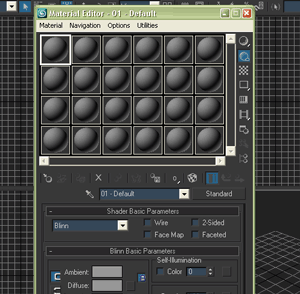
Öncelikle M ye basıp materyal editörü açıyoruz. (resim 1)
resim1 Materyal editör penceresini açma
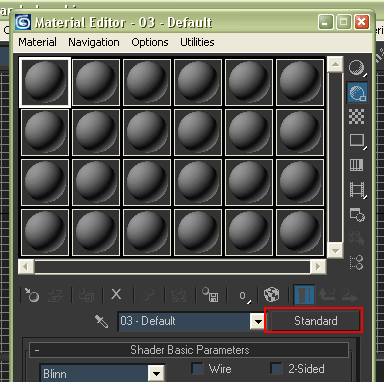
(Resim 2)de Kırmızı ile İşaretli olan alandaki Standard butonuna tıklayıp Materyal-Map Browser açıyoruz
resim2 - Materyal editör / Materyal-Map Browser açma
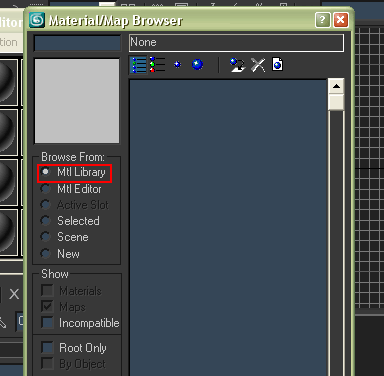
Açılan pencereden Mtl Library işaretliyoruz (resim 3)
resim3 mtl library (materyal (kaplama) kütüphanesi
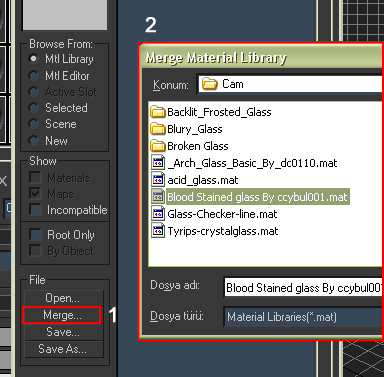
Ve aşağıdaki Merge butonuna basıp mat dosyamızı seçiyoruz. (resim 4) Mat dosyanızı daha önceden
resim4 mtl library e mat dosyasını yükleme
Bu işlemi yaptıktan sonra artık *.mat dosyası mtl library (materyal kütüphanesine) eklenmiştir. (resim 5)
resim5 Mat dosyası mtl libraryye eklendi
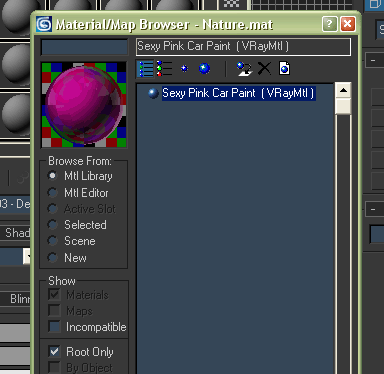
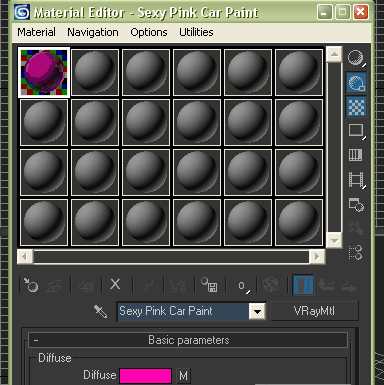
Listenize gelen kaplamalara çift tıklayıp direk mat editöre ekleyip oradan da sahnedeki objelere uygulayabilirsiniz. (resim 6)
resim6 Kaplamaları mtl libraryden materyal editöre ekleme
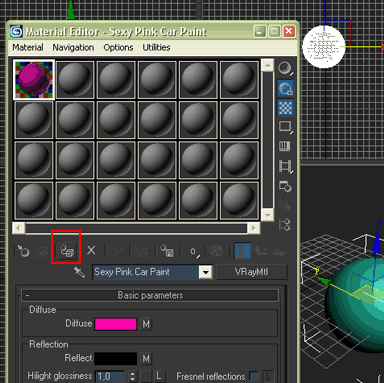
*.Mat dosyasını başarıyla ekledikten sonra materyal editörde seçili olan slota eklenen kaplamayı sahnedeki objeye uygulamak için sahnedeki objeyi seçili hale getirip (resim 7) işaretli butona basıyoruz.
resim7 - Kaplamayı sahnedeki objeye uygulama
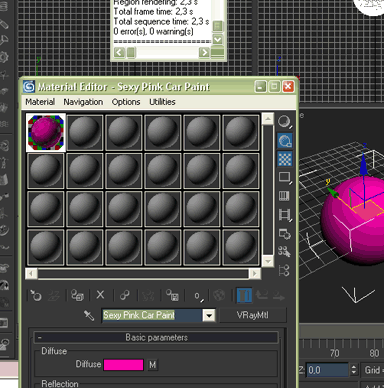
ve kaplamamız sahnemizdeki objeye ekleniyor. (resim

resim8 - Kaplamayı sahnedeki objeye uygulama
Mantel Ray materyallerinide aynı yöntemle ekliyebilirsiniz.
resim1 Materyal editör penceresini açma
(Resim 2)de Kırmızı ile İşaretli olan alandaki Standard butonuna tıklayıp Materyal-Map Browser açıyoruz
resim2 - Materyal editör / Materyal-Map Browser açma
Açılan pencereden Mtl Library işaretliyoruz (resim 3)
resim3 mtl library (materyal (kaplama) kütüphanesi
Ve aşağıdaki Merge butonuna basıp mat dosyamızı seçiyoruz. (resim 4) Mat dosyanızı daha önceden
Linkleri görebilmek için Turkmmo Forumuna ÜYE olmanız gerekmektedir.
klasörüne eklediyseniz direk karşınıza çıkar eğer orada değilse bulunduğu yerin siz seçmelisiniz.resim4 mtl library e mat dosyasını yükleme
Bu işlemi yaptıktan sonra artık *.mat dosyası mtl library (materyal kütüphanesine) eklenmiştir. (resim 5)
resim5 Mat dosyası mtl libraryye eklendi
Listenize gelen kaplamalara çift tıklayıp direk mat editöre ekleyip oradan da sahnedeki objelere uygulayabilirsiniz. (resim 6)
resim6 Kaplamaları mtl libraryden materyal editöre ekleme
*.Mat dosyasını başarıyla ekledikten sonra materyal editörde seçili olan slota eklenen kaplamayı sahnedeki objeye uygulamak için sahnedeki objeyi seçili hale getirip (resim 7) işaretli butona basıyoruz.
resim7 - Kaplamayı sahnedeki objeye uygulama
ve kaplamamız sahnemizdeki objeye ekleniyor. (resim
resim8 - Kaplamayı sahnedeki objeye uygulama
Mantel Ray materyallerinide aynı yöntemle ekliyebilirsiniz.

Konu Sahibi
Konu Sahibi
Ne demek kardeşim iyi günler her zaman buradayıztenk yu :d


Şu an konuyu görüntüleyenler (Toplam : 0, Üye: 0, Misafir: 0)
Benzer konular


- Cevaplar
- 1
- Görüntüleme
- 1K

- Cevaplar
- 3
- Görüntüleme
- 2K
