


Türkiye'nin ilk OldSchool MOBİL 1-99 Sunucusu Sezar2 9 Ekim'de Açılıyor! Rekor Açılışı Kaçırma! HEMEN TIKLA!
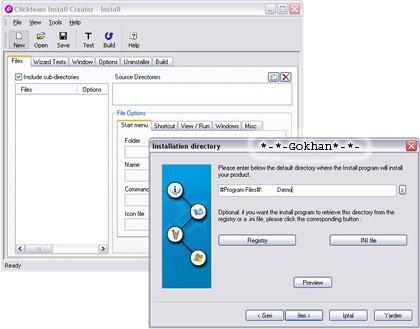
Install Creator programı bu iş için kullanabileceğimiz gayet başarılı bir yazılım olarak öne çıkıyor. Programı
Setting your programs title
Bu ekranda oluşturacağımız kurulum dosyasının giriş ekranında görüneceği başlığı yazmamız gerekiyor. Burada öncelikle üst kısımdan dil seçeneğini ve daha sonra alt tarafta bulunan kutucuğa programımız veya çalışmamızın ismini yazıp devam ediyoruz
Window
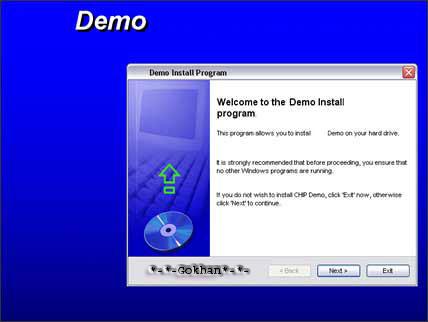
Bu bölümün isminden de anlayabileceğiniz gibi setup dosyamızın pencere ayarlarını belirlememiz gerekiyor. Small veya Full Screen diye iki seçeneğimiz var. Small seçeneği ile pencere modunda, Full Screen seçeneği ile de setup dosyamızın tam ekran modunda çalışmasını sağlayabiliyoruz. Full Screen modunu seçersek alt kısımdaki renk ayarlamalarımızı da yapmamız gerekiyor. Artık o bölüm de sizin zevkinize kalmış. Bu arada her adımda bulunan Preview düğmesi çok iyi düşünülmüş. Bu düğmeye tıklayarak ilgili adımda yaptığınız ayarlamaların bir ön izlemesini görebiliyorunuz. Gerekli ayarlamalarınızı yaptıktan sonra İleri düğmesi ile bir sonraki aşamaya geçebiliriz
Shell
Yavaş yavaş son adımlara doğru yaklaşıyoruz. Shell bölümünde Start Menu yani Başlat Menüsüne eklenecek çalışmamızın .exe formatlı dosyasını göstermemiz gerekiyor. En üst kısımdaki Browse düğmesini kullanara uygulama dosyamızı seçiyoruz. Hemen alt kısımda bulunan kutucuğa da bu dosyayı tanımlayan bir isim belirleyip yazalım.
Bunların dışında alt kısımdaki Add desktop shortcut kutucuğunu işaretleyerek kurulum sonrasında programımız veya çalışmamız için masa üstünde bir kısayol dosyası oluşturulmasını sağlayabiliyoruz. En alttaki bölümü kullanarak da bu kısayol için bir ikon dosyası belirleyebiliriz. Ama daha önceden hazırlık yapıp .ico formatlı bir ikon dosyası hazırlamamız gerekiyor.
End page options
Bu adımda bir dizi ayarlama daha yapabiliriz. Mesela kurulum tamamlandıktan sonra programı çalıştır diye bir seçenek de kurulumun son ekranında belirebilir. Ve kullanıcı da dilerse bu seçeneğin yanındaki kutucuğu işaretleyerek (ki standart olarak işaretlidir) kurulum tamamlandıktan sonra hemen otomatik olarak programın çalışmasını sağlayabilir.
Uninstallation
En son aşama olan Uninstallation bölümündeki Uninstall program seçeneğini işaretleyip devam edersek, setup dosyamıza otomatik olarak bir uninstall sistemi adapte ediliyor. Bu sayede programın, kurulduğu sistemden sorunsuz ve temiz bir şekilde kaldırılmasına olanak sağlanmış oluyor.
Herşey bu kadar, End bölümünde ise Son düğmesine tıklayarak işlemimizi tamamlamış oluyoruz. Bu aşamadan sonra Farklı Kaydet penceresi açılıyor ve setup dosyamıza bir isim verip kaydediyoruz. Oluşturduğumuz kurulum dosyasını deneyebiliriz artık
sizde bu şekilde yaptığınız prglarda setup oluşturabilir arkadaşlarınızla paylaşa bilirsiniz
Linkleri görebilmek için Turkmmo Forumuna ÜYE olmanız gerekmektedir.
tıklayarak bilgisayarınıza indirebilirsiniz. Yaklaşık olarak 2,5 MB. büyüklüğündeki kurulum dosyasını indirdikten sonra hemen kurulumunu yapıp devam ediyoruz
Setting your programs title
Bu ekranda oluşturacağımız kurulum dosyasının giriş ekranında görüneceği başlığı yazmamız gerekiyor. Burada öncelikle üst kısımdan dil seçeneğini ve daha sonra alt tarafta bulunan kutucuğa programımız veya çalışmamızın ismini yazıp devam ediyoruz
Window
Bu bölümün isminden de anlayabileceğiniz gibi setup dosyamızın pencere ayarlarını belirlememiz gerekiyor. Small veya Full Screen diye iki seçeneğimiz var. Small seçeneği ile pencere modunda, Full Screen seçeneği ile de setup dosyamızın tam ekran modunda çalışmasını sağlayabiliyoruz. Full Screen modunu seçersek alt kısımdaki renk ayarlamalarımızı da yapmamız gerekiyor. Artık o bölüm de sizin zevkinize kalmış. Bu arada her adımda bulunan Preview düğmesi çok iyi düşünülmüş. Bu düğmeye tıklayarak ilgili adımda yaptığınız ayarlamaların bir ön izlemesini görebiliyorunuz. Gerekli ayarlamalarınızı yaptıktan sonra İleri düğmesi ile bir sonraki aşamaya geçebiliriz
Shell
Yavaş yavaş son adımlara doğru yaklaşıyoruz. Shell bölümünde Start Menu yani Başlat Menüsüne eklenecek çalışmamızın .exe formatlı dosyasını göstermemiz gerekiyor. En üst kısımdaki Browse düğmesini kullanara uygulama dosyamızı seçiyoruz. Hemen alt kısımda bulunan kutucuğa da bu dosyayı tanımlayan bir isim belirleyip yazalım.
Bunların dışında alt kısımdaki Add desktop shortcut kutucuğunu işaretleyerek kurulum sonrasında programımız veya çalışmamız için masa üstünde bir kısayol dosyası oluşturulmasını sağlayabiliyoruz. En alttaki bölümü kullanarak da bu kısayol için bir ikon dosyası belirleyebiliriz. Ama daha önceden hazırlık yapıp .ico formatlı bir ikon dosyası hazırlamamız gerekiyor.
End page options
Bu adımda bir dizi ayarlama daha yapabiliriz. Mesela kurulum tamamlandıktan sonra programı çalıştır diye bir seçenek de kurulumun son ekranında belirebilir. Ve kullanıcı da dilerse bu seçeneğin yanındaki kutucuğu işaretleyerek (ki standart olarak işaretlidir) kurulum tamamlandıktan sonra hemen otomatik olarak programın çalışmasını sağlayabilir.
Uninstallation
En son aşama olan Uninstallation bölümündeki Uninstall program seçeneğini işaretleyip devam edersek, setup dosyamıza otomatik olarak bir uninstall sistemi adapte ediliyor. Bu sayede programın, kurulduğu sistemden sorunsuz ve temiz bir şekilde kaldırılmasına olanak sağlanmış oluyor.
Herşey bu kadar, End bölümünde ise Son düğmesine tıklayarak işlemimizi tamamlamış oluyoruz. Bu aşamadan sonra Farklı Kaydet penceresi açılıyor ve setup dosyamıza bir isim verip kaydediyoruz. Oluşturduğumuz kurulum dosyasını deneyebiliriz artık
sizde bu şekilde yaptığınız prglarda setup oluşturabilir arkadaşlarınızla paylaşa bilirsiniz