


- Katılım
- 16 Ara 2011
- Konular
- 1,201
- Mesajlar
- 3,613
- Reaksiyon Skoru
- 94
- Altın Konu
- 0
- TM Yaşı
- 14 Yıl 6 Ay 6 Gün
- Başarım Puanı
- 150
- MmoLira
- 1
- DevLira
- 0
HERAKLES Otomatik Avlı kalıcı sunucu. 19 Haziran'da açılıyor. Atius & Wizard güvencesiyle hemen kayıt ol, ön kayıt ödülleri aktif. HEMEN TIKLA!
Adım 1
Siyah arka plan 1200px * 720px büyüklüğünde yeni bir belge oluşturun. Photoshop gezegenin PSD dosya yükleyin, bizim belge üzerine tüm katmanları sürükleyin aşağıda gösterildiği gibi yeniden boyutlandırmak:
, "Cloud" klasörünü genişletin "Cloud Gölge" katmanı gidin ve yaklaşık% 30 katman donukluk azaltmak:
Bu arka plana biraz karışır böylece render tabakasının kenarı silmek, yumuşak bir silgi kullanın:
Gezegenin kenarında bazı bulut efekti eklemek, bulut filtresi veya indirilen bulut fırçası kullanabilirsiniz:
Adım 2
Gezegenin katmanları üst üste, en gidin ve aşağıdaki ayar katmanları ekleyelim:
Siyah ve beyaz

Siyah ve beyaz ayarı katmanı Katman maskesi:

Renk Dengesi

Seviyeleri
Düzeylerini ayarlama katmanı Katman maskesi:
Eğrileri
ve burada, şimdiye kadar etkili olduğu:

Adım 3
Şimdi deneyin ve bu meteor etkisi yapalım. Yeni bir katman oluşturun ve% 30 sertlik yuvarlak fırça kapmak, aşağıda gösterildiği gibi turuncu bir nokta boyamak:

Aşağıda gösterildiği gibi, iki kez bu nokta bozun: (Ctrl + T, deforme seçmek için sağ tıklayın)
Bu katmanı çoğaltın ve bu çoğaltılamaz katman için aşağıdaki Hue / Saturation (Ctrl + U) ayarları uygulayın:

Bu orijinalinden daha yinelenen katman rengi parlak yapacak - tabakasını kopyala slighting boyutunu azaltın ve ortasında parlayan kısmını göstermek taşımak

Yine bu katmanı çoğaltın, sonra Hue / Saturation ayarları uygulayın:

Bu beyaz son kat dönecek - yine biz yeniden boyutlandırmak ve daha sonra birlikte her üç katmanları birleştirmek, aşağıda gösterildiği gibi aşağı sıkıştırmak:
Göktaşı izi yolu daha geniş ve daha uzun hale getirmek için bu tabakanın bir kaç kez daha çoğaltın ve burada etkisi o kadar uzaktır:

Adım 4
Şimdi etkisi için daha efekti ekleyerek çalışır. Bu eğitsel için, ben öncelikle ışığın şeklini gerekirse ayarlamak için dönüşümü ücretsiz aracı kullanmak, yeni bir katman üzerinde bazı olayları boya Yumuşak beyaz bir fırça kullanın:
Aşağıda gösterildiği gibi, sonra gezegenin etrafında bu göktaşı etkisi çoğaltabilirsiniz:
Adım 5
Şimdi etkisi sitesi tasarlayacak - Ben ona ateş doku uygulamak karar - gidin ve yangın dokusunun bir bölümünü seçin:
Bizim belge üzerine seçimi kopyalayıp yapıştırın, meteor katmanının altında ve gezegen için son ayarlama katmanı üzerinde yeni bir katman yerleştirin. , Aşağıda gösterildiği gibi kenarı Filtre: (Ctrl + Alt + R)
Aşağıda görüldüğü gibi, bu katman deforme eder ve çözgü:
"Hard Light",% 70 donukluk bu katmanın harmanlama modunu değiştirin:
Bu yangın tabakasının birkaç kez çoğaltın, buna göre katman donukluk ayarlayın, ya "hard light" veya "parlak ışık" için katmanın karıştırma modunu değiştirmek. Bir Sıçrama etkisi yaratmak için de çözgü yangın doku deneyin:
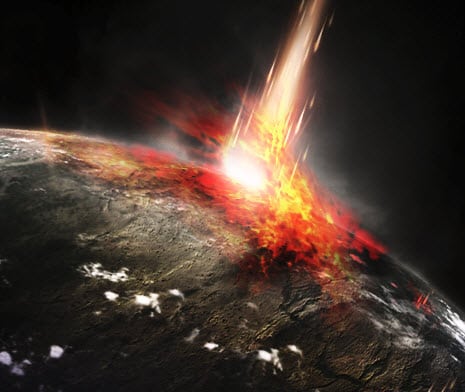
Adım 6
Biz neredeyse bitti! Sonunda yangın doku ile etki alanı çevresinde bazı parçacık ekleyebilirsiniz - aşağıda gösterildiği gibi bu sefer, biz, doku bazı küçük parçalar seçin:
Bizim belge üzerine seçimi kopyalayıp yapıştırın, sonra biz yeniden boyutlandırmak ve gezegenin açısı uyacak şekilde biraz deforme, aşağıda gösterildiği gibi olabilir:
Bu tabaka birkaç kez çoğaltın, yeniden boyutlandırmak ve etkisi site çevresinde ekleyebilirsiniz:
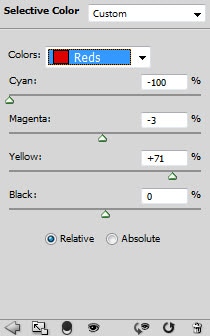
Ben de ince ayar görüntünün renk biraz bu seçici renkli görüntü ayarı ayar ekledi:
ve burada var nihai etkisi ise: (büyütmek için tıklayın)
Siyah arka plan 1200px * 720px büyüklüğünde yeni bir belge oluşturun. Photoshop gezegenin PSD dosya yükleyin, bizim belge üzerine tüm katmanları sürükleyin aşağıda gösterildiği gibi yeniden boyutlandırmak:
Linkleri görebilmek için Turkmmo Forumuna ÜYE olmanız gerekmektedir.
, "Cloud" klasörünü genişletin "Cloud Gölge" katmanı gidin ve yaklaşık% 30 katman donukluk azaltmak:
Linkleri görebilmek için Turkmmo Forumuna ÜYE olmanız gerekmektedir.
Bu arka plana biraz karışır böylece render tabakasının kenarı silmek, yumuşak bir silgi kullanın:
Linkleri görebilmek için Turkmmo Forumuna ÜYE olmanız gerekmektedir.
Gezegenin kenarında bazı bulut efekti eklemek, bulut filtresi veya indirilen bulut fırçası kullanabilirsiniz:
Linkleri görebilmek için Turkmmo Forumuna ÜYE olmanız gerekmektedir.
Linkleri görebilmek için Turkmmo Forumuna ÜYE olmanız gerekmektedir.
Adım 2
Gezegenin katmanları üst üste, en gidin ve aşağıdaki ayar katmanları ekleyelim:
Siyah ve beyaz
Siyah ve beyaz ayarı katmanı Katman maskesi:
Renk Dengesi
Seviyeleri
Linkleri görebilmek için Turkmmo Forumuna ÜYE olmanız gerekmektedir.
Düzeylerini ayarlama katmanı Katman maskesi:
Linkleri görebilmek için Turkmmo Forumuna ÜYE olmanız gerekmektedir.
Eğrileri
Linkleri görebilmek için Turkmmo Forumuna ÜYE olmanız gerekmektedir.
ve burada, şimdiye kadar etkili olduğu:
Adım 3
Şimdi deneyin ve bu meteor etkisi yapalım. Yeni bir katman oluşturun ve% 30 sertlik yuvarlak fırça kapmak, aşağıda gösterildiği gibi turuncu bir nokta boyamak:
Aşağıda gösterildiği gibi, iki kez bu nokta bozun: (Ctrl + T, deforme seçmek için sağ tıklayın)
Linkleri görebilmek için Turkmmo Forumuna ÜYE olmanız gerekmektedir.
Linkleri görebilmek için Turkmmo Forumuna ÜYE olmanız gerekmektedir.
Bu katmanı çoğaltın ve bu çoğaltılamaz katman için aşağıdaki Hue / Saturation (Ctrl + U) ayarları uygulayın:
Bu orijinalinden daha yinelenen katman rengi parlak yapacak - tabakasını kopyala slighting boyutunu azaltın ve ortasında parlayan kısmını göstermek taşımak
Yine bu katmanı çoğaltın, sonra Hue / Saturation ayarları uygulayın:
Bu beyaz son kat dönecek - yine biz yeniden boyutlandırmak ve daha sonra birlikte her üç katmanları birleştirmek, aşağıda gösterildiği gibi aşağı sıkıştırmak:
Linkleri görebilmek için Turkmmo Forumuna ÜYE olmanız gerekmektedir.
Göktaşı izi yolu daha geniş ve daha uzun hale getirmek için bu tabakanın bir kaç kez daha çoğaltın ve burada etkisi o kadar uzaktır:
Adım 4
Şimdi etkisi için daha efekti ekleyerek çalışır. Bu eğitsel için, ben öncelikle ışığın şeklini gerekirse ayarlamak için dönüşümü ücretsiz aracı kullanmak, yeni bir katman üzerinde bazı olayları boya Yumuşak beyaz bir fırça kullanın:
Linkleri görebilmek için Turkmmo Forumuna ÜYE olmanız gerekmektedir.
Aşağıda gösterildiği gibi, sonra gezegenin etrafında bu göktaşı etkisi çoğaltabilirsiniz:
İpucu: Daha fazla etki için ana (ilk) göktaşı çevresindeki bazı küçük olanları eklemek, daha fazla derinlik için her birinin boyutunu ayarlamak.
Linkleri görebilmek için Turkmmo Forumuna ÜYE olmanız gerekmektedir.
Adım 5
Şimdi etkisi sitesi tasarlayacak - Ben ona ateş doku uygulamak karar - gidin ve yangın dokusunun bir bölümünü seçin:
Linkleri görebilmek için Turkmmo Forumuna ÜYE olmanız gerekmektedir.
Bizim belge üzerine seçimi kopyalayıp yapıştırın, meteor katmanının altında ve gezegen için son ayarlama katmanı üzerinde yeni bir katman yerleştirin. , Aşağıda gösterildiği gibi kenarı Filtre: (Ctrl + Alt + R)
Linkleri görebilmek için Turkmmo Forumuna ÜYE olmanız gerekmektedir.
Aşağıda görüldüğü gibi, bu katman deforme eder ve çözgü:
Linkleri görebilmek için Turkmmo Forumuna ÜYE olmanız gerekmektedir.
"Hard Light",% 70 donukluk bu katmanın harmanlama modunu değiştirin:
Linkleri görebilmek için Turkmmo Forumuna ÜYE olmanız gerekmektedir.
Bu yangın tabakasının birkaç kez çoğaltın, buna göre katman donukluk ayarlayın, ya "hard light" veya "parlak ışık" için katmanın karıştırma modunu değiştirmek. Bir Sıçrama etkisi yaratmak için de çözgü yangın doku deneyin:
Adım 6
Biz neredeyse bitti! Sonunda yangın doku ile etki alanı çevresinde bazı parçacık ekleyebilirsiniz - aşağıda gösterildiği gibi bu sefer, biz, doku bazı küçük parçalar seçin:
Linkleri görebilmek için Turkmmo Forumuna ÜYE olmanız gerekmektedir.
Bizim belge üzerine seçimi kopyalayıp yapıştırın, sonra biz yeniden boyutlandırmak ve gezegenin açısı uyacak şekilde biraz deforme, aşağıda gösterildiği gibi olabilir:
Linkleri görebilmek için Turkmmo Forumuna ÜYE olmanız gerekmektedir.
Bu tabaka birkaç kez çoğaltın, yeniden boyutlandırmak ve etkisi site çevresinde ekleyebilirsiniz:
Linkleri görebilmek için Turkmmo Forumuna ÜYE olmanız gerekmektedir.
Ben de ince ayar görüntünün renk biraz bu seçici renkli görüntü ayarı ayar ekledi:
Linkleri görebilmek için Turkmmo Forumuna ÜYE olmanız gerekmektedir.
ve burada var nihai etkisi ise: (büyütmek için tıklayın)
Linkleri görebilmek için Turkmmo Forumuna ÜYE olmanız gerekmektedir.


