


Türkiye'de ilk Mobil & PC Aynı Anda Metin2 Oyna. Triarchonline kalıcı ve uzun ömürlü yapısı ile 24 Temmuz'da açılıyor. | 1-99 Mobil Metin2 Triarch HEMEN TIKLA!
Windows 7 CD�sini USB belleklere yükleyip, kurulumu buradan çalıştırmak size önemli bir zaman kazandırır. Bu oldukça optik sürücüsüne sahip olmayan sistemler için büyük bir avantaj. Örneğin Netbook sistemler optik sürücüsüne sahip değiller.
USB Belleği Sisteme Takın
İlk olarak en az 4 Gbyte büyüklüğünde olan USB belleği sisteme takın. Bu belleğin sistem tarafından kurulmasını bekleyin ve başlat menüsünde yer alan komut satırına �CMD� komutunu girin.
"Diskpart" komutunu yazın.
Bu komutu girdiğinizde size DOS ekranı açılacak. İşte bu ekrana �Diskpart� komutunu yazın.
Sistemdeki Diskleri Görmek
Sistemdeki diskleri görmek için �List Disk� komutunu mutlaka yazın. USB belleğin hangi disk�e göre atandığını bulmanız gerekiyor. Aksi takdirde ezbere yapacağınız bir iş dosyaların var olduğu başka bir disk�i silebilir.

"List disk" komutunu mutlaka çalıştırın.
Burada sisteme bağlı olduğunuz USB belleği tanımanız gerekiyor. Bizim örneğimizde 8 GByte�lık bir disk kullandık. İşte bu disk burada disk 1 olarak görünür.
Diskleri Seçmek
USB belleğimiz disk 1 olarak göründü. Sistemimizde tek bir sabit disk var. Sabit disk burada disk 0 ve USB bellek de disk 1 olarak göründü. İki sabit diskli sistemde USB bellek disk 2 olarak görünecektir. Bu yüzden mutlaka dikkat edilmeli.

"Select Disk (USB belleğin atacağı harf)" komutunu girin.
Örneğimizde USB bellek disk 1 olarak göründü. Aynı pencereye "select disk 1" komutunu girmeniz gerekiyor.
Diski Temizlemek
Sıra geldi USB belleğin içini temizlemek. USB bellek �Clean� komutu ile silinir. Burada yapacağınız bir hatanın geri dönüşü yok. Bu yüzden dikkat edilmeli.

Diski temizlemek için "Clean" komutunu kullan.
Clean, USB belleğin birimini siler. Delete gibi iş görmez.
Birimi oluştur
USB belleğin içi tamamen silindi. Şimdi bu belleğin birimini oluşturmamız gerekiyor. Bunun için �Create Partition Primary� komutunu yazın.

"Create Partition Primary" komutu birimi yeniden oluşturur.
Burada fazla bir müdahalae etmiyoruz. 32 GByte�lık bir ürün olsa bile farklı birimler oluşturmuyoruz. Bu oldukça önemli.
Birimi Seç
Birimi oluşturmamız lazım. Tek bir birim oluşturduğumuz için �select partition 1� komutunu kullanmamız gerekiyor. Bu komut yine aynı pencereye yazılıyor.

"Select Partition 1" komutunu kullan.
Bu işlem profesyonel olmayan kullanıcılar için. Bu yüzden de tek bir birim oluşturduk. Birçok birim kullanıldığında Select Partition 1 yerine farklı sayılar kullanılabilir.
Birimi Çalıştır
Tabi birimi oluşturmak ve seçmek yeterli değil. Bu ürünü aktif hale getirmek gerekir. Bunun için �active� komutunu girmek gerek.

Aynı pencereye "active" komutunu yaz.
Bu oldukça önemli bir komut. Bu komutu yazmazsanız bir sonraki adımlar boşuna yapılmış olur.
Birime Format İşlemi
Sıra geldi format işlemine. Burada Fat32 dosya formatını kullanmak şart. Bunun için de �format fs=fat32� komutunu kullanın.

Disk�i biçimlendirmek şart. "Format fs=fat32" komutunu kullan.
Fat32 dosya sistemini kullanmanız şart. NTFS ve FAT16�de bu işlem çalışmıyor.
Birimi Atama
Format işlemi bitti. Geriye pek bir şey kalmadı. Yapmanız gereken �assign� komutu ile birimi atamak. Bu yapıldığında USB belleğiniz sistem tarafından bir harf alır.

"Assign" komutundan sonra pek bir şey kalmadı.
USB belleğinizin harfini mutlaka bilmeniz gerekiyor. Masaüstünde yer alan Bilgisayarım ikonun çift tıkladığınızda USB belleğiniz görebilirsiniz. USB belleğin harfini buradan okuyabilirsiniz.
Windows 7�yi USB Belleğe kopyala
Sıra geldi son işleme Windows 7 CD�sini USB belleğe kopyalamalısınız. Xcopy:\*.* /s/e/f (USB belleğe atanan harf):\ komutunu kullan.
Bu örneğimizde optik sürücümüz �D� harfini USB belleğimiz de �E� harfini kullanıyor. Bu halde komutumuz �Xcopy d:\*.* /s/e/f e:\� olarak yazılmalı. (Optik sürücüye atanan harf)

Normal şartlarda "Xcopy d:\*.* /s/e/f e:\" komutu kullanılır.
Windows 7 CD�sini sabit disk�e (Örn: C:\ Windows 7) kopyalayan kişilerde durum biraz daha farklı. Burada Windows 7 klasörünün C sürücüsünün altında olduğunu varsayalım. O zaman � �Xcopy c:\ Windows 7\*.* /s/e/f e:\� olarak değiştirilmeli.
Hepsi bu kadar. Anakartın BIOS�undan USB-HDD Boot seçeneğini işaretleyin. USB belleği sisteme takın ve Windows 7 kurulum işlemini buradan başlattın.

Windows 7 Sistem Gereksinimleri
Microsoft, Windows 7'nin çıkış adayı sürümünü Halka yayınlamasına az bir süre kala, sistem ihtiyaçlarını açıkladı.
Geçtiğimiz günlerde MSDN ve TechNet kullanıcılarına yayınlanan, Halka açılma süreci ise 5 Mayıs'ta gerçekleşecek olan Windows 7 RC'nin sistem gereksinimleri, bir bakıma final sürümün de ihtiyaçlarını temsil ediyor. Microsoft, Windows 7'nin çıkış adayı sürümünü Halka yayınlamasına az bir süre kala, sistem ihtiyaçlarını açıkladı.İşte Windows 7'nin çalışması için ihtiyaç duyacağı sistem gereksinimleri ;
1GHz ya da daha hızlı..
* 32-bit (x86) veya 64 bit (x64) işlemci
* 1 GB Bellek (64-bit 2 GB)
* 16 GB Boş disk alanı (64 bit 20 GB)
* Windows Display Driver Model 1.0 ve üstü sürücüye sahip, DirectX 9 Ekran kartı
[/QUOTE]
VİSTA FORMAT__KURULUM
Öncelikle elimizde olması gerekenleri hatırlatayım..
1.Windows Vista CD yada DVD
2.Windows Vista Uyumlu Bilgisayar
3. Bios un CD/DVD-ROM sürücüden boot etmesini sağlamak
Windows Vista kurulumuna başlamadan önce CD/DVD mizi sürücüye yerleştirelim ve bilgisayarı yeniden başlatalım.
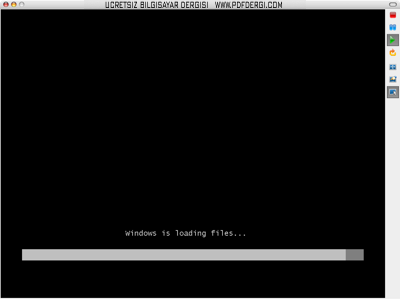
Windows otomatik olarak, sabit diskin boş olduğunu görür ve dosyaları yüklemeye başlar. Bu biraz zaman alabilir sabırlı olmak gerekiyor.
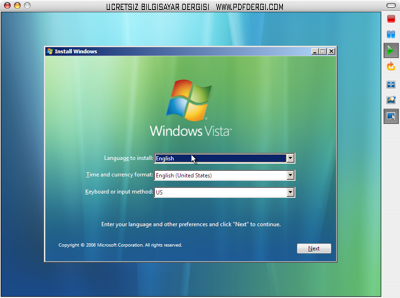
Şimdi dil seçimi, zaman ve para birimi seçimi yapmalıyız. Giriş seçimini de ayarladıktan sonra
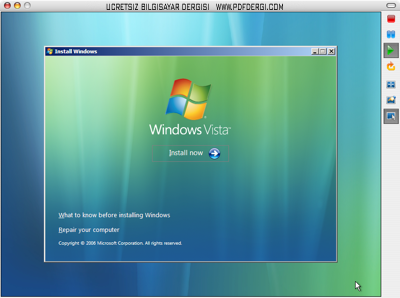
Evet, install now düğmesine basarak yüklemeyi başlatmalıyız.
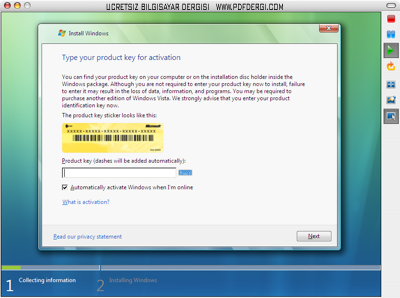
Microsoft Vista seri numarasını girelim. Yada daha sonra da girebiliriz.
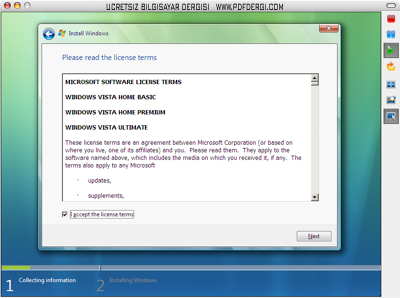
Lisans sözleşmesini kabul edip Next le devam etmeliyiz.
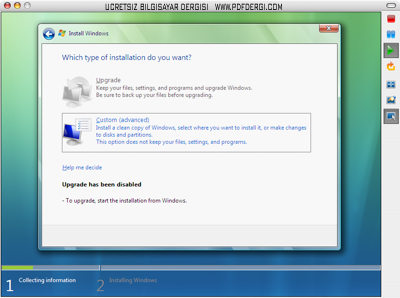
Vista yı upgrade etmediğimiz için bu seçenek kapalı. Alltaki Custom ile devam ediyoruz kuruluma.
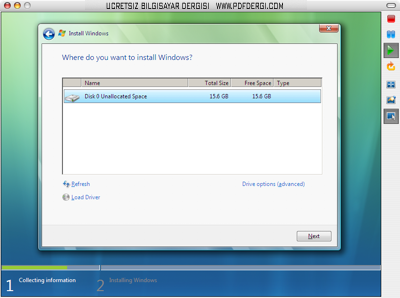
Hangi diske kurulum yapacağımızı seçip devam ediyoruz. Şekilde zaten tek bir disk var.
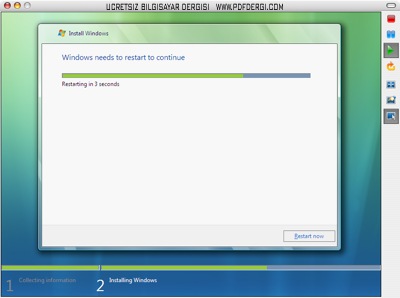
Bu adım, biraz uzun zaman alacak ve herhangi bir girişi gerektirmiyor. Bu yüzden çay, kahve içebilir tv izleyebilir yada müzik dineleyebilirsiniz. Bu arada bilgisayarın bir kaç kez kapanıp açılabilir. Disket sürücünüzde (hala kullanıyormusunuz?) disket falan varsa çıkarmayı unutmayın.
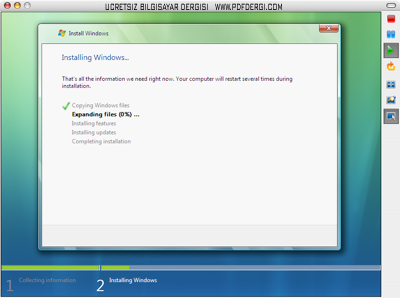
Yine kapanacak ve açılacak
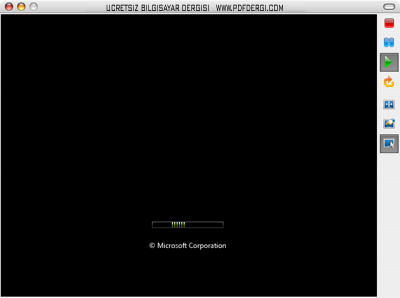
Cansıkıcı kara ekran
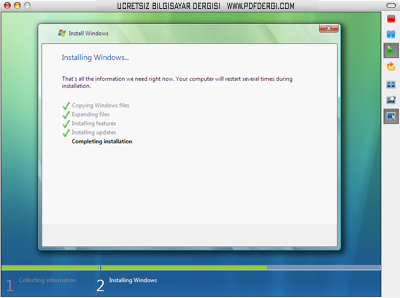
Biraz spor yapalım, bir ki bir ki (yükeleme devam ediyor)
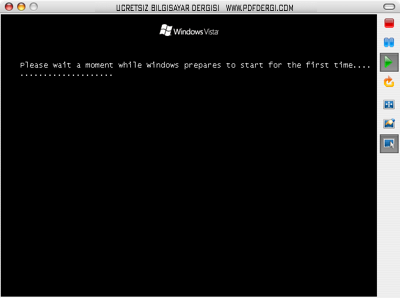
Oh beee
Kullanıcı adı, şifre girelim ve kendimize bir resim seçelim.
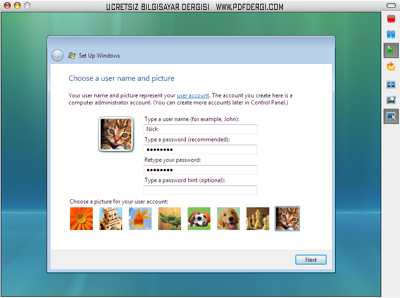
Bilgisayar ismi girelim ve devam edelim.
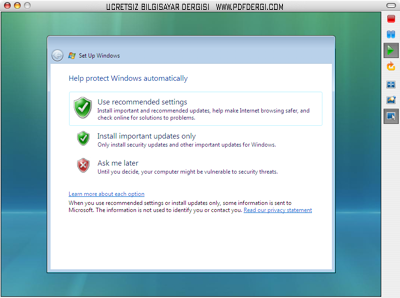
Windows koruma modunu seçeceğimiz ekrandayız. Tavsiye edilen şeklini seçip devam edelim.
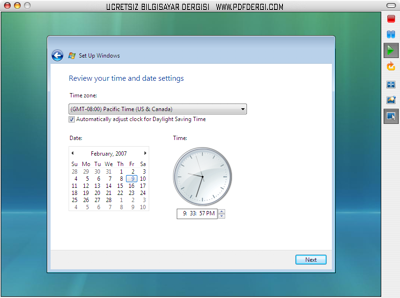
Saat dilimi, saat ve tarih ayarlarınıda yapalım
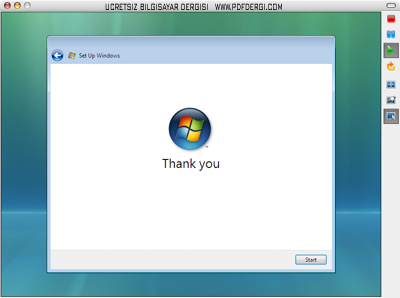
Buraya kadar gelebildiğimiz için Microsoft bize teşekkür ediyor Start düğmesine basalım ve devam edelim.
Nihayet şifre girebileceğimiz alana geldik.
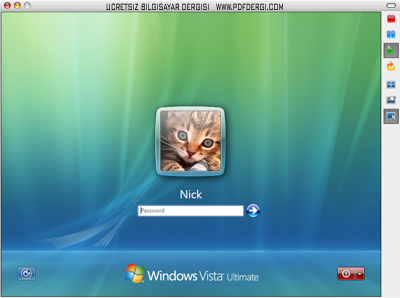
İşte sonunda bitti! Vista ilk ekran
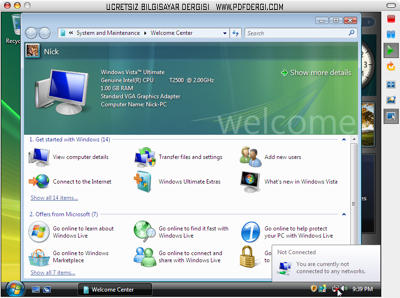
Resimler ingilizce, ama anlatımlardan işi çözebilirsiniz arkadaşlar, kolay gelsin...

Windows XP Home ve Professional versiyonlarının kurulumunun nasıl yapıldığını adım adım görelim.
Windows XP CD-ROM'unu takın ve bilgisayarınızın güç düğmesine dokunun.
Not: Bilgisayar açılırken çıkan ekran sizin bilgisayarınızda biraz farklı olabilir.

Press any key to boot from CD... mesajını göreceksiniz. Herhangi bir tuşa bastığınız anda sistem takılı olan XP CD-ROM'undan sistem dosyalarını yükleyecektir ve kurulum başlayacaktır. Eğer herhangi bir tuşa basmazsanız bir süre sonra sistem harddiskten boot etmeye çalışacaktır.
Kurulumdan sonra XP CD-ROM'unu cd sürücüde unutanlar karşılarına tekrar kurulum ekranı gelip şok olmasınlar diye alınmış bir önlem..

CD-ROM'dan açılış yapılıp kurulum işlemi başladı, karşımıza ilk çıkan yazı:
Setup is inspecting your computer's hardware configuration...

Bir bekleme süresinin ardından, Microsoft'un klasik mavi yükleme ekranı geliyor.

Daha sonra Setup is starting Windows mesajı ve Windows XP Professional Setup yada Windows XP Home Setup ekranı

ENTER tuşuna basarak devam edersek:
Windows XP Licensing Agreement yani yazılım anlaşması geldi. F8 tuşuna basarak geçelim.
Şimdi önemli bir adıma geldik. Diskin bölümlenmesi ve formatlama işlemi.

Eğer disk daha önceden kullanılmışsa veya zaten içinde başka bir işletim sistemi yüklü ise, bu ekranda varolan disk bölümü görünecektir. Ya da yukarıda olduğu gibi Unpartitioned space adı altında bölümleme yapılmamış disk alanı görünecektir. Siz duruma göre varolan bölümü(partititon) seçip Enter ile devam edebilir veya Unpartitioned space'i seçip C tuşuna basarak bu alanı bölümleyebilirsiniz. Şu anda yukarıda gözükmüyor ama bu ekranda varolan bir bölümü silme imkanı da var(bu durumda o bölümün içindeki herşey gider ona göre..).
Ben önce C tuşu ile bölümledim ve Enter tuşu ile devam ettim.
Bu ekranda ise hangi dosya sisteminin kullanılacağını soruyor.

Eğer varolan bir disk bölümünü seçip bu ekrana gelmişseniz tekrar formatlamadan o bölümü kullanma seçeneğinizde olacaktır. Böylece o bölümdeki bilgiler de korunmuş olur.
Bizim ise şimdi iki seçeneğimiz var: FAT veya NTFS.
FAT Bu dosya sistemi DOS ve W9x'in kullandığı dosya sistemidir. Bu şekilde formatlarsanız, bir DOS disketiyle açtınızda diskinize erişebilirsiniz. Aynı şekilde eğer birden fazla işletim sistemi kullanıyorsanız, mesela bir de W98 yüklü ise, W98 ile açtığınızda bu disk alanını da görüp kullanabileceksiniz.
İki tane büyük dezavantajı var:
* Kullandığı dosyalama yöntemi diski 64KB'lık hücrelere bölüyor. Ve bir dosya en azından bir hücreyi kapladığı için, 1KB'lık bir dosya bile oluştursanız diskinizde 64KB yer kaplayacaktır.
* NTFS sisteminin sunduğu disk ve dizinlere hatta dosyalara erişimin kullanıcı bazında kısıtlanabilmesi özelliğinden mahrum kalacaksınız.
NTFS DOS disketiyle açınca ve W9x işletim sistemlerinden erişilememesi dışında güvenilir ve XP'nin özelliklerini tam olarak kullanmanıza imkan veren bir dosya sistemi. Bu arada kafanıza belki takılır diye söylüyorum, W9x tarafından erişilemez derken bu ağ üzerinden erişemez demek değil. Aynı makinada birden fazla işletim sistemi varsa bu durum söz konusu olabilir.
NTFS kullanmanızı öneriyorum ve bende NTFS üzerindeyken Enter ile devam ediyorum.
Disk formatlanıyor:

Ve dosyalar CD-ROM'dan diske koplayalanıyor


Bilgisayar açıldığında Windows XP ilk defa Graphical User Interface(GUI) - Grafik kullanıcı arabirimi ile açılıyor


Şimdi karşımıza önemli bir adım geldi. Eğer Türkçe dışında bir versiyonu yüklüyorsanız(muhtemelen English olanı..) bu ekranda hem Customize düğmesine tıklayarak Türkiye'yi seçmemiz lazım, hem de Details ile Türkçe klavyeyi seçmemiz gerekiyor.

İsminizi ve eğer bir kurumda yükleme yapıyorsanız kurum ismini yazın

Ağda da görünecek ve ağ üzerinde her bilgisayarda farklı olması gereken Computer name değerini girin.
Administrator kullanıcısının şifresini girin, Confirm password karşısına aynı şifreyi tekrar girin

Administrator şifresini boş bırakabilirsiniz ama eğer bir şifre girerseniz bu şifreyi kesinlikle unutmayın, yoksa makinayı açamazsınız.
Date and Time Settings
Tarih ve saati kontrol edin, gerekiyorsa düzeltin. Time Zone alanında Türkiyenin GMT +2 olan saat dilimini seçin (Athens, İstanbul...gibi bir ismi var)
Eğer bilgisayarda takılı bir ağ kartı varsa, kurulum işlemi sırasında tespit edilecektir. Bu durumda size altta olduğu gibi Typical settings ile, yani varsayılan ayarlarla birşey sormadan kurulmasını veya Custom settings ile bazı ayarlar yaptırmasını(mesela IP adresini girmek gibi) seçtirecektir. Biz Typical settings'i seçiyoruz, zaten kurulduktan sonra istediğimiz gibi gidip bu ayarları değiştirebiliriz.


Ekran çözünürlüğümüzü ayarlayacak. OK

İnternet üzerinden Microsoft'un web sitesine bağlanmayı deneyecektir. Bu adımı Skip ile geçmenizde hiçbir sakınca yok.
Administrator özelliğine sahip olacak ilk kullanıcıları oluşturmanız istenecek. Ve XP'nin login ekranı karşınıza gelecektir.

Eğer kurulum yapılırken sadece bir kullanıcı oluşturulmuş ve onunda şifresi yoksa, bu login ekranı çıkmaz, direkt masaüstü gelir... Hadi geçmiş olsun
NOT :: Kurulum ile ilgili forumlarımıza düşen sorular nedeni ile kapsamlı bi anlatım tarafımca eklenmiştir.. Windows 7 tam sürüme geçtiği anda konu da güncellenecektir arkadaşlar..
Windows 7 kurulum için en az 512 MB ram belleğe ihtiyaç duyuyor.Kurulum süresi windows xp'den daha kısa ve daha basit.Kurulum için indirdiğiniz iso dosyasını DVD 'ye yazdırıp dvdden kurmalısınız.

Windows kurulum dosyalarını yüklüyor.

Kurulum dosyaları hazırlandıktan sonra kurulum dilini, zaman ve yerel ayarlar için ülkeyi ve klavye dilini seçiyoruz.

Sonraki adımda kurulumu başlatmak için Install Now yazısına tıklıyoruz.

Karşımıza lisans ve kullanım koşulları geliyor.I accept the license terms kutusunu işaretleyip next düğmesine tıklayalım..

Bu aşamada Upgrade seçeneği ile önceki windows sürümlerinden yükseltme yapabiliriz.Ya da Custom (advanced) seçeneği ile yeni bir kurulum yapabiliriz.Bu seçeneği seçip devam ediyoruz.

Windows 7'yi kuracağımız sabit disk bölümünü seçip next düğmesine tıklayalım.

Bu ekranda windows kopyalanacak dosyaları ayıklıyor.Bu adımda biraz beklemelisiniz.

Ayıklama ve kopyalama işlemi devam ediyor.

Dosyaları ayıklama ve kopyalama bitti.Ek özellikler yükleniyor.Bu işlemden sonra bilgisayarınız kapanıp tekrar açılacaktır.


Kurulum tamamlanıyor.

Görüntü performansını kontrol eden açılış ekranı

Windows 7 için kullanıcı hesabı oluşturuyoruz.
Bu pencerede güncelleştirmeleri işlemlerini seçip devam edeceğiz.
Use recommended settings: Bütün güncelleme ve güvenlik paketlerini kur.
Install important updates only: Sadece önemli olan güncelleştirmeleri kur.
Ask me later: Yükleme paketlerini kurmam için daha sonra sor demektir.Eğer internet bağlantınız yoksa 3. seçeneği seçin.


İşte windows 7 yi kurduk ve masaüstü açıldı.
KOLAY GELSİN ..
USB Belleği Sisteme Takın
İlk olarak en az 4 Gbyte büyüklüğünde olan USB belleği sisteme takın. Bu belleğin sistem tarafından kurulmasını bekleyin ve başlat menüsünde yer alan komut satırına �CMD� komutunu girin.
"Diskpart" komutunu yazın.
Bu komutu girdiğinizde size DOS ekranı açılacak. İşte bu ekrana �Diskpart� komutunu yazın.
Sistemdeki Diskleri Görmek
Sistemdeki diskleri görmek için �List Disk� komutunu mutlaka yazın. USB belleğin hangi disk�e göre atandığını bulmanız gerekiyor. Aksi takdirde ezbere yapacağınız bir iş dosyaların var olduğu başka bir disk�i silebilir.
"List disk" komutunu mutlaka çalıştırın.
Burada sisteme bağlı olduğunuz USB belleği tanımanız gerekiyor. Bizim örneğimizde 8 GByte�lık bir disk kullandık. İşte bu disk burada disk 1 olarak görünür.
Diskleri Seçmek
USB belleğimiz disk 1 olarak göründü. Sistemimizde tek bir sabit disk var. Sabit disk burada disk 0 ve USB bellek de disk 1 olarak göründü. İki sabit diskli sistemde USB bellek disk 2 olarak görünecektir. Bu yüzden mutlaka dikkat edilmeli.
"Select Disk (USB belleğin atacağı harf)" komutunu girin.
Örneğimizde USB bellek disk 1 olarak göründü. Aynı pencereye "select disk 1" komutunu girmeniz gerekiyor.
Diski Temizlemek
Sıra geldi USB belleğin içini temizlemek. USB bellek �Clean� komutu ile silinir. Burada yapacağınız bir hatanın geri dönüşü yok. Bu yüzden dikkat edilmeli.
Diski temizlemek için "Clean" komutunu kullan.
Clean, USB belleğin birimini siler. Delete gibi iş görmez.
Birimi oluştur
USB belleğin içi tamamen silindi. Şimdi bu belleğin birimini oluşturmamız gerekiyor. Bunun için �Create Partition Primary� komutunu yazın.
"Create Partition Primary" komutu birimi yeniden oluşturur.
Burada fazla bir müdahalae etmiyoruz. 32 GByte�lık bir ürün olsa bile farklı birimler oluşturmuyoruz. Bu oldukça önemli.
Birimi Seç
Birimi oluşturmamız lazım. Tek bir birim oluşturduğumuz için �select partition 1� komutunu kullanmamız gerekiyor. Bu komut yine aynı pencereye yazılıyor.
"Select Partition 1" komutunu kullan.
Bu işlem profesyonel olmayan kullanıcılar için. Bu yüzden de tek bir birim oluşturduk. Birçok birim kullanıldığında Select Partition 1 yerine farklı sayılar kullanılabilir.
Birimi Çalıştır
Tabi birimi oluşturmak ve seçmek yeterli değil. Bu ürünü aktif hale getirmek gerekir. Bunun için �active� komutunu girmek gerek.
Aynı pencereye "active" komutunu yaz.
Bu oldukça önemli bir komut. Bu komutu yazmazsanız bir sonraki adımlar boşuna yapılmış olur.
Birime Format İşlemi
Sıra geldi format işlemine. Burada Fat32 dosya formatını kullanmak şart. Bunun için de �format fs=fat32� komutunu kullanın.
Disk�i biçimlendirmek şart. "Format fs=fat32" komutunu kullan.
Fat32 dosya sistemini kullanmanız şart. NTFS ve FAT16�de bu işlem çalışmıyor.
Birimi Atama
Format işlemi bitti. Geriye pek bir şey kalmadı. Yapmanız gereken �assign� komutu ile birimi atamak. Bu yapıldığında USB belleğiniz sistem tarafından bir harf alır.
"Assign" komutundan sonra pek bir şey kalmadı.
USB belleğinizin harfini mutlaka bilmeniz gerekiyor. Masaüstünde yer alan Bilgisayarım ikonun çift tıkladığınızda USB belleğiniz görebilirsiniz. USB belleğin harfini buradan okuyabilirsiniz.
Windows 7�yi USB Belleğe kopyala
Sıra geldi son işleme Windows 7 CD�sini USB belleğe kopyalamalısınız. Xcopy:\*.* /s/e/f (USB belleğe atanan harf):\ komutunu kullan.
Bu örneğimizde optik sürücümüz �D� harfini USB belleğimiz de �E� harfini kullanıyor. Bu halde komutumuz �Xcopy d:\*.* /s/e/f e:\� olarak yazılmalı. (Optik sürücüye atanan harf)
Normal şartlarda "Xcopy d:\*.* /s/e/f e:\" komutu kullanılır.
Windows 7 CD�sini sabit disk�e (Örn: C:\ Windows 7) kopyalayan kişilerde durum biraz daha farklı. Burada Windows 7 klasörünün C sürücüsünün altında olduğunu varsayalım. O zaman � �Xcopy c:\ Windows 7\*.* /s/e/f e:\� olarak değiştirilmeli.
Hepsi bu kadar. Anakartın BIOS�undan USB-HDD Boot seçeneğini işaretleyin. USB belleği sisteme takın ve Windows 7 kurulum işlemini buradan başlattın.
Windows 7 Sistem Gereksinimleri
Microsoft, Windows 7'nin çıkış adayı sürümünü Halka yayınlamasına az bir süre kala, sistem ihtiyaçlarını açıkladı.
Geçtiğimiz günlerde MSDN ve TechNet kullanıcılarına yayınlanan, Halka açılma süreci ise 5 Mayıs'ta gerçekleşecek olan Windows 7 RC'nin sistem gereksinimleri, bir bakıma final sürümün de ihtiyaçlarını temsil ediyor. Microsoft, Windows 7'nin çıkış adayı sürümünü Halka yayınlamasına az bir süre kala, sistem ihtiyaçlarını açıkladı.İşte Windows 7'nin çalışması için ihtiyaç duyacağı sistem gereksinimleri ;
1GHz ya da daha hızlı..
* 32-bit (x86) veya 64 bit (x64) işlemci
* 1 GB Bellek (64-bit 2 GB)
* 16 GB Boş disk alanı (64 bit 20 GB)
* Windows Display Driver Model 1.0 ve üstü sürücüye sahip, DirectX 9 Ekran kartı
[/QUOTE]
VİSTA FORMAT__KURULUM
Öncelikle elimizde olması gerekenleri hatırlatayım..
1.Windows Vista CD yada DVD
2.Windows Vista Uyumlu Bilgisayar
3. Bios un CD/DVD-ROM sürücüden boot etmesini sağlamak
Windows Vista kurulumuna başlamadan önce CD/DVD mizi sürücüye yerleştirelim ve bilgisayarı yeniden başlatalım.
Windows otomatik olarak, sabit diskin boş olduğunu görür ve dosyaları yüklemeye başlar. Bu biraz zaman alabilir sabırlı olmak gerekiyor.
Şimdi dil seçimi, zaman ve para birimi seçimi yapmalıyız. Giriş seçimini de ayarladıktan sonra
Evet, install now düğmesine basarak yüklemeyi başlatmalıyız.
Microsoft Vista seri numarasını girelim. Yada daha sonra da girebiliriz.
Lisans sözleşmesini kabul edip Next le devam etmeliyiz.
Vista yı upgrade etmediğimiz için bu seçenek kapalı. Alltaki Custom ile devam ediyoruz kuruluma.
Hangi diske kurulum yapacağımızı seçip devam ediyoruz. Şekilde zaten tek bir disk var.
Bu adım, biraz uzun zaman alacak ve herhangi bir girişi gerektirmiyor. Bu yüzden çay, kahve içebilir tv izleyebilir yada müzik dineleyebilirsiniz. Bu arada bilgisayarın bir kaç kez kapanıp açılabilir. Disket sürücünüzde (hala kullanıyormusunuz?) disket falan varsa çıkarmayı unutmayın.
Yine kapanacak ve açılacak
Cansıkıcı kara ekran
Biraz spor yapalım, bir ki bir ki (yükeleme devam ediyor)
Oh beee
Kullanıcı adı, şifre girelim ve kendimize bir resim seçelim.
Bilgisayar ismi girelim ve devam edelim.
Windows koruma modunu seçeceğimiz ekrandayız. Tavsiye edilen şeklini seçip devam edelim.
Saat dilimi, saat ve tarih ayarlarınıda yapalım
Buraya kadar gelebildiğimiz için Microsoft bize teşekkür ediyor Start düğmesine basalım ve devam edelim.
Nihayet şifre girebileceğimiz alana geldik.
İşte sonunda bitti! Vista ilk ekran
Resimler ingilizce, ama anlatımlardan işi çözebilirsiniz arkadaşlar, kolay gelsin...
Windows XP Home ve Professional versiyonlarının kurulumunun nasıl yapıldığını adım adım görelim.
Windows XP CD-ROM'unu takın ve bilgisayarınızın güç düğmesine dokunun.
Not: Bilgisayar açılırken çıkan ekran sizin bilgisayarınızda biraz farklı olabilir.
Press any key to boot from CD... mesajını göreceksiniz. Herhangi bir tuşa bastığınız anda sistem takılı olan XP CD-ROM'undan sistem dosyalarını yükleyecektir ve kurulum başlayacaktır. Eğer herhangi bir tuşa basmazsanız bir süre sonra sistem harddiskten boot etmeye çalışacaktır.
Kurulumdan sonra XP CD-ROM'unu cd sürücüde unutanlar karşılarına tekrar kurulum ekranı gelip şok olmasınlar diye alınmış bir önlem..
CD-ROM'dan açılış yapılıp kurulum işlemi başladı, karşımıza ilk çıkan yazı:
Setup is inspecting your computer's hardware configuration...
Bir bekleme süresinin ardından, Microsoft'un klasik mavi yükleme ekranı geliyor.
Daha sonra Setup is starting Windows mesajı ve Windows XP Professional Setup yada Windows XP Home Setup ekranı
ENTER tuşuna basarak devam edersek:
Windows XP Licensing Agreement yani yazılım anlaşması geldi. F8 tuşuna basarak geçelim.
Şimdi önemli bir adıma geldik. Diskin bölümlenmesi ve formatlama işlemi.
Eğer disk daha önceden kullanılmışsa veya zaten içinde başka bir işletim sistemi yüklü ise, bu ekranda varolan disk bölümü görünecektir. Ya da yukarıda olduğu gibi Unpartitioned space adı altında bölümleme yapılmamış disk alanı görünecektir. Siz duruma göre varolan bölümü(partititon) seçip Enter ile devam edebilir veya Unpartitioned space'i seçip C tuşuna basarak bu alanı bölümleyebilirsiniz. Şu anda yukarıda gözükmüyor ama bu ekranda varolan bir bölümü silme imkanı da var(bu durumda o bölümün içindeki herşey gider ona göre..).
Ben önce C tuşu ile bölümledim ve Enter tuşu ile devam ettim.
Bu ekranda ise hangi dosya sisteminin kullanılacağını soruyor.
Eğer varolan bir disk bölümünü seçip bu ekrana gelmişseniz tekrar formatlamadan o bölümü kullanma seçeneğinizde olacaktır. Böylece o bölümdeki bilgiler de korunmuş olur.
Bizim ise şimdi iki seçeneğimiz var: FAT veya NTFS.
FAT Bu dosya sistemi DOS ve W9x'in kullandığı dosya sistemidir. Bu şekilde formatlarsanız, bir DOS disketiyle açtınızda diskinize erişebilirsiniz. Aynı şekilde eğer birden fazla işletim sistemi kullanıyorsanız, mesela bir de W98 yüklü ise, W98 ile açtığınızda bu disk alanını da görüp kullanabileceksiniz.
İki tane büyük dezavantajı var:
* Kullandığı dosyalama yöntemi diski 64KB'lık hücrelere bölüyor. Ve bir dosya en azından bir hücreyi kapladığı için, 1KB'lık bir dosya bile oluştursanız diskinizde 64KB yer kaplayacaktır.
* NTFS sisteminin sunduğu disk ve dizinlere hatta dosyalara erişimin kullanıcı bazında kısıtlanabilmesi özelliğinden mahrum kalacaksınız.
NTFS DOS disketiyle açınca ve W9x işletim sistemlerinden erişilememesi dışında güvenilir ve XP'nin özelliklerini tam olarak kullanmanıza imkan veren bir dosya sistemi. Bu arada kafanıza belki takılır diye söylüyorum, W9x tarafından erişilemez derken bu ağ üzerinden erişemez demek değil. Aynı makinada birden fazla işletim sistemi varsa bu durum söz konusu olabilir.
NTFS kullanmanızı öneriyorum ve bende NTFS üzerindeyken Enter ile devam ediyorum.
Disk formatlanıyor:
Ve dosyalar CD-ROM'dan diske koplayalanıyor
Bilgisayar açıldığında Windows XP ilk defa Graphical User Interface(GUI) - Grafik kullanıcı arabirimi ile açılıyor
Şimdi karşımıza önemli bir adım geldi. Eğer Türkçe dışında bir versiyonu yüklüyorsanız(muhtemelen English olanı..) bu ekranda hem Customize düğmesine tıklayarak Türkiye'yi seçmemiz lazım, hem de Details ile Türkçe klavyeyi seçmemiz gerekiyor.
İsminizi ve eğer bir kurumda yükleme yapıyorsanız kurum ismini yazın
Ağda da görünecek ve ağ üzerinde her bilgisayarda farklı olması gereken Computer name değerini girin.
Administrator kullanıcısının şifresini girin, Confirm password karşısına aynı şifreyi tekrar girin
Administrator şifresini boş bırakabilirsiniz ama eğer bir şifre girerseniz bu şifreyi kesinlikle unutmayın, yoksa makinayı açamazsınız.
Date and Time Settings
Tarih ve saati kontrol edin, gerekiyorsa düzeltin. Time Zone alanında Türkiyenin GMT +2 olan saat dilimini seçin (Athens, İstanbul...gibi bir ismi var)
Eğer bilgisayarda takılı bir ağ kartı varsa, kurulum işlemi sırasında tespit edilecektir. Bu durumda size altta olduğu gibi Typical settings ile, yani varsayılan ayarlarla birşey sormadan kurulmasını veya Custom settings ile bazı ayarlar yaptırmasını(mesela IP adresini girmek gibi) seçtirecektir. Biz Typical settings'i seçiyoruz, zaten kurulduktan sonra istediğimiz gibi gidip bu ayarları değiştirebiliriz.
Ekran çözünürlüğümüzü ayarlayacak. OK
İnternet üzerinden Microsoft'un web sitesine bağlanmayı deneyecektir. Bu adımı Skip ile geçmenizde hiçbir sakınca yok.
Administrator özelliğine sahip olacak ilk kullanıcıları oluşturmanız istenecek. Ve XP'nin login ekranı karşınıza gelecektir.
Eğer kurulum yapılırken sadece bir kullanıcı oluşturulmuş ve onunda şifresi yoksa, bu login ekranı çıkmaz, direkt masaüstü gelir... Hadi geçmiş olsun
NOT :: Kurulum ile ilgili forumlarımıza düşen sorular nedeni ile kapsamlı bi anlatım tarafımca eklenmiştir.. Windows 7 tam sürüme geçtiği anda konu da güncellenecektir arkadaşlar..
Windows 7 kurulum için en az 512 MB ram belleğe ihtiyaç duyuyor.Kurulum süresi windows xp'den daha kısa ve daha basit.Kurulum için indirdiğiniz iso dosyasını DVD 'ye yazdırıp dvdden kurmalısınız.
Windows kurulum dosyalarını yüklüyor.
Kurulum dosyaları hazırlandıktan sonra kurulum dilini, zaman ve yerel ayarlar için ülkeyi ve klavye dilini seçiyoruz.
Sonraki adımda kurulumu başlatmak için Install Now yazısına tıklıyoruz.
Karşımıza lisans ve kullanım koşulları geliyor.I accept the license terms kutusunu işaretleyip next düğmesine tıklayalım..
Bu aşamada Upgrade seçeneği ile önceki windows sürümlerinden yükseltme yapabiliriz.Ya da Custom (advanced) seçeneği ile yeni bir kurulum yapabiliriz.Bu seçeneği seçip devam ediyoruz.
Windows 7'yi kuracağımız sabit disk bölümünü seçip next düğmesine tıklayalım.
Bu ekranda windows kopyalanacak dosyaları ayıklıyor.Bu adımda biraz beklemelisiniz.
Ayıklama ve kopyalama işlemi devam ediyor.
Dosyaları ayıklama ve kopyalama bitti.Ek özellikler yükleniyor.Bu işlemden sonra bilgisayarınız kapanıp tekrar açılacaktır.
Kurulum tamamlanıyor.
Görüntü performansını kontrol eden açılış ekranı
Windows 7 için kullanıcı hesabı oluşturuyoruz.
Bu pencerede güncelleştirmeleri işlemlerini seçip devam edeceğiz.
Use recommended settings: Bütün güncelleme ve güvenlik paketlerini kur.
Install important updates only: Sadece önemli olan güncelleştirmeleri kur.
Ask me later: Yükleme paketlerini kurmam için daha sonra sor demektir.Eğer internet bağlantınız yoksa 3. seçeneği seçin.
İşte windows 7 yi kurduk ve masaüstü açıldı.
KOLAY GELSİN ..
Son düzenleme:

Şu an konuyu görüntüleyenler (Toplam : 0, Üye: 0, Misafir: 0)
Benzer konular

- Cevaplar
- 2
- Görüntüleme
- 28

- Cevaplar
- 1
- Görüntüleme
- 92
- Cevaplar
- 3
- Görüntüleme
- 62

- Cevaplar
- 3
- Görüntüleme
- 72