


- Katılım
- 21 May 2024
- Konular
- 1,450
- Mesajlar
- 2,451
- Çözüm
- 7
- Online süresi
- 3mo 25d
- Reaksiyon Skoru
- 2,564
- Altın Konu
- 1,027
- Başarım Puanı
- 274
- Yaş
- 51
- MmoLira
- 36,853
- DevLira
- 110


ROHAN2 WORLD 1-120 TR TİPİ OFFICIAL YOHARA, BALATHOR VE AMON! 80. GÜNÜNDE! +10.000 ONLİNE! HİLE VE BOT %100 ENGELLİ HEMEN TIKLA!
Windows 10 Çekirdek Güvenlik Kontrolü Hatası Nasıl Düzeltilir?
Çoğu zaman sisteminizi kullanırken, Mavi ölüm ekranı (BSOD) olarak adlandırılan mavi bir ekran ortaya çıkabilir . BSOD ortaya çıktığında PC'nizle ilgili her şey bir daha aynı kalmıyor. Hiç kimse, belirli bir zaman diliminde teslim edilmesi gereken çok önemli bir görev üzerinde çalışırken kesintiye uğramaktan hoşlanmaz. BSOD, çekirdek güvenlik hatasından kaynaklanır. Windows 10/8/7'de çekirdek güvenlik kontrolü hatası yaşamanızın birçok nedeni olabilir, ancak endişelenmeyin, aşağıdaki kılavuzda Windows'ta çekirdek güvenlik kontrolü hatasını düzeltmek için beş kolay çözüm bulabilirsiniz.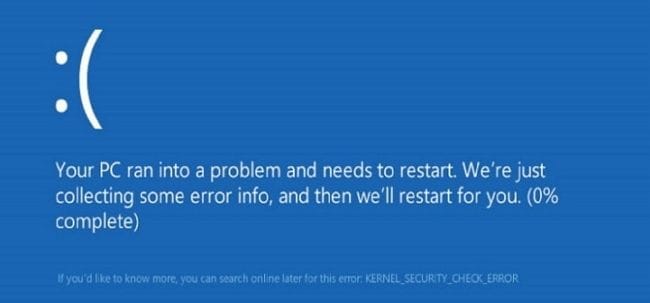
Windows 10 Çekirdek Güvenliği denetimi hatasına genel bakış
Windows'taki çekirdek güvenlik kontrolü hatasının şunlardan kaynaklanması gerekebilir:- - Güncel olmayan sürücüler
- - Virüs saldırıya uğradı
- - Bellek sorunları
- - Bozulmuş veya hasar görmüş bir sabit disk
- - Sistem güvenlik programları
- - Bozuk Windows sistemi
BSOD Hatası ile Çekirdek Güvenlik Kontrolü Arızasını Hızlı Düzeltme
Şu anda bir BSOD hatası yaşıyorsanız endişelenecek bir şey yok. İşte sorunu hemen çözmek için kolay bir adım.- Çalıştır iletişim kutusunu açmak için Win + R tuşlarını basılı tutun, ardından "MSConfig" yazın ve Enter'a dokunun.
- Önyükleme seçeneğine gidin> güvenli önyüklemeyi seçin> Tamam'ı seçin.
- Bilgisayarınızın internet bağlantısıyla güvenli modda başlatılmasını istiyorsanız, güvenli önyükleme kategorisi altında bulunan Ağ seçeneğini seçmeniz yeterlidir.
- Sisteminizi güvenli modda başlatmak için Yeniden Başlat düğmesine basın
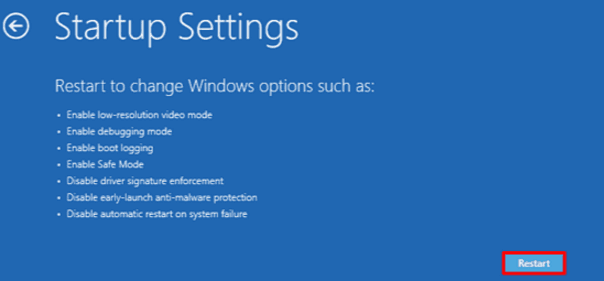
Bilgisayarınızı başlattıktan sonra çekirdek güvenliği hatası kaybolursa, sorunlara neden olan rahatsız edici programları kontrol etmeniz veya güvenli tarafta olmanız, sistem sürücülerinizi kaldırmanız veya güncellemeniz gerekir. Hatalar hala mevcutsa, sabit sürücünüz arızalı olabilir.
Bilgisayarınız masaüstüne yeniden başlatılmazsa, sert bir yeniden başlatma işlemi yapın. Sert yeniden başlatma gerçekleştirmek için aşağıdaki adımları izleyin.
- - Bilgisayarınızın güç düğmesini kapanana kadar basılı tutun > Güç düğmesini basılı tutarak bilgisayarınızı yeniden başlatın.
- - Yukarıda belirtilen adımları tekrarlayın.
- - Gelişmiş onarım seçeneği > Sorun giderme > Gelişmiş seçenekler'e tıklayın.
- - Başlangıç ayarları > Yeniden Başlat > F4, F5 F6 tuşlarına basın veya bilgisayarınızı masaüstü modunda başlatmak için 4,5,6'yı deneyebilirsiniz.
Windows 10'da Çekirdek Güvenlik Kontrolü Hatası Nasıl Onarılır
Güvenlik kontrolü hatası ne kadar problemli olsa da, bilgisayarınızı atıp yenisini almak zorunda kalmadan sorunu çözmenin pek çok yolu vardır. Sisteminizi geri yüklemek ve çekirdek güvenlik kontrolü hatası hatasını düzeltmek için işte 5 çözüm. Bunları gözden geçirin ve tercih ettiğiniz seçeneklerden herhangi birini kullanın.1. Çözüm. Bellek Tanılama aracını çalıştırın
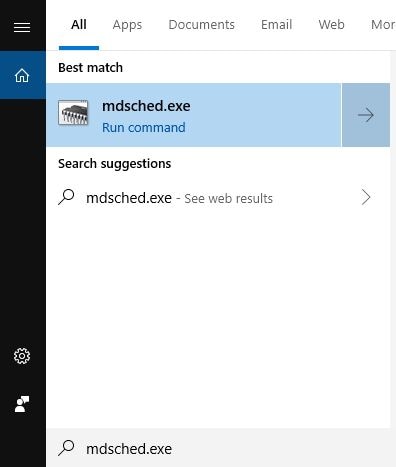
- Çalıştır komutu için PC klavyenizde Windows logosuna ve R tuşuna aynı anda dokunun. Kutuya " mdsched.exe " yazın ve Enter'a dokunun.
- Sisteminizi şimdi yeniden başlatabilir ve sorunları arayabilirsiniz . Bir kontrol yapmak hafızanızın durumunu bilmenize yardımcı olacaktır. Ayrıca bilgisayarınızı bir sonraki başlatışınızda durumu da kontrol edebilirsiniz.
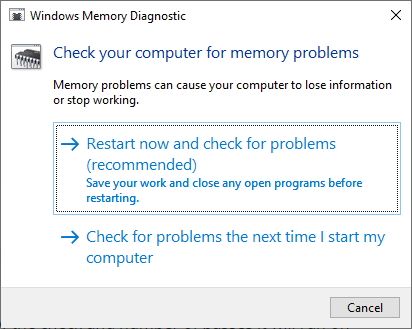
- Hafızanızdaki koşu geçişlerinin sayısına ilişkin ilerlemenizi gösteren aşağıdaki gibi bir sayfa göreceksiniz.
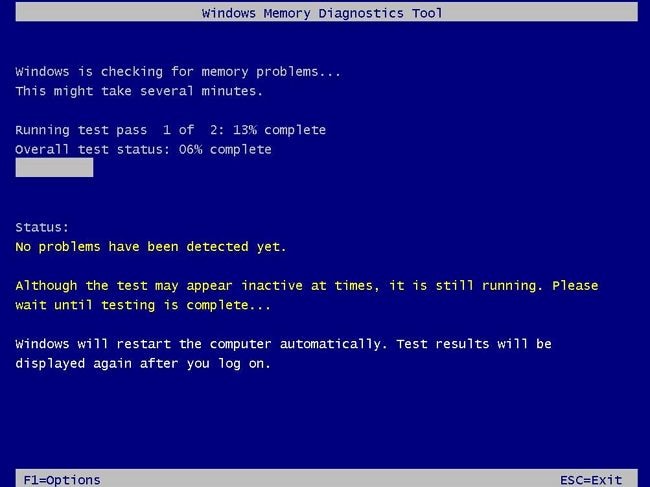
Bu işlem yapıldıktan ve herhangi bir hata bulunamazsa, hafıza kartınızın herhangi bir sorundan sorumlu olmadığı anlamına gelir.
2. Çözüm. Sabit Diski Hataya Karşı Tarayın
Çekirdek güvenlik kontrolü başarısızlığının bir başka nedeni Windows 10, hatalı bir sabit sürücüdür. Hasarlı olup olmadığını ve değiştirilmesi gerekip gerekmediğini kontrol etmeniz gerekir. Bu kontrolü gerçekleştirmeden önce tüm programları ve dosyaları kapatmanız gerektiğini unutmayın.- Klavyenizde Windows tuşuna +E aynı anda basın.
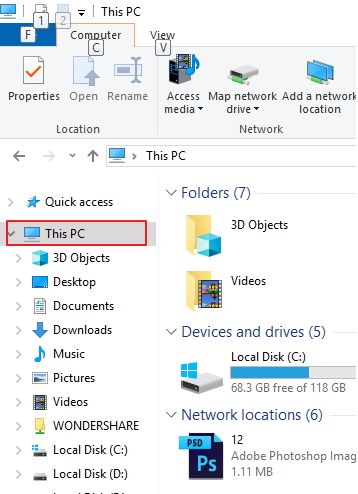
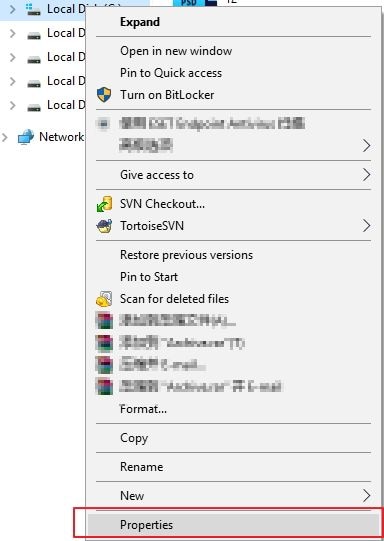
- Sağda, kontrol ettiğiniz sabit sürücü simgesine tıklayın ve Özellikler seçeneğine tıklayın.
- Araçlar'a gidin ve Kontrol Seçeneğini tıklayın.
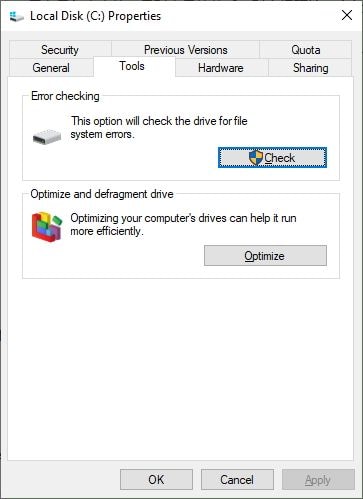
- Kontrolü gerçekleştirdikten sonra sabit sürücünüz boşsa size bilgi verilmesi gerekecektir.
3. Çözüm. Mevcut sürücüleri güncelleyin
Uyumsuz bir sürücü aynı zamanda Mavi ekran ölüm sorununa da neden olabilir. Bu noktada cihazınızın doğru sürücüde çalıştığını doğrulamanız gerekecektir. Doğru sürücüde çalışmayan herhangi bir sürücü bulursanız, bunları güncellemeniz gerekecektir. Sürücüler manuel veya otomatik olarak güncellenebilir.- Manuel sürücü güncellemesi: Sürücülerinizi manuel olarak güncellemek istiyorsanız üreticinin web sitesini ziyaret etmeniz ve cihazlarınız için en son sürücüyü aramanız yeterlidir. Windows 10 uygulaması kullandığınız için yalnızca Windows 10 ile uyumlu sürücüleri seçtiğinizden emin olun.
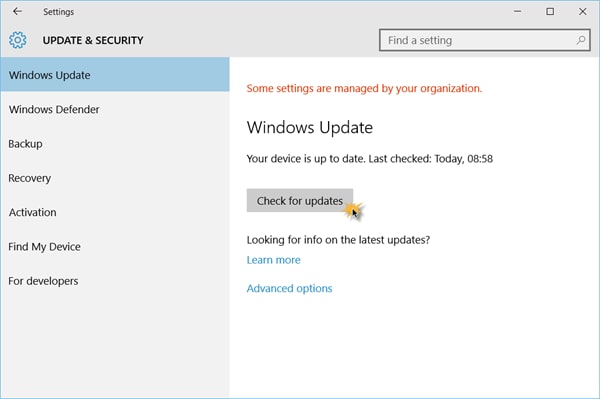
- Ayarlar'a gidin ve Güncelleme ve Güvenlik'e tıklayın .
- Daha sonra Windows Update'e tıklayın ve Güncellemeleri kontrol et düğmesine tıklayın .
4. Çözüm. Sistem Dosyası Denetleyicisini Çalıştırın
Hataları aramak için bir sistem dosyası kontrolü de çalıştırabilirsiniz.- Arama çubuğuna " :cmd " yazın ve Komut İstemi'ne sağ tıklayın > Yönetici olarak çalıştır'ı seçin .
- Devam etmek için EVET düğmesine tıklayın .
- BSOD hatalarına neden olabilecek bozuk dosyaları kontrol etmek ve bulunursa onarmak için sfc/scannow yazın ve Enter düğmesine basın.
5. Çözüm. PC'yi Çekirdek BSOD sorunundan onarmak için Sistem Geri Yüklemeyi deneyin
Çekirdek güvenlik kontrolü hatası Windows 10'u onarmak için sistem geri yükleme bilgisayarını deneyebilirsiniz . Şu adımları izleyin:- PC'yi güvenli modda başlatın
- Başlat'ta kontrol paneline tıklayın > tüm Denetim Masası öğelerinde kurtarmayı seçin
- Sistem Geri Yüklemeyi Aç > Farklı bir geri yükleme noktası seçmek için işaretleyin > İleri'ye tıklayın .
- Daha önce oluşturduğunuz Geri Yükleme noktasını seçin ve devam etmek için İleri'ye tıklayın.
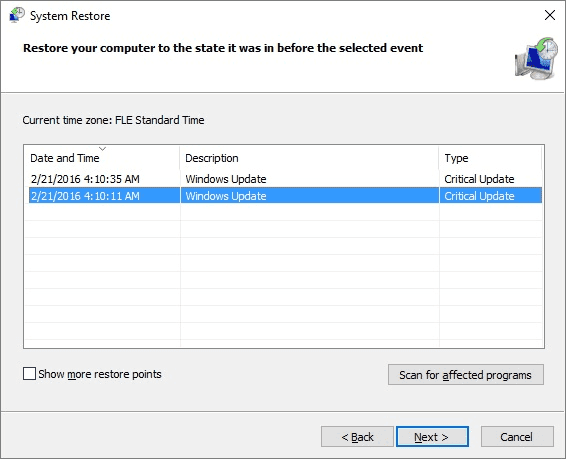
- Sistem geri yükleme işlemini gerçekleştirme onayı için EVET'e tıklayın.
- Windows sisteminizi geri almak için işlemin tamamlanması için bir süre bekleyin.
