


- Katılım
- 21 May 2024
- Konular
- 1,284
- Mesajlar
- 2,281
- Online süresi
- 3ay 22g
- Reaksiyon Skoru
- 2,268
- Altın Konu
- 935
- Başarım Puanı
- 269
- Yaş
- 51
- TM Yaşı
- 1 Yıl 11 Ay 3 Gün
- MmoLira
- 24,425
- DevLira
- 110
Metin2 EP, Valorant VP dahil tüm oyun ürünlerini en uygun fiyatlarla bulabilir, Item ve Karakterlerinizi hızlıca satabilirsiniz. HEMEN TIKLA!
Windows 10'da "Etkin Bölüm Bulunamadı" Hatası Nasıl Düzeltilir?
Birçok kullanıcı bu hatayı bildirdi. Peki bu hata nedir? Öncelikle aktif bölümün ne olduğunu bilmeliyiz. Önyüklenebilir bölüm olarak sınıflandırılan ve işletim sistemini içeren bir sabit sürücü bölümüdür. Her sabit sürücüde yalnızca bir bölüm, etkin veya önyüklenebilir bölüm olarak belirlenebilir. Bu nedenle aktif bölümde bir sorun varsa bilgisayarınız önyükleme yapmayacaktır.Bu makalede " Etkin Bölüm Bulunamadı " hatasını düzeltmenin 5 yolu anlatacağız.

Bölüm 1. "Aktif bölüm bulunamadı! Herhangi bir tuşa basın…" nedenleri
Bu arıza meydana gelirse, büyük olasılıkla aşağıdaki nedenlerden birinden kaynaklanmaktadır:- Windows sistem dosyaları bozulmuş. Sistem dosyaları geçerli olmalıdır; aksi takdirde önyükleme sorunları ortaya çıkabilir.
- Önyükleme dosyalarını içeren bölüm devre dışı bırakıldı. Bilgisayarınızın önyükleme yapması için işletim sistemi bölümünün etkin olması gerekir.
- Ana Önyükleme Kaydı (MBR) diski bozuk. MBR, işletim sisteminin önyükleme işlemiyle ilgili kritik bilgileri içeren bir diskin başında bulunan bir önyükleme sektörüdür. MBR'nin ne olduğu hakkında daha fazla bilgi edinin .
- BIOS sistem diskini tanımıyor. Bilgisayar açıldığında BIOS sistemi başlatır. Sistem diski algılanamazsa bilgisayarınız önyükleme yapmayacaktır.
- BIOS ayarları yanlış ayarlanmış. Yanlış ayarlanmış BIOS ayarları, BIOS'un varsayılan ayarlara sıfırlanmasıyla çözülebilecek çeşitli sorunlara neden olabilir.
Bölüm 2. "Etkin bölüm bulunamadı" sorununu düzeltmeye hazırlanma - BIOS'a önyükleme
Temel Giriş Çıkış Sistemi (BIOS), anakartınızdaki küçük bir bellek yongasında saklanan bir yazılımdır. Sisteminizi açtığınızda, çalışan ilk yazılım, donanımda herhangi bir sorun olup olmadığını görmek için bir dizi başlangıç tanılama testi (Açılışta Otomatik Test (POST)) gerçekleştiren BIOS'tur. "Etkin bölüm bulunamadı" hatası yanlış BIOS ayarlarından kaynaklanabileceğinden, herhangi bir onarım yapmadan önce BIOS'a önyükleme yapmamız gerekir.BIOS'a önyükleme yapmak için aşağıdaki talimatları izleyin.
Adım 1 . Başlamak için bilgisayarınızı yeniden başlatın.

Adım 2 . Bilgisayar açılır açılmaz Esc tuşuna [veya şu tuşlardan herhangi birine basmaya devam edin: Del, F2, F8, F10 veya F12 . Başlat menüsünü açacaktır.

Adım 3 . BIOS tuşuna bastığınızda bilgisayarınız BIOS ekranına önyükleme yapar.
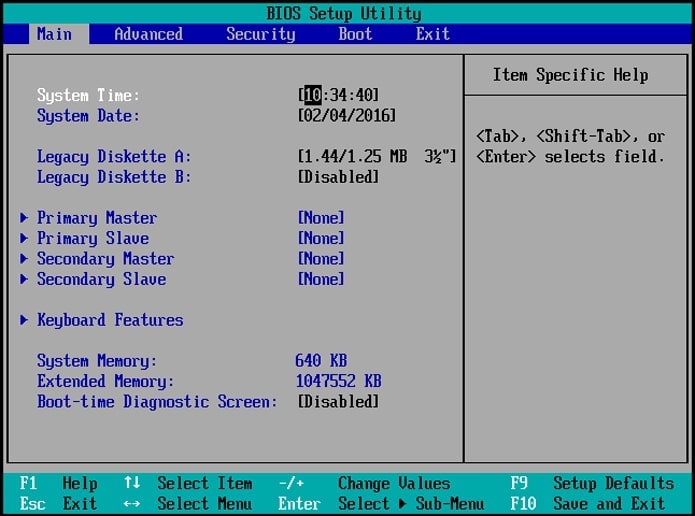
Bölüm 3. "Etkin bölüm bulunamadı! Herhangi bir tuşa basın..." nasıl düzeltilir?
Hangisinin sizin için en uygun olduğunu görmek için aşağıdaki alternatif çözümlerin her birini deneyin. O halde bunu aklımızda tutarak başlayalım.Düzeltme #1: BIOS Force Detect IDE'yi Yapın
İlk adımınız BIOS'u dört IDE'yi algılamaya zorlamak olmalıdır: Birincil IDE Master, Birincil IDE Slave, İkincil IDE Master ve İkincil IDE Slave. Adımları izleyin:Adım 1 . Bilgisayarınızı BIOS'a önyükleyin ve Gelişmiş sekmesini seçin.

Adım 2 . Dört IDE'nin durumunu değiştirin: Birincil IDE Yöneticisi, Birincil IDE Bağımlısı, İkincil IDE Yöneticisi ve İkincil IDE Bağımlısı Algılanmadı'dan Otomatik'e. Değişikliklerinizi kaydedin ve bilgisayarınızı yeniden başlatın.

Windows "Etkin Bölüm Bulunamadı" hatasını çözüp çözmediğini kontrol edin. Sistem diski bilgileri IDE Master/Slave'den sonra görünürse, BIOS sabit sürücüyü algılayabilir.
Düzeltme #2: BIOS'u Varsayılan Ayarlara Sıfırlama
Varsayılan BIOS ayarlarını hızlı bir şekilde geri yükleyebilir ve "Etkin Bölüm Bulunamadı" hatasını çözebilirsiniz. BIOS ayarlarını sıfırlamak için aşağıda özetlenen adımları izleyin.Not: BIOS'u sıfırlamayı denemeden önce masaüstü veya dizüstü bilgisayarınızın sürekli bir güç kaynağına bağlı olduğundan emin olun.
Adım 1 . Bilgisayarınızı BIOS'a önyükleyin ve Çıkış sekmesine gidin.

Adım 2 . Çoğu bilgisayarda, alt kısımda Kurulum Varsayılanları-F9 yazan bir satır görebilirsiniz . Varsayılan BIOS ayarlarını geri yüklemek için bu tuşa basın ve OK ile onaylayın .

Windows'un "Etkin Bölüm Bulunamadı" hatasını çözüp çözmediğini görmek için bilgisayarı yeniden başlatın.
İpuçları: Bazı cihazlarda varsayılan ayarlar seçeneği Güvenlik, Başlat veya Sıfırla sekmesi altında bulunabilir. Seçenek olarak Fabrika Varsayılanlarını Geri Yükle veya Tüm Ayarları Sıfırla seçeneklerini arayın.
Düzeltme #3: Bozuk Sistem Dosyalarını Başlangıç Onarımıyla Onarın
Windows 10 kurulum medya CD'niz veya sürücünüz varsa başlangıç onarımını hızlı bir şekilde gerçekleştirebilirsiniz. "Etkin Bölüm Bulunamadı" hatasını çözmek için eksik veya bozuk dosyaları değiştirecektir. Windows 10 kurulum medyasını yerleştirin ve aşağıda belirtilen şekilde ilerleyin.Adım 1 . Geçerli saati ve klavye türünü girin, ardından İleri'ye tıklayın .

Adım 2 . Ardından Sorun Giderme > Gelişmiş seçenekler > Başlangıç Onarımı'na gidin .

Windows'ta "Etkin Bölüm Bulunamadı" hatasını çözüp çözmediğini kontrol etmeden önce işlemin bitmesini bekleyin.
Düzeltme #4: Sistem Bölümünü Aktif Hale Getirmeyi Deneyin
Bu nedenle, sistem bölümü etkin değilse, onu tekrar etkinleştirmeyi deneyin. İşte bu konuda nasıl devam edebileceğiniz:Adım 1 . Başlamak için bilgisayarınızı Windows Kurtarma Ortamı'na önyükleyin. Bundan sonra Sorun Giderme > Gelişmiş Seçenekler > Komut İstemi'ne gidin .

Adım 2 . CMD penceresinde aşağıdaki komutları sırayla girin:
- disk bölümü
- liste diski
- disk 0'ı seçin (0'ı bilgisayarınızın birincil diskiyle değiştirin)
- liste bölümü
- bölüm 1'i seçin (1'i sistem bölümünüzün numarasıyla değiştirin)
- aktif
- çıkış
Düzeltme #5: CMD Kullanarak Bozuk MBR'yi Onarın
Ana Önyükleme Kaydı (MBR), düzgün bir işletim sistemi önyüklemesi için Bölüm Tablosu ve az miktarda yürütülebilir kod içeren önemli bir disk yapısıdır. Bozuk bir MBR, "Etkin bölüm bulunamadı, herhangi bir tuşa basın..." gibi önyükleme sorunlarına neden olabilir. Sonuç olarak, bozuk bir MBR'yi onarmak uygun bir alternatif olabilir.Adım 1 . Windows 10 kurulum medyasından önyükleme yapın. Menüden Bilgisayarınızı onarın > Sorun Giderme > Gelişmiş seçenekler > Komut İstemi'ni seçin .

Adım 2 . Aşağıdaki komutları yürütün ve her birinin ardından Enter tuşuna basın.
- exe /fixmbr
- exe /fixboot
- exe / taramalar
- exe /rebuildbcd

Bundan sonra bilgisayarınızı yeniden başlatın; temel hatanın düzeltilmesi gerekir.

