


- Katılım
- 2 Mar 2015
- Konular
- 59,189
- Mesajlar
- 88,439
- Çözüm
- 109
- Online süresi
- 4mo 16d
- Reaksiyon Skoru
- 14,280
- Altın Konu
- 2,398
- TM Yaşı
- 11 Yıl 3 Ay 6 Gün
- Başarım Puanı
- 1,051
- MmoLira
- 695,092
- DevLira
- 234


ROHAN2 WORLD 1-120 TR TİPİ OFFICIAL YOHARA, BALATHOR VE AMON! 80. GÜNÜNDE! +10.000 ONLİNE! HİLE VE BOT %100 ENGELLİ HEMEN TIKLA!
WordPress'te yazılarınıza ve sayfalarınıza resim eklemek kolaydır. Yeni Gutenberg içerik düzenleyicisini kullanan en son WordPress'i kullanıyorsanız, yeni bir resim eklemek için yeni bir blok eklemeniz gerekir .
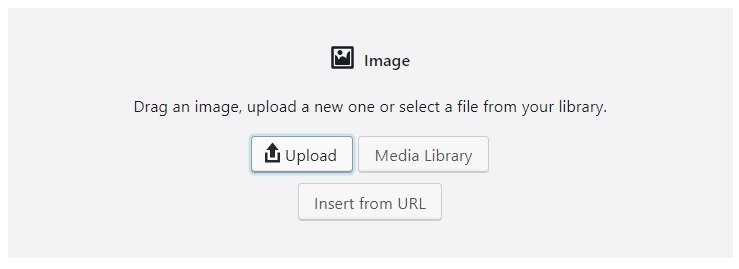
Paragrafla işiniz bittiğinde ve arkasına bir resim eklemeniz gerektiğinde enter tuşuna basmanız yeterlidir. Ardından yeni bloktaki “Resim ekle” simgesine tıklayın.
Temel olarak üç seçeneğiniz var:
Bunu önlemek için, görsellerinizi yüklemeden önce boyutunu küçültmeyi unutmayın ve medya kitaplığınıza yüklendikten sonra görsel boyutlarınızı otomatik olarak azaltmak için ücretsiz bir WordPress eklentisi olan Smush'u kullanın.
Premium bir WordPress hosting kullanmak da harika bir faktördür. Kötü barındırma hizmetleri, web sitenizi yavaş sunucularında çalıştırır ve çevrimiçi itibarınızı tehlikeye atar. Çok sayıda araştırma, insanların bir web sitesinin yüklenmesi yavaşsa onu terk edeceğini gösteriyor.
Optimize edilmiş bir WordPress teması, hızlı bir web sitesine sahip olmak için olmazsa olmazdır. İyi bir tema, ayrıntılara dikkat eder, görselleri kendi içinde optimize eder ve verilerinizi ana makinenizden olabildiğince hızlı bir şekilde aktarır.
Optimize edilmiş temalar oluşturmak , kurulduğu günden bu yana Grace Temaları için bir konu olmuştur . Sadece bu değil, temaları da SEO odaklı.
Ziyaretçilerinizi, web sitenizin ne kadar hızlı olduğuna ve (SEO ödevinizi yapmış olmanız şartıyla) Google aramalarında ne kadar kolay bulunduklarına hayran bırakıyorlar.
Paragrafla işiniz bittiğinde ve arkasına bir resim eklemeniz gerektiğinde enter tuşuna basmanız yeterlidir. Ardından yeni bloktaki “Resim ekle” simgesine tıklayın.
Temel olarak üç seçeneğiniz var:
- Cihazınızdan bir resim yükleme
- Medya kitaplığınızdan bir resim ekleme
- Bir resim adresini (URL) yapıştırma
Cihazınızdan bir resim yükleme
Bir görseli ilk kez kullanıyorsanız onu doğrudan cihazınızdan yükleyebilirsiniz. Sadece görselinizi bilgisayarınızda bulun ve “aç”a tıklayın.
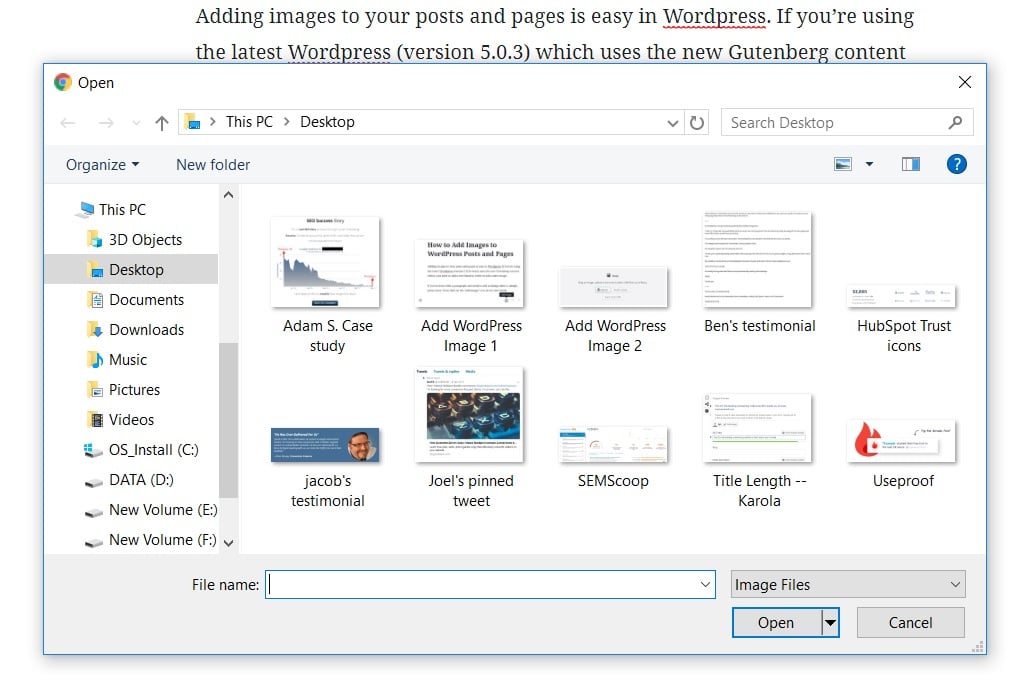
Bu yöntem son derece kolay görünebilir ancak küçük bir sorunu var: Yeni görseliniz için doğrudan "Alternatif metin" giremezsiniz. Elbette bunu daha sonra “Medya” bölümünden de yapabilirsiniz ancak benim gibiyseniz, unutmamak için hemen bir “Alternatif metin” ve “açıklama” yazmak istersiniz.
Görselinizi önce medya kitaplığınıza eklemenizi, ardından gönderinize yüklemenizi öneririm.Medya kitaplığınızdan bir resim ekleme
Medya kitaplığınızdan bir görsel eklemek görselinizin başlık etiketini, alt etiketini ve açıklamasını anında düzenlemenize olanak tanır. “Medya kitaplığı”nı seçtiğinizde medya bölümünüz açılır. Resminiz ana makinenize zaten yüklenmişse, onu orada kolayca bulabilirsiniz.
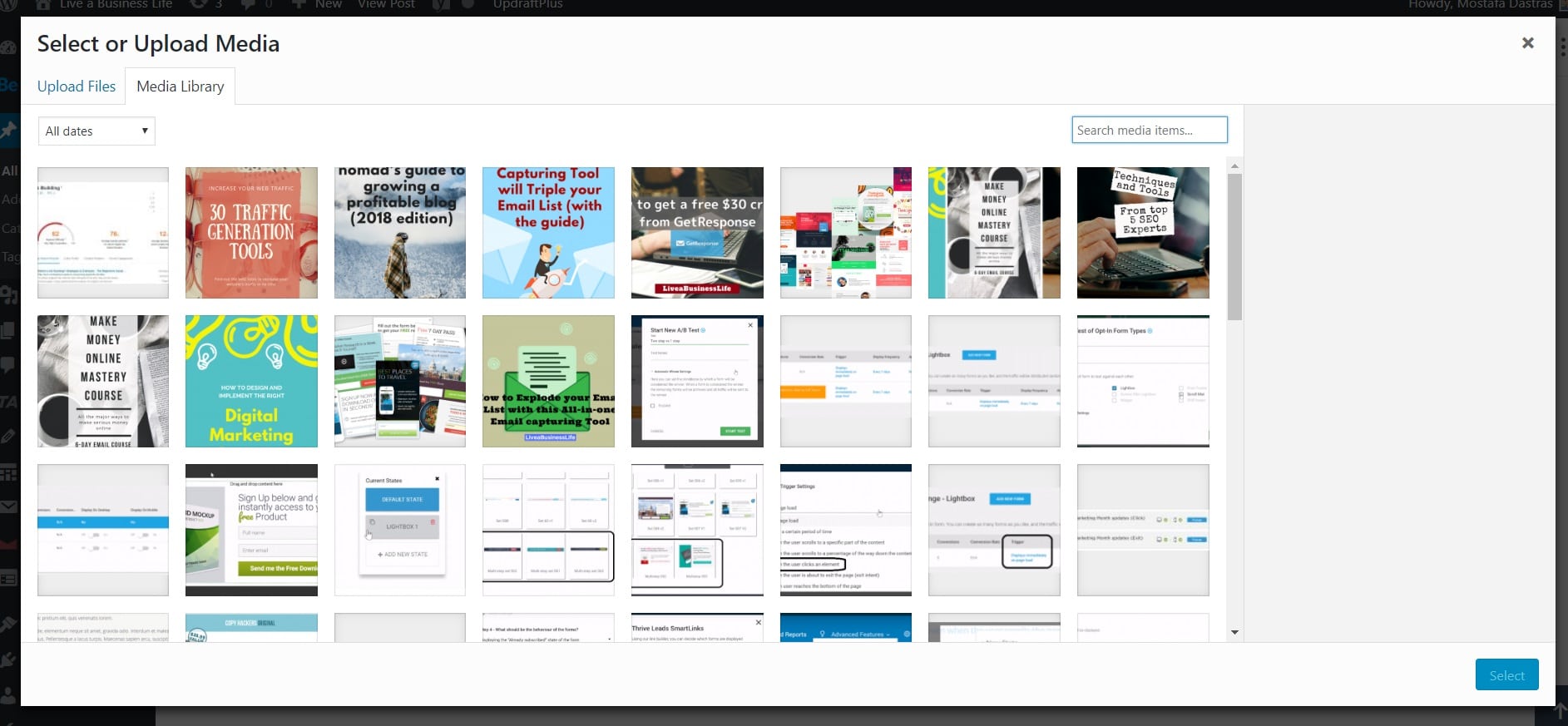
Yeni bir görsel yüklemek istiyorsanız, pencerenin sol köşesindeki "Dosya Yükle" seçeneğine ve ardından "Dosya Seç" seçeneğine tıklamanız yeterlidir. Ayrıca görselinizi bu alana sürükleyip bırakabilirsiniz.

Ardından görselinizi bilgisayarınızda bulun ve “aç”a tıklayın. Resminizin boyutuna bağlı olarak yüklenmesi biraz zaman alabilir.
Resim eklendikten sonra başlık etiketini ve alt etiketlerini düzenlemeyi unutmayın. Başlık etiketi temel olarak görüntünüzün başlığıdır ve Google bunu, insanlar Google'ın görsel aramasında arama yaptığında görselinizi bulmak ve göstermek için kullanır.
Alternatif metin (bir görseli tanımlayan metin), ekran okuyucu kullanan veya düşük bant genişliğine sahip bağlantılara sahip kullanıcılar da dahil olmak üzere, web sayfalarındaki görselleri göremeyen kişiler için erişilebilirliği artırır.
Ayrıca bir görüntünün kendisini çevreleyen metinle nasıl ilişkili olduğunu da belirler. Google bu metinlere büyük önem veriyor.
Başlık etiketleri ve alt etiketleri, arama motorlarının görsel aramalarında görsellerinizi bulmasına yardımcı olur; bu nedenle, bu etiketlerde odak anahtar kelimenizi kullanmayı unutmayın. Özellikle odak anahtar kelimenizi şu alanlarda kullanmanız gerekir:
- Gönderinizin başlığı
- İlk paragrafta ve ara sıra içeriğinizin tamamında (aşırı optimizasyondan kaçının)
- Bir veya iki başlığınız
- Resimlerinizin başlık etiketleri ve alt etiketleri
Woorank gibi bir web sitesi inceleme aracını kullanmak burada çok yardımcı olur. Web sitenizde derin bir SEO analizi yapar ve aldığınız puana göre web sitenizde (anahtar kelime optimizasyonu dahil) yapılması gereken bazı ayarlamalar önerir.
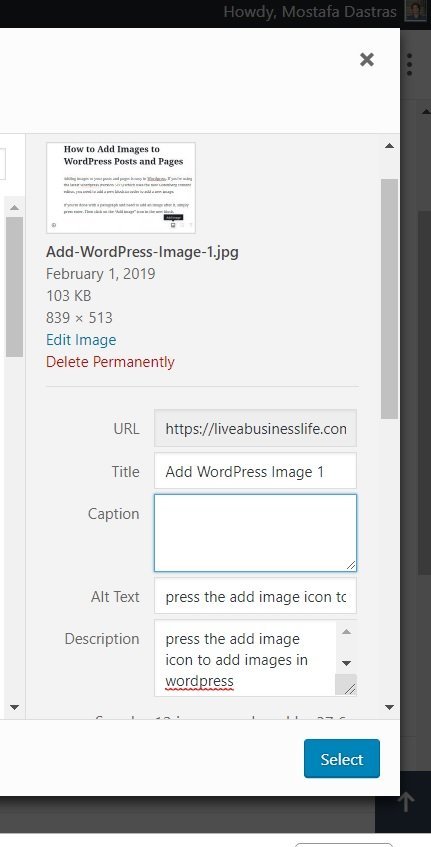
Resminiz için bir açıklama da yazabilirsiniz.URL'den ekle
WordPress yayınlarınıza veya sayfalarınıza resim eklemenin başka bir yolu da, resim URL'sini farklı bir alan adından kopyalayıp yapıştırmaktır. Bu yöntemin görüntüyü Medya Kitaplığınıza eklemediğini unutmayın.
Görseliniz, aldığınız sunuculara yüklendiği sürece yayında olacaktır. Söz konusu sunucudan kaldırıldığında sizin sayfanızdan da kaldırılır.
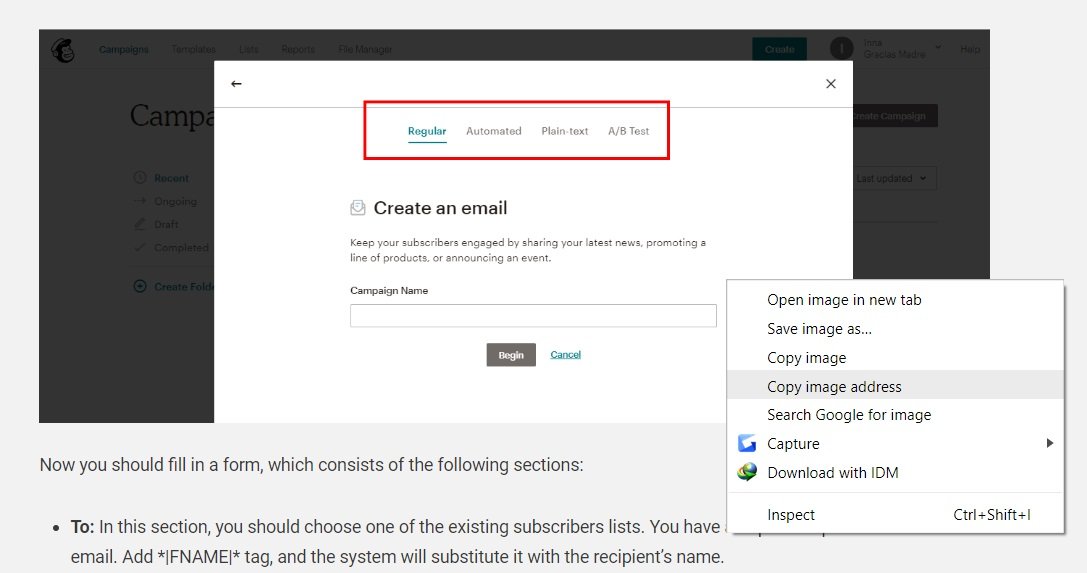
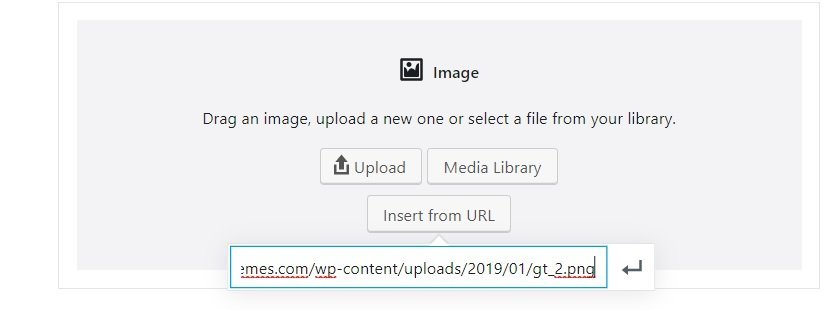
Örneğin, bir sayfadan bir görseli bilgisayarıma kaydetmeden ve ana makineme yüklemeden eklemek istersem, üzerine sağ tıklayıp "Resim adresini kopyala"yı seçip "URL'den Ekle"ye yapıştırmam yeterli. yeni WordPress bloğumun bölümü.
Görüntüleri hız için optimize etme
Büyük resimler veya çok fazla resim sayfanızın yüklenme süresini yavaşlatır ve dolayısıyla kullanıcılarınızın deneyimini olumsuz etkiler.Bunu önlemek için, görsellerinizi yüklemeden önce boyutunu küçültmeyi unutmayın ve medya kitaplığınıza yüklendikten sonra görsel boyutlarınızı otomatik olarak azaltmak için ücretsiz bir WordPress eklentisi olan Smush'u kullanın.
Premium bir WordPress hosting kullanmak da harika bir faktördür. Kötü barındırma hizmetleri, web sitenizi yavaş sunucularında çalıştırır ve çevrimiçi itibarınızı tehlikeye atar. Çok sayıda araştırma, insanların bir web sitesinin yüklenmesi yavaşsa onu terk edeceğini gösteriyor.
Optimize edilmiş bir WordPress teması, hızlı bir web sitesine sahip olmak için olmazsa olmazdır. İyi bir tema, ayrıntılara dikkat eder, görselleri kendi içinde optimize eder ve verilerinizi ana makinenizden olabildiğince hızlı bir şekilde aktarır.
Optimize edilmiş temalar oluşturmak , kurulduğu günden bu yana Grace Temaları için bir konu olmuştur . Sadece bu değil, temaları da SEO odaklı.
Ziyaretçilerinizi, web sitenizin ne kadar hızlı olduğuna ve (SEO ödevinizi yapmış olmanız şartıyla) Google aramalarında ne kadar kolay bulunduklarına hayran bırakıyorlar.


