


Ayyıldız2 | 2008 TR Yapısı • 1-99 Orta Emek Destan • Oto Avsız • 10 Temmuz 21:00 HEMEN TIKLA!

Muhtemelen yazdırma işleminizin çoğunu bir bilgisayardan yapıyorsunuzdur ancak bir Android telefon veya tabletten de yazdırmak mümkündür. Size nasıl çalıştığını göstereceğim.
Android'e Yazıcı Nasıl Eklenir?
Yazdırmak istediğimiz herhangi bir şeyi yazdırabilmemiz için yazıcıyı Android cihazına bağlayabilmemiz gerekmektedir. Wi-Fi bağlantılı birçok yazıcı, herhangi bir kurulum gerekmeden otomatik olarak kullanılabilir olacaktır. Yazıcınız için durum böyle değilse, onu nasıl ekleyeceğinizi size göstereceğiz.
Google, Android 8.0 Oreo'dan başlayarak , HP, Epson, Brother, Samsung, Xerox, Canon, Lexmark ve diğer birçok yazıcıya destek sağlamak amacıyla kar amacı gütmeyen bir mobil yazdırma ve tarama standartları kuruluşu olan Mopria Alliance ile ortaklık kurdu.
Bir yazıcı ekleyelim. İlk olarak, Hızlı Ayarlar panelinin tamamını ortaya çıkarmak için ekranın üst kısmından bir veya iki kez kaydırın, ardından dişli simgesine dokunun.

Daha sonra arama çubuğunu kullanarak "yazdır" yazın ve "Bağlı Cihazlar" veya "Bağlantılar" arasından sonucu seçin.

Varsayılan olarak "Varsayılan Yazdırma Hizmeti"nin etkin olduğunu göreceksiniz. Ağınızdaki yazıcıları taramak için buna dokunun.

Yazıcınız bulunamazsa sağ üstteki üç noktalı menü simgesine veya artı düğmesine dokunun ve "Yazıcı Ekle"yi seçin.

Şimdi "Bul" veya "Wi-Fi Direct Yazıcılarını Ara"ya dokunun.

Göründüğünde yazıcınızı seçin.
Hepsi bu kadar! Yazıcılarla çalışmak herkesin bildiği gibi can sıkıcıdır, bu nedenle yazıcıdan anlamak ve bunu başka yerlerde de kullanmak önemlidir.
Google, Android 8.0 Oreo'dan başlayarak , HP, Epson, Brother, Samsung, Xerox, Canon, Lexmark ve diğer birçok yazıcıya destek sağlamak amacıyla kar amacı gütmeyen bir mobil yazdırma ve tarama standartları kuruluşu olan Mopria Alliance ile ortaklık kurdu.
Bir yazıcı ekleyelim. İlk olarak, Hızlı Ayarlar panelinin tamamını ortaya çıkarmak için ekranın üst kısmından bir veya iki kez kaydırın, ardından dişli simgesine dokunun.
Daha sonra arama çubuğunu kullanarak "yazdır" yazın ve "Bağlı Cihazlar" veya "Bağlantılar" arasından sonucu seçin.
Varsayılan olarak "Varsayılan Yazdırma Hizmeti"nin etkin olduğunu göreceksiniz. Ağınızdaki yazıcıları taramak için buna dokunun.
Yazıcınız bulunamazsa sağ üstteki üç noktalı menü simgesine veya artı düğmesine dokunun ve "Yazıcı Ekle"yi seçin.
Şimdi "Bul" veya "Wi-Fi Direct Yazıcılarını Ara"ya dokunun.
Göründüğünde yazıcınızı seçin.
Hepsi bu kadar! Yazıcılarla çalışmak herkesin bildiği gibi can sıkıcıdır, bu nedenle yazıcıdan anlamak ve bunu başka yerlerde de kullanmak önemlidir.
Linkleri görebilmek için Turkmmo Forumuna ÜYE olmanız gerekmektedir.
yüklemeyi ve kurulum talimatlarını izlemeyi deneyebilirsiniz .
Android'den Nasıl Yazdırılır?
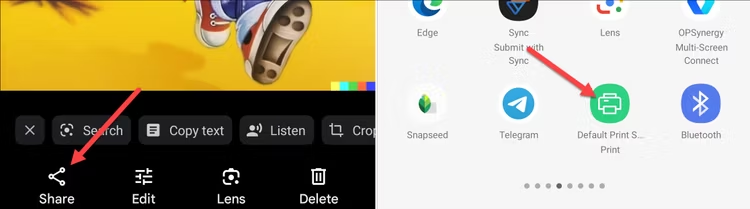
Android telefonunuzdan keşfedilebilen bir yazıcınız olduğunda, yazdırmak her şeyi paylaşmak kadar kolaydır. Öncelikle yazdırmak istediğiniz şeyi açın ve paylaş simgesini arayın. Genellikle eşleştirme çizgilerine benzemektedir.

Paylaş menüsünden "Yazdır"ı seçin.

Google Dokümanlar gibi bazı uygulamalarda, önce "Paylaş"a gitmeden doğrudan "Yazdır" seçeneği bulunur.

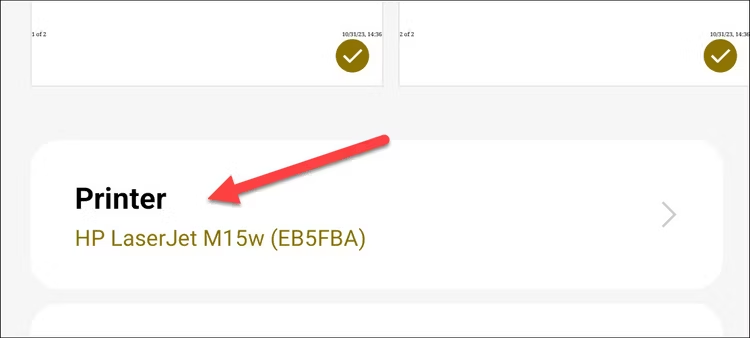
Şimdi yerleşik Android yazdırma iletişim kutusuna bakıyoruz. Yazıcınızı seçmek için "Yazıcı"ya dokunun.

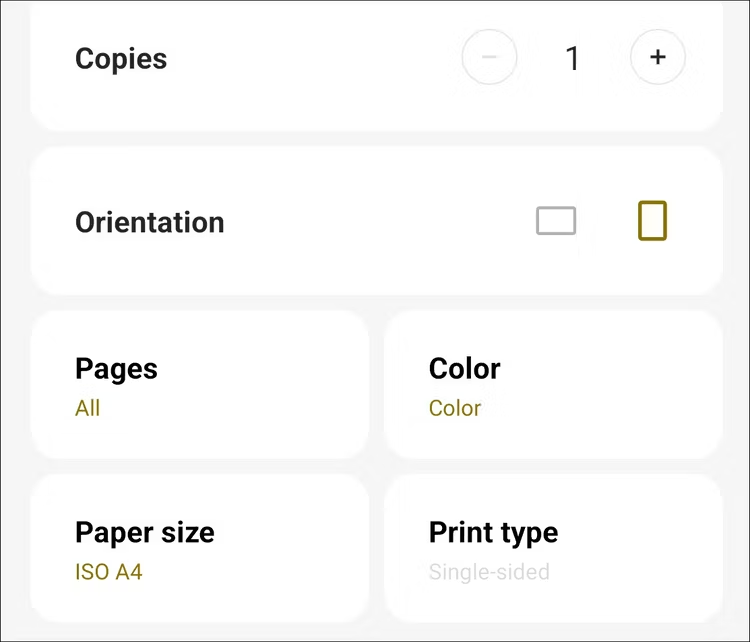
Daha sonra kağıt boyutunu, rengini ve yönünü ayarlayın ve yazdırılacak sayfaları seçin. Bu seçenekleri görmek için bir menüyü genişletmeniz gerekebilir.
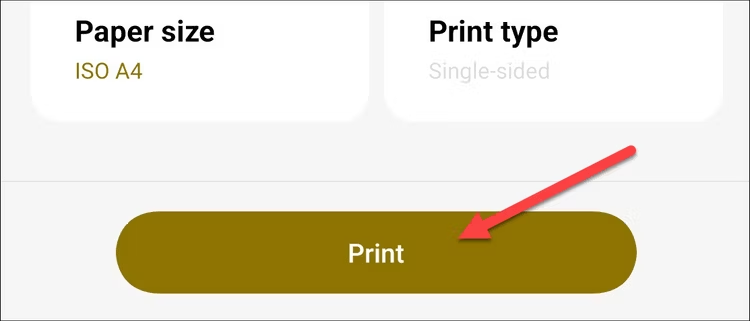
Yazdırmaya hazır olduğunuzda yazıcı düğmesine dokunun.
Hepsi bu kadar! Her şey olması gerektiği gibi çalıştığında, bu oldukça kusursuz bir deneyimdir. Elbette yazıcılarda bu asla garanti edilemez.
Paylaş menüsünden "Yazdır"ı seçin.
Google Dokümanlar gibi bazı uygulamalarda, önce "Paylaş"a gitmeden doğrudan "Yazdır" seçeneği bulunur.
Şimdi yerleşik Android yazdırma iletişim kutusuna bakıyoruz. Yazıcınızı seçmek için "Yazıcı"ya dokunun.
Daha sonra kağıt boyutunu, rengini ve yönünü ayarlayın ve yazdırılacak sayfaları seçin. Bu seçenekleri görmek için bir menüyü genişletmeniz gerekebilir.
Yazdırmaya hazır olduğunuzda yazıcı düğmesine dokunun.
Hepsi bu kadar! Her şey olması gerektiği gibi çalıştığında, bu oldukça kusursuz bir deneyimdir. Elbette yazıcılarda bu asla garanti edilemez.
Android'den Fotoğraf Nasıl Yazdırılır?
Android cihazdan fotoğraf basmak, başka herhangi bir şeyi basmakla aynı işlemdir. Ancak renkli basabilen yazıcınız yoksa başka yöntemlere başvurabilirsiniz.
İlk olarak fotoğraflar için standart yerleşik yazdırma hizmetini kullanabilirsiniz. Fotoğrafı tercih ettiğiniz galeri uygulamasında açın ve yukarıdaki bölümde yaptığımız gibi paylaşım menüsünde "Yazdır"ı bulmanız yeterlidir.
Android yazdırma penceresi görünecektir. Yazıcınızı seçmek için "Yazıcı"ya dokunun.
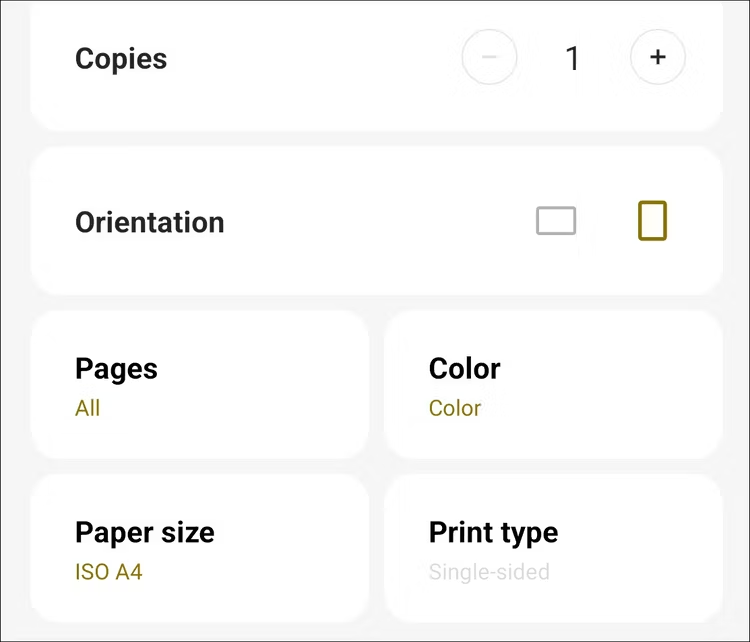
Burada ise kağıt boyutunu, rengini ve yönünü ayarlamak için menüyü genişletin ve yazıcı için istediğiniz ayarı seçebilirsiniz.
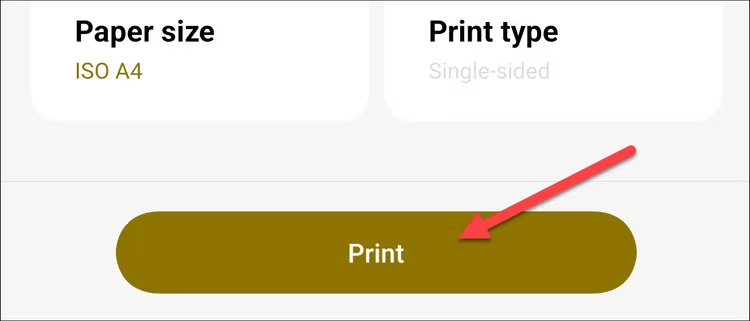
Yazdırmaya hazır olduğunuzda yazıcı düğmesine dokunun!
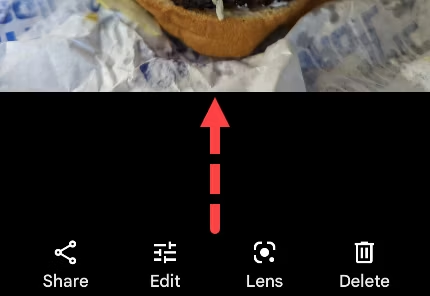
Yüksek kaliteli renkli bir yazıcınız yoksa bazı baskılar sipariş etmek isteyebilirsiniz. Bunu Google Fotoğraflar uygulaması ile yapmak kolaydır. Google Fotoğraflar'da bir fotoğraf açın ve yukarı kaydırın.
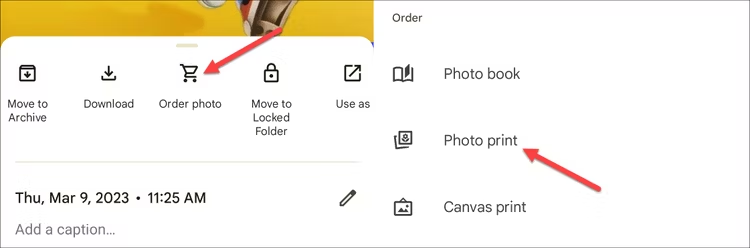
Order Photo "Fotoğraf Sipariş Et"i seçin ve Photo Print "Fotoğraf Baskısı"nı seçin.
Baskı boyutunu, miktarını ve teslimat yöntemini seçmek için kılavuzu izleyin ve ardından ödeme bilgilerinizi girin. Ücretsiz olmasa da bu, bir fotoğrafın ara sıra fiziksel kopyası için güzel bir seçenektir.
İlk olarak fotoğraflar için standart yerleşik yazdırma hizmetini kullanabilirsiniz. Fotoğrafı tercih ettiğiniz galeri uygulamasında açın ve yukarıdaki bölümde yaptığımız gibi paylaşım menüsünde "Yazdır"ı bulmanız yeterlidir.
Android yazdırma penceresi görünecektir. Yazıcınızı seçmek için "Yazıcı"ya dokunun.
Burada ise kağıt boyutunu, rengini ve yönünü ayarlamak için menüyü genişletin ve yazıcı için istediğiniz ayarı seçebilirsiniz.
Yazdırmaya hazır olduğunuzda yazıcı düğmesine dokunun!
Yüksek kaliteli renkli bir yazıcınız yoksa bazı baskılar sipariş etmek isteyebilirsiniz. Bunu Google Fotoğraflar uygulaması ile yapmak kolaydır. Google Fotoğraflar'da bir fotoğraf açın ve yukarı kaydırın.
Order Photo "Fotoğraf Sipariş Et"i seçin ve Photo Print "Fotoğraf Baskısı"nı seçin.
Baskı boyutunu, miktarını ve teslimat yöntemini seçmek için kılavuzu izleyin ve ardından ödeme bilgilerinizi girin. Ücretsiz olmasa da bu, bir fotoğrafın ara sıra fiziksel kopyası için güzel bir seçenektir.


Şu an konuyu görüntüleyenler (Toplam : 0, Üye: 0, Misafir: 0)
Benzer konular

- Cevaplar
- 1
- Görüntüleme
- 22

- Cevaplar
- 2
- Görüntüleme
- 69

- Cevaplar
- 1
- Görüntüleme
- 30


- Cevaplar
- 2
- Görüntüleme
- 177