


Ayyıldız2 | 2008 TR Yapısı • 1-99 Orta Emek Destan • Oto Avsız • 10 Temmuz 21:00 HEMEN TIKLA!
Bu yazımızda sizlere Windows yanlış işlev hatası çözümü uygulamanız gereken işlemleri detayları ile anlatıyoruz.
Windows işletim sistemi, kullanıcılarına yüksek performanslı bir deneyim sunmak için tasarlanmıştır. Ancak, herhangi bir işletim sistemi gibi, Windows da bazen kullanıcılarını rahatsız edebilecek hatalarla karşılaşabilir. Bu hatalardan biri de “Windows yanlış işlev hatası” olarak adlandırılan bir hatadır. Bu makalede, Windows yanlış işlev hatası çözümü hakkında bilgi vereceğiz.
Windows Yanlış İşlev Hatası Nedir?
Windows yanlış işlev hatası, bir programın yanlış işlevi çağırdığı veya çağrılmayan bir işlevi çağırdığı zaman ortaya çıkan bir hata mesajıdır. Bu hata mesajı, bazen “Program X çalışmayı durdurdu” şeklinde görünür. Bazen de ”Windows yanlış işlev” şeklinde görülmektedir. Bu hatanın birçok sebebi olabilir, ancak en yaygın nedenler arasında bozuk veya eski sürücüler, virüs veya kötü amaçlı yazılımlar, kayıt defteri sorunları ve donanım sorunları bulunur.
Linkleri görebilmek için Turkmmo Forumuna ÜYE olmanız gerekmektedir.
Windows Yanlış İşlev Hatası Çözümü İçin İpuçları
Güncellemeleri yükleyin: Windows güncellemeleri, sisteminizin güvenli ve sorunsuz çalışmasını sağlar. Bu nedenle, Windows yanlış işlev hatasıyla karşılaşıyorsanız, ilk yapmanız gereken şey Windows güncellemelerini kontrol etmek ve yüklemek olmalıdır.Şu ana kadar karşılaştığımız bu hatanın kaynağının, en çok grafik sürücüsünün hem Windows Update hem de Nvidia Geforce Experience tarafından yüklenmesinden kaynaklanmaktadır. Tek bir donanımı iki farklı sürücü aynı anda yönetemez. Bu sebeple bilgisayar her yeniden başlatıldığında bu hata ile karşılaşırız. Özellikle
Linkleri görebilmek için Turkmmo Forumuna ÜYE olmanız gerekmektedir.
tarafından da önerilen
Linkleri görebilmek için Turkmmo Forumuna ÜYE olmanız gerekmektedir.
tarzında uygulamalar ile grafik sürücünüzü silip yeniden yüklemenizi tavsiye ederiz.Antivirüs programınızı güncelleyin ve tarama yapın: Virüs veya kötü amaçlı yazılım, bilgisayarınızda birçok soruna neden olabilir. Bu nedenle, Windows yanlış işlev hatasıyla karşılaşıyorsanız, antivirüs programınızı güncelleyin ve bir tarama yapın.
Kayıt defterini temizleyin: Kayıt defteri, Windows’un çalışması için önemlidir. Ancak, kayıt defterindeki sorunlar, Windows yanlış işlev hatasına neden olabilir. Bu nedenle, bir kayıt defteri temizleyicisi kullanarak kayıt defterini temizleyin.
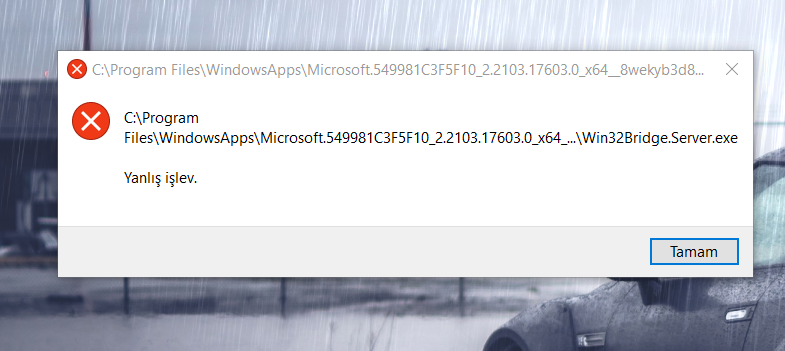
Programları tek tek açın: Windows yanlış işlev hatası çözümü olarak sayılmasa da eğer sadece bir program çalıştırırken bu hatayı alıyorsanız bu işlemi deneyebilirsiniz. Belirli bir programın yanlış işlevi çağırması olabilir. Bu nedenle, sorunu çözmek için programları tek tek açın ve hatanın hangi programda meydana geldiğini belirleyin.
Yedekleme ve sıfırlama yapın: Sorunlu dosyaların veya programların yanlış işlev hatası sorununa neden olabileceği durumlar olabilir. Bu nedenle, düzenli olarak yedekleme yaparak verilerinizi koruyun. Daha sonra bilgisayarınızı sıfırlama yapabilirsiniz.


Şu an konuyu görüntüleyenler (Toplam : 0, Üye: 0, Misafir: 0)
Benzer konular

- Cevaplar
- 0
- Görüntüleme
- 8

- Cevaplar
- 1
- Görüntüleme
- 19

- Cevaplar
- 1
- Görüntüleme
- 10
- Cevaplar
- 1
- Görüntüleme
- 17
- Cevaplar
- 0
- Görüntüleme
- 15