


Ayyıldız2 | 2008 TR Yapısı • 1-99 Orta Emek Destan • Oto Avsız • 10 Temmuz 21:00 HEMEN TIKLA!
Bazı durumlarda bilgisayarınız normal şekilde açılı. Ancak CPU fanı çalışmıyorsa işlemcinizi çok yorar.
CPU fanı dönmüyor nedenleri, aşağıda açıklandığı gibi, fandaki tozu veya anakartla ilgili sorunları inceleyelim.
CPU fanım dönmüyor düzeltme işlemi hakkında yapılması gerekenler
Yapabileceğiniz ilk şey fanı temizlemektir, ancak bunu profesyonellere bırakmalısınız.
Sorunlar daha ciddiyse ve donanımın değiştirilmesi gerekiyorsa, faydalı öneriler için okumaya devam edin.
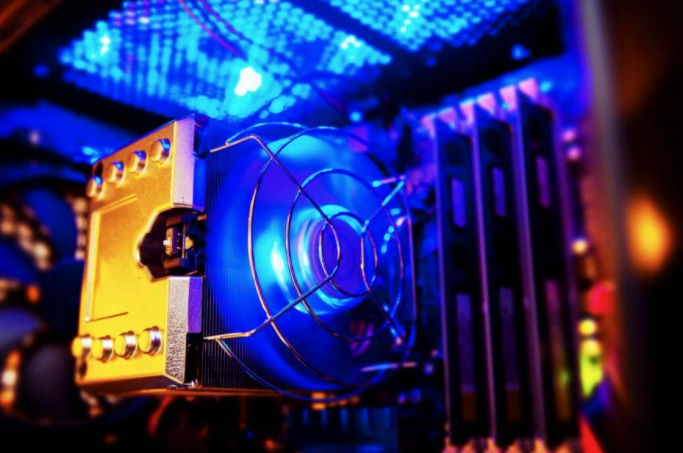
Bilgisayar açıldıktan sonra aniden durabilir ve bu, işlemci fanınızın çalışmamasının bir sonucudur. Dolayısıyla, gördüğünüz gibi, bu, mümkün olan en kısa sürede ele almanız gereken önemli bir sorundur.
CPU fanı düzgün dönmemesinin üç ana nedeni vardır: fan tozla tıkanmıştır, kablolar fana takılabilir veya fan dönmek için yeterli enerjiyi alamaz.
Bu nedenlerden kurtulmak, CPU fanınızı yeniden çalıştırabilir.
Fanı temizle
Güç kaynağı ünitenizi onarın veya değiştirin
Fanı ve anakartını değiştir
Bunu zaten yaptıysanız, bu sorunu hızlı bir şekilde çözmek için bir sonraki çözümümüzü kontrol edin. Ve PC yeniden başlatma döngüsüne takılırsa, sorunu çözmek için kapsamlı makalemizi kullanabilirsiniz.
Nasıl düzgün yapılacağını bilmemek, CPU’nuza ve bilgisayarınıza onarılamaz hasar verebilir. Uzman, fanın dönmesini engelleyen herhangi bir kablonuz olup olmadığını da kontrol edecektir.
CPU fanım dönmüyor düzeltme
Bu çözüm genellikle, bilgisayarınız zaten bip sesi çıkarıyorsa veya güç kaynağı arızasının açık bir işareti olduğu için aniden kapanıyorsa işe yarar.
Bu tür sorunları onarmaya çalışırken her zaman bir uzmandan yardım istemeyi unutmayın çünkü bunların ele alınması daha karmaşıktır.
Hangi anakartı satın alacağınızı bilmiyorsanız, seçtiğimiz en son önerilere göz atın.
CPU’nuzu veya anakartınızı daha önce değiştirmediyseniz, her zaman bir uzmandan yardım isteyin çünkü bu kendi başınıza yapabileceğiniz basit bir düzeltme değildir.
PC’nizi kapatın.
Güç düğmesine basın ve BIOS kurulumuna girmek için hemen F2’ye basın.
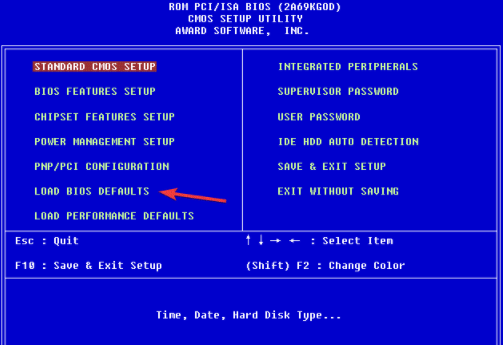
İçin Fook Yük BIOS varsayılan BIOS ekranında (genellikle F9 var) BIOS sıfırlamak için.
Esc veya
Sisteminiz yeniden başlatılacaktır. Fanın tekrar çalışıp çalışmadığını kontrol edin.
Fan, BIOS’unuz tarafından kontrol edilir, bu nedenle sıfırlamak, onu dinlendirmek olası sorunları ortadan kaldıracak ve fanınızın çalışmasını sağlar.
CPU fanım dönmüyor düzeltme
Ayrıca tüm güç kablolarını ve CMOS pilini çıkararak
Umarız bu makale size yardımcı olmuştur ve CPU fanınızla ilgili her şeyi normale döndürmüşsünüzdür.
Bu, hızlı bir şekilde ele alınması gereken önemli bir sorundur çünkü bir süre soğumazsa CPU onarılamaz bir hasar görür.
CPU fanı dönmüyor nedenleri, aşağıda açıklandığı gibi, fandaki tozu veya anakartla ilgili sorunları inceleyelim.
CPU fanım dönmüyor düzeltme işlemi hakkında yapılması gerekenler
Yapabileceğiniz ilk şey fanı temizlemektir, ancak bunu profesyonellere bırakmalısınız.
Sorunlar daha ciddiyse ve donanımın değiştirilmesi gerekiyorsa, faydalı öneriler için okumaya devam edin.
Bilgisayar açıldıktan sonra aniden durabilir ve bu, işlemci fanınızın çalışmamasının bir sonucudur. Dolayısıyla, gördüğünüz gibi, bu, mümkün olan en kısa sürede ele almanız gereken önemli bir sorundur.
CPU fanı düzgün dönmemesinin üç ana nedeni vardır: fan tozla tıkanmıştır, kablolar fana takılabilir veya fan dönmek için yeterli enerjiyi alamaz.
Bu nedenlerden kurtulmak, CPU fanınızı yeniden çalıştırabilir.
CPU fanı dönmüyor düzeltme nasıl yaparım
Bilgisayarı yeniden başlatınFanı temizle
Güç kaynağı ünitenizi onarın veya değiştirin
Fanı ve anakartını değiştir
1. Bilgisayarınızı yeniden başlatın
Göründüğü kadar basit, bilgisayarınızı yeniden başlatmak sorununuzun çözümü olabilir. Fan, bazı küçük parçacıklar tarafından bile sıkışabilir ve darbe onu hayata döndürebilir.Bunu zaten yaptıysanız, bu sorunu hızlı bir şekilde çözmek için bir sonraki çözümümüzü kontrol edin. Ve PC yeniden başlatma döngüsüne takılırsa, sorunu çözmek için kapsamlı makalemizi kullanabilirsiniz.
2. Fanı temizleyin
Daha önce yapmadıysanız, fanınızı temizlemek kolay bir iş değildir. Bu çok hassas bir görev olduğu için bir uzmandan yardım istemeyi deneyin.Nasıl düzgün yapılacağını bilmemek, CPU’nuza ve bilgisayarınıza onarılamaz hasar verebilir. Uzman, fanın dönmesini engelleyen herhangi bir kablonuz olup olmadığını da kontrol edecektir.
3. Güç kaynağı ünitenizi onarın veya değiştirin
Şimdiye kadar tahmin edebileceğiniz gibi, güç kaynağınız çalışmıyorsa fanınız dönmeyecektir. Bu nedenle anakartınızı veya CPU’nuzu değiştirmeden önce güç kaynağınızı değiştirmeyi deneyin.CPU fanım dönmüyor düzeltme
Bu çözüm genellikle, bilgisayarınız zaten bip sesi çıkarıyorsa veya güç kaynağı arızasının açık bir işareti olduğu için aniden kapanıyorsa işe yarar.
Bu tür sorunları onarmaya çalışırken her zaman bir uzmandan yardım istemeyi unutmayın çünkü bunların ele alınması daha karmaşıktır.
4. Fanınızı ve anakartınızı değiştirin
Hiçbir şey işe yaramazsa, kesinlikle fanınızı değiştirmeyi düşünmelisiniz. Bu işe yaramazsa, yapılacak tek şey anakartı değiştirmek.Hangi anakartı satın alacağınızı bilmiyorsanız, seçtiğimiz en son önerilere göz atın.
CPU’nuzu veya anakartınızı daha önce değiştirmediyseniz, her zaman bir uzmandan yardım isteyin çünkü bu kendi başınıza yapabileceğiniz basit bir düzeltme değildir.
5. BIOS’unuzu sıfırlayın veya sıfırlayın
CPU fanım dönmüyor düzeltmePC’nizi kapatın.
Güç düğmesine basın ve BIOS kurulumuna girmek için hemen F2’ye basın.
İçin Fook Yük BIOS varsayılan BIOS ekranında (genellikle F9 var) BIOS sıfırlamak için.
Esc veya
Linkleri görebilmek için Turkmmo Forumuna ÜYE olmanız gerekmektedir.
‘a basın ve Kaydet ve Çık’ı seçin, Enter’a basın.Sisteminiz yeniden başlatılacaktır. Fanın tekrar çalışıp çalışmadığını kontrol edin.
Fan, BIOS’unuz tarafından kontrol edilir, bu nedenle sıfırlamak, onu dinlendirmek olası sorunları ortadan kaldıracak ve fanınızın çalışmasını sağlar.
CPU fanım dönmüyor düzeltme
Ayrıca tüm güç kablolarını ve CMOS pilini çıkararak
Linkleri görebilmek için Turkmmo Forumuna ÜYE olmanız gerekmektedir.
donanımdan sıfırlayabilirsiniz. Ardından güç düğmesine en az 30 saniye basmanız gerekir.Umarız bu makale size yardımcı olmuştur ve CPU fanınızla ilgili her şeyi normale döndürmüşsünüzdür.
Bu, hızlı bir şekilde ele alınması gereken önemli bir sorundur çünkü bir süre soğumazsa CPU onarılamaz bir hasar görür.

Şu an konuyu görüntüleyenler (Toplam : 0, Üye: 0, Misafir: 0)
Benzer konular

- Cevaplar
- 3
- Görüntüleme
- 76

- Cevaplar
- 2
- Görüntüleme
- 22
- Cevaplar
- 2
- Görüntüleme
- 61

- Cevaplar
- 1
- Görüntüleme
- 104
- Cevaplar
- 1
- Görüntüleme
- 31