


Google Asistan
Google Asistan Resmi Olmayan Masaüstü İstemcisiGoogle Asistan SDK'sı tarafından desteklenmektedir
- Çapraz platform: Windows, Linux ve MacOS için tasarlandı
- İstediğinizi sorun: Dilediğiniz gibi yazın veya konuşun
- Yapılandırılabilir: Tercih ettiğiniz ayarlarla kendinizi rahat ettirin
- Tetikleme: Ses veya klavye kısayoluyla tetik asistanı
- Temalar: Koyu ve Açık Temaları destekler
- Dil Desteği:Birden çok dili destekler
- Google Asistan SDK'sı tarafından desteklenen diller:
Linkleri görebilmek için Turkmmo Forumuna ÜYE olmanız gerekmektedir.
- Google Asistan SDK'sı tarafından desteklenen diller:
- Daha Fazlası Yakında!
Linkleri görebilmek için Turkmmo Forumuna ÜYE olmanız gerekmektedir.
Google Asistan için ayrıntılar
Lisans
- Apache-2.0
Son güncelleme
- 30 Ekim 2022
Bağlantılar
-
Linkleri görebilmek için Turkmmo Forumuna ÜYE olmanız gerekmektedir.
Linkleri görebilmek için Turkmmo Forumuna ÜYE olmanız gerekmektedir.
Manjaro Linux'ta anlık görüntüleri etkinleştirin ve Google Asistan'ı yükleyin
Snap'ler, tek bir derlemeden tüm popüler Linux dağıtımlarında çalışacak şekilde tüm bağımlılıklarıyla birlikte paketlenmiş uygulamalardır. Otomatik olarak güncellenirler ve zarif bir şekilde geri dönerler.Snap'ler , milyonlarca izleyiciye sahip bir uygulama mağazası olan
Linkleri görebilmek için Turkmmo Forumuna ÜYE olmanız gerekmektedir.
keşfedilebilir ve yüklenebilir .
Snapd'i etkinleştir
Snapd, Manjaro'nun başlatma menüsünde bulunan Yazılım Ekle/Kaldır uygulamasından (Pamac) kurulabilir. Uygulamadan snapd için arama yapın , sonucu seçin ve Uygula'ya tıklayın.Alternatif olarak, snapd komut satırından kurulabilir:
[CODE title="Terminal Konsol"]sudo pacman -S snapd
[/CODE]
Kurulduktan sonra , ana snap iletişim soketini yöneten systemd biriminin etkinleştirilmesi gerekir:
[CODE title="Terminal Konsol"]sudo systemctl enable --now snapd.socket
[/CODE]
Klasik snap desteğini etkinleştirmek için , /var/lib/snapd/snapve arasında sembolik bir bağlantı oluşturmak için aşağıdakini girin /snap:
[CODE title="Terminal Konsol"]sudo ln -s /var/lib/snapd/snap /snap
[/CODE]
Snap yollarının doğru şekilde güncellendiğinden emin olmak için oturumu kapatıp tekrar açın veya sisteminizi yeniden başlatın.
Google Asistan'ı yükleyin
Google Asistan'ı yüklemek için aşağıdaki komutu kullanmanız yeterlidir:[CODE title="Terminal Konsol"]sudo snap install g-assist[/CODE]
Konu Sahibi
Konu Sahibi

gördüğünüz gibi FreeBSD ile aynı komutları kullanıyor
envantere dahi eklenebilir
facebook gibi sesli görüntülü konuşmalar henüz SDK developer sürümü
Son düzenleme:
Konu Sahibi
Konu Sahibi
Linux İçin En İyi 4 Android Emülatörü
Yazar
Linkleri görebilmek için Turkmmo Forumuna ÜYE olmanız gerekmektedir.
-
9 Ağustos 2021
Linkleri görebilmek için Turkmmo Forumuna ÜYE olmanız gerekmektedir.
Linkleri görebilmek için Turkmmo Forumuna ÜYE olmanız gerekmektedir.
Linkleri görebilmek için Turkmmo Forumuna ÜYE olmanız gerekmektedir.
Linkleri görebilmek için Turkmmo Forumuna ÜYE olmanız gerekmektedir.
Linkleri görebilmek için Turkmmo Forumuna ÜYE olmanız gerekmektedir.
Linkleri görebilmek için Turkmmo Forumuna ÜYE olmanız gerekmektedir.
Android uygulamalarının avantajlarından yararlanmak için bir akıllı telefona ihtiyacınız olduğunu kim söyledi? Belki de Linux PC’nizde çalışırken favori uygulamalarınızın kullanılabilir olmasını istiyorsunuz, ancak telefonunuza bağlı olmak istemiyorsunuz. Linux için bir Android emülatörü ile akıllı telefon deneyiminin keyfini akıllı telefon olmadan da çıkarabilirsiniz.
Ne de olsa Android, Linux çekirdeğini kullanıyor. Bu nedenle bu akıllı telefon işletim sisteminin emülatör sürümünü bilgisayarınızda çalıştırmak imkansız değil. Linux kullanıyorsanız, işte kullanabileceğiniz en iyi dört Android emülatörü burada.
1. Android-x86
Linkleri görebilmek için Turkmmo Forumuna ÜYE olmanız gerekmektedir.
projesi sadece emülatör amaçlı kullanılmıyor. PC’nizde veya dizüstü bilgisayarınızda Windows veya Linux çalıştırmanın da bir alternatifidir. Neredeyse tüm modern PC’lerin ve dizüstü bilgisayarların kullandığı Android – x86 CPU mimarisinin bir portudur.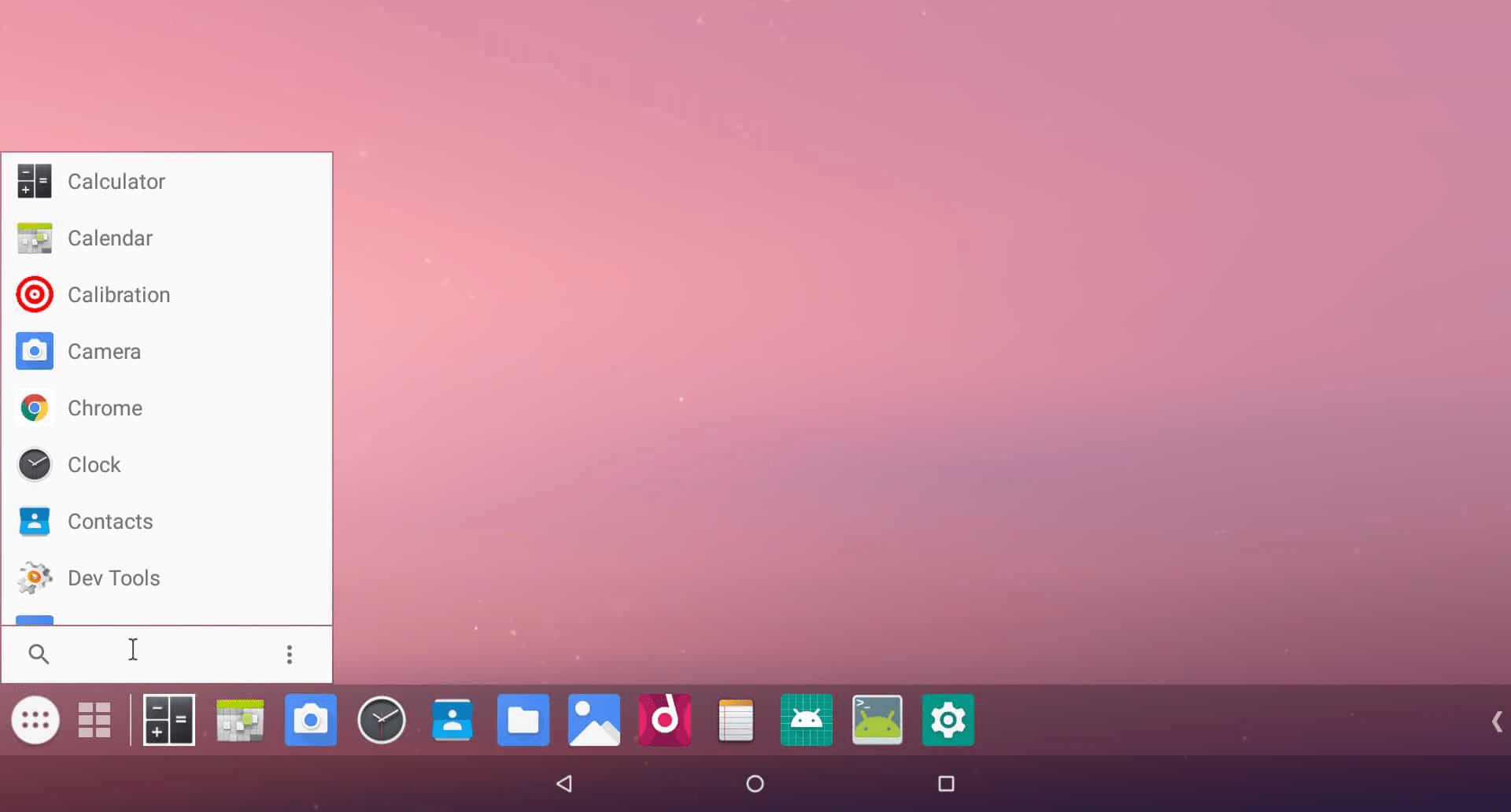
Android-x86, tipik bir bilgisayarda çalışacak şekilde portlandığından, bu, Android-x86’yı VirtualBox veya VMware kullanarak sanal bir makine olarak çalıştırabileceğiniz anlamına gelir. Bu yüzden Linux Android emülatörü için iyi bir seçenek. Artık Android uygulamalarınızı diğer Linux programlarıyla birlikte çalıştırabilirsiniz.
Android-x86, Google Play Store ile birlikte gelir, yani sanal makinenizi kurar kurmaz tüm favori uygulamalarınızı yüklemeye başlayabilirsiniz. Ancak bir uyarı: Her Android uygulaması x86 PC platformunda çalışmayacaktır, bu yüzden önce onları denemeniz gerekecek.
Android-x86 henüz aktif geliştirme aşamasında, bu nedenle düzenli güncellemeler ve özellikler yüzünden sık sık performansta iyileşmeler görebilirsiniz. Android-86 standart Android çalıştırıyor ve bloatware içermiyor, bu nedenle sahip olduğunuz tek sınırlama, kendi bilgisayarınızın sistem özellikleri.
2. ARChon
Android uygulamalarının Linux üzerinde çalışmasını sağlamak için sanal bir makine çalıştırmanız şart değil.
Linkleri görebilmek için Turkmmo Forumuna ÜYE olmanız gerekmektedir.
projesi sayesinde Android uygulamalarınızı Chrome web tarayıcınızda çalıştırabiliyorsunuz. İsminde geçen ARC, uygulamalarınız için minyatür bir Android ortamı görevi gören Android Runtime for Chrome anlamına geliyor.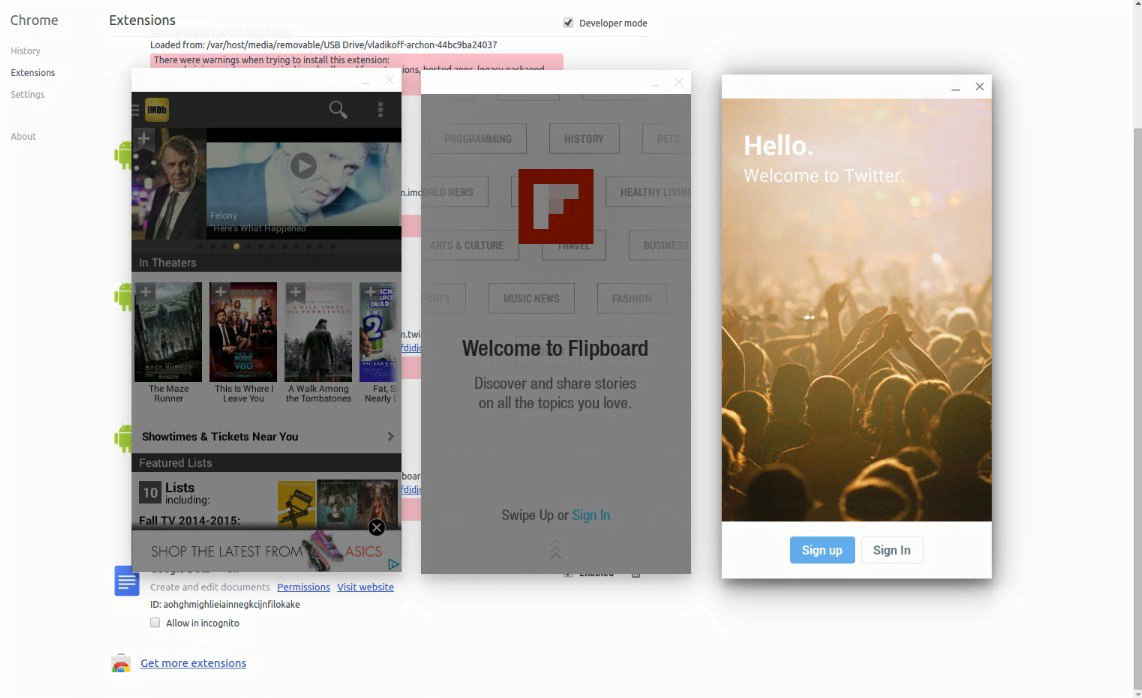
ARC, Google yapımıdır. Android uygulamalarını Chrome OS’de deneyebilmek için oluşturulmuş erken test ortamıdır. Modifiye edilmiş ARChon runtime’ını Chrome’da bir geliştirici uzantısı olarak yükleyin, ardından ARChon geliştiricisi tarafından sağlanan APK to Chrome uzantı aracını kullanarak diğer uygulamaları ekleyin.
Google Play’i burada kullanamazsınız ve her uygulama kararlı bir şekilde çalışmayabilir. ARChon, Linux bilgisayarınızda bazı uygulamaları sanal bir makineye ihtiyaç duymadan çalıştırabilmeniz için iyi bir geçici çözüm olarak görülebilir.
3. Anbox
Linkleri görebilmek için Turkmmo Forumuna ÜYE olmanız gerekmektedir.
(Android in a Box) normal emülatörlere kıyasla biraz farklı bir şey deniyor. Emülatör başlı başına izole bir konteyner. Açtığınız her uygulama izole bir kutuda, yani bir bilgisayarınızın içinde bulunan, ancak bilgisayarınızdan bağımsız bir akıllı telefon işlevi görüyor. Açtığınız uygulamalar bir bilgisayar programı gibi yeni, güvenli bir pencere içerisinde açılıyor.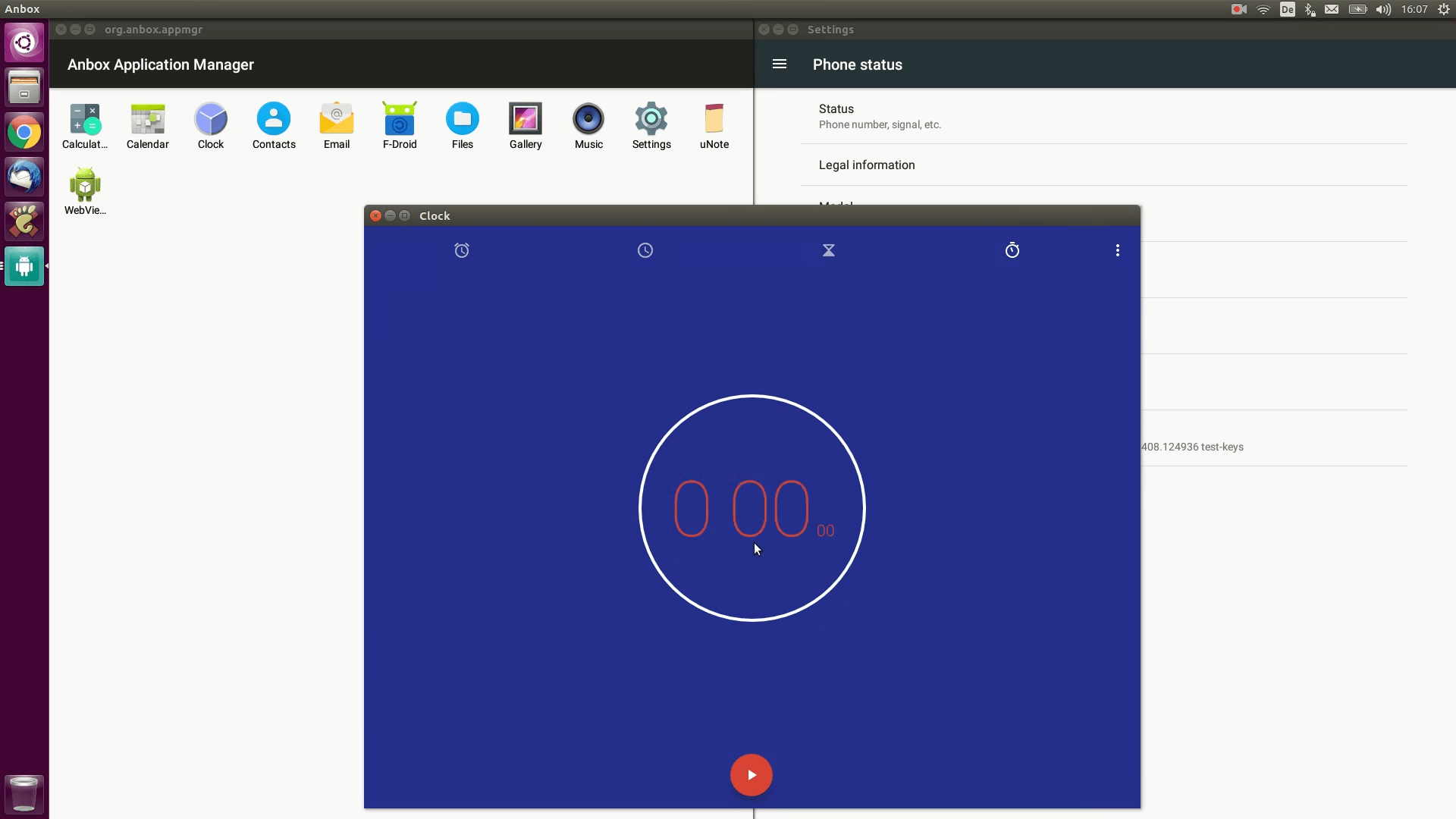
Bu, Android uygulamalarınızın PC’nizde çalışmasını sağlamak için çok daha hızlı bir yaklaşım. Performans daha iyi ve konteyner metodu nedeniyle çok daha güvenli. Güvenmediğiniz uygulamaları çalıştırırken korkmanız gereken bir risk olmayacak.
Anbox’a Google Play Store dahil değil, bu nedenle uygulamaları manuel olarak bulmanız ve yüklemeniz gerekecek. Kaynaklarınıza olan talep, sanal bir makine kullanan emülatörden daha düşük olacak. Bu, düşük performanslı cihazlar için iyi bir seçenek.
4. Genymotion
Linkleri görebilmek için Turkmmo Forumuna ÜYE olmanız gerekmektedir.
bildiğimiz sanal makine yöntemini kullanan bir Android emülatörü. Ticari açıdan daha zengin özelliklere sahip olduğundan dolayı profesyonel geliştiricilerin neredeyse vazgeçilmezidir.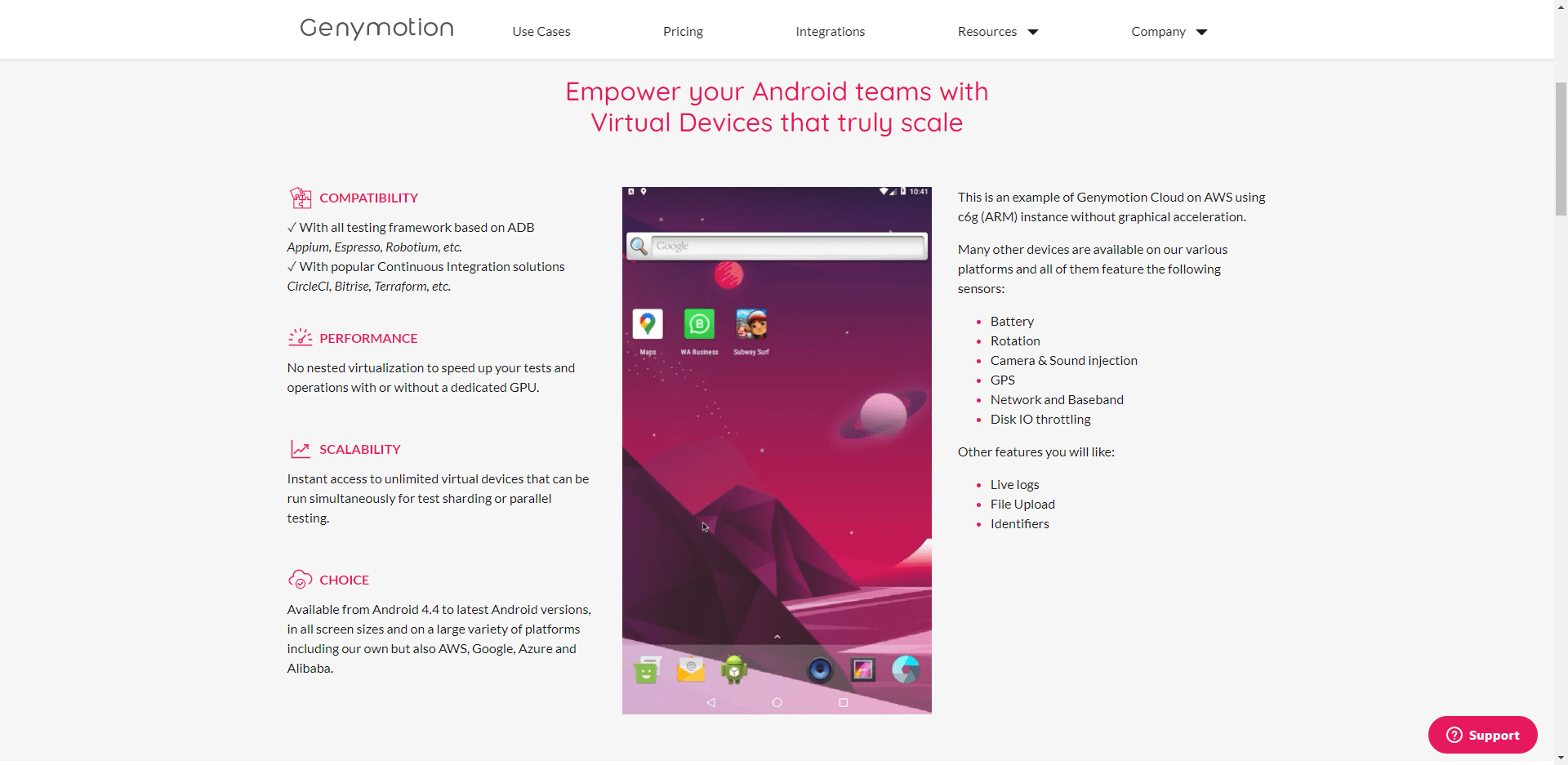
Genymotion, Virtualbox kullanan bulut veya yerel masaüstü VM’leri olarak sunulan Android sanal makinelerine sahip ticari bir ürün. Sahte GPS ve pil raporlama gibi birçok benzersiz test öğesiyle birlikte geldiği için geliştiriciler ve test mühendisleri için oldukça yararlıdır. Ayrıca standart olarak Google Play Hizmetlerini yükleme seçeneği ile birlikte gelir.
Genymotion, standart kullanıcılar için ücretsiz olan ancak bazı gelişmiş test özelliklerinden yoksun olan Genymotion Personal Edition ürününe sahiptir. Diğer türlü, yazılımı çalıştırabilmek ve uzman desteğinden yararlanabilmek için yıllık bir Genymotion lisansına ihtiyacınız olacaktır.
Bu çeşitli Android emülatörleri sayesinde, Linux’tayken Android’i çalıştırmak hiç de zor değil. Standart Android’i Android-x86 ile sanal bir makinede çalıştırabilir veya ARChon ile tarayıcınızdan çalıştırabilirsiniz.

Şu an konuyu görüntüleyenler (Toplam : 0, Üye: 0, Misafir: 0)
Benzer konular

- Cevaplar
- 2
- Görüntüleme
- 973

- Cevaplar
- 4
- Görüntüleme
- 882


- Cevaplar
- 1
- Görüntüleme
- 646
- Cevaplar
- 2
- Görüntüleme
- 439