


Türkiye'de ilk Mobil & PC Aynı Anda Metin2 Oyna. Triarchonline kalıcı ve uzun ömürlü yapısı ile 24 Temmuz'da açılıyor. | 1-99 Mobil Metin2 Triarch HEMEN TIKLA!
Linkleri görebilmek için Turkmmo Forumuna ÜYE olmanız gerekmektedir.
Nvidia Image Scaling teknolojisi nedir? Kısaca anlatmak gerekirse yapay zeka destekli Nvidia DLSS teknolojisinin çok daha basite indirgenmiş bir hali diyebiliriz. Öğrenme yeteneğiyle çalışan DLSS teknolojisi maalesef şu an için sadece GeForce RTX serisi ekran kartlarında aktif edilebiliyor. Çünkü özel olarak yapay zeka çekirdeklerinden güç alan bir teknoloji.
Fakat yeni Nvidia Image Scaling teknolojisi Nvidia’nın Maxwell mimarisi ve üzerindeki ekran kartlarında rahatlıkla aktif edilebilen bir teknoloji. Fakat tahmin edebileceğiniz gibi yapay zeka destekli olmadığı için DLSS kalitesi ve performansı veremiyor. Ama özellikle güncel olmayan ekran kartına sahip kullanıcılara yönelik yapılmış bir teknoloji. Örneğin 720P bir oyunu 1080P çözünürlüğüne özel algoritmasıyla birlikte yükselterek daha iyi bir FPS değeri almanızı sağlıyor, görüntü kalitesi ise 720P çözünürlükten biraz daha iyi oluyor ve FPS değeriniz 1080P çözünürlükteki kadar düşük kalmıyor.
Nvidia Image Scaling Destekleyen Ekran Kartları
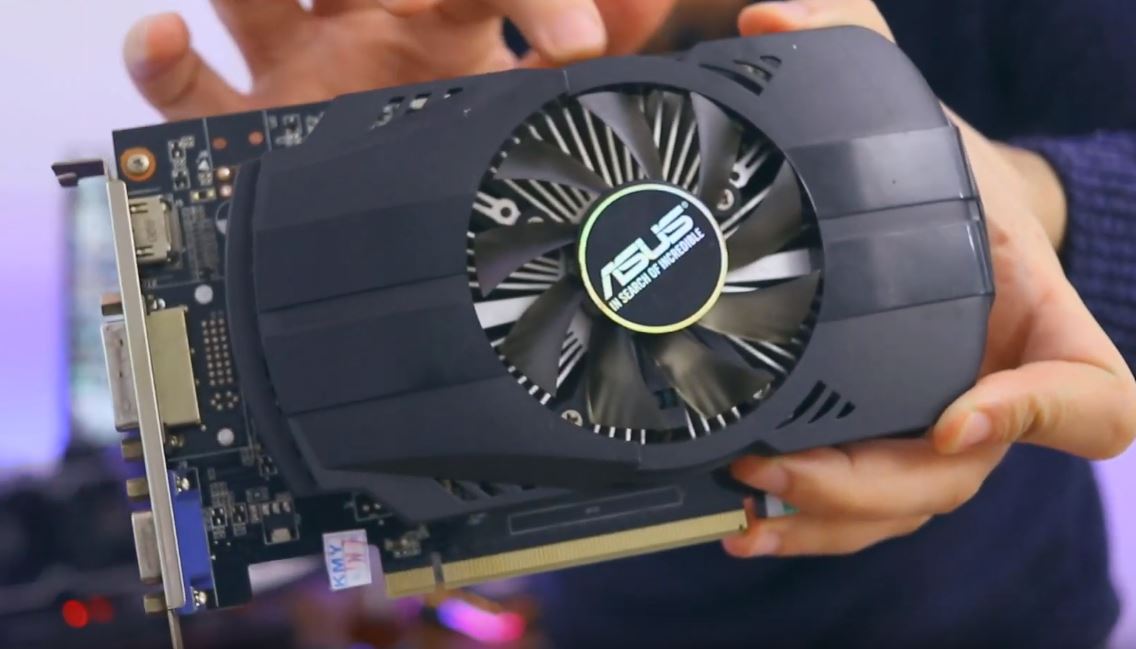
Görsel: Asus GeForce GTX 750 Ti
Nvidia Image Scaling destekli ekran kartları için Nvidia henüz net bir liste paylaşmadı maalesef. Fakat verilen bilgiye göre Maxwell mimarisi ve üzerindeki ekran kartlarında aktif edilebiliyor. Örnek vermek gerekirse GTX 750 Ti ve daha sonra çıkartılmış olan ekran kartlarının çok büyük bir çoğunluğu bu teknolojiye destek veriyor. GTX 950, GTX 960, GTX 1050 Ti gibi ekran kartları bu teknolojiye destek vermekte. Yine mobil tarafta da GT 940M, GT 840M gibi modellerde de bu teknolojiyi aktif edebiliyorsunuz. Fakat GT 920M gibi modeller maalesef bir önceki nesil Kepler mimarisine sahip olduğu için aktif edilememekte.
Diğer bir önemli nokta ise en güncel sürücüyü kullanmak zorunda olduğunuz. Maxwell mimarisi ve daha yeni bir ekran kartına sahipseniz Nvidia’nın en güncel sürücüsünü indirip yüklemeniz şarttır.
Linkleri görebilmek için Turkmmo Forumuna ÜYE olmanız gerekmektedir.
Nvidia Image Scaling Açma
- Aramaya GeForce Experience yazın
- GeForce Experience uygulamasını açın, üye değilseniz üye olun
- Sağ üstteki çark işaretli kısayoldan ayarları açın
- Açılan sayfada “Deneysel özellik güncelleştirmelerini aktifleştir.” seçeneğini tikleyin
- Daha sonra aşağıda beliren Görüntü Ölçeklendirme bölümünü aktif edin
- Bundan sonra kalite ayarını yapabilirsiniz.
Nvidia GeForce Experience İle Aktif Etme
Linkleri görebilmek için Turkmmo Forumuna ÜYE olmanız gerekmektedir.
Windows arama bölünden GeForce Experience yazılımını bulun ve yazılımı açın.
Linkleri görebilmek için Turkmmo Forumuna ÜYE olmanız gerekmektedir.
Eğer GeForce Experience yazılımına üye değilseniz üye olun ve daha sonra giriş yapın. Karşınıza yukarıdaki gibi bir ekran açılacaktır. Sağ üstte gördüğünüz çark işaretine tıklayın ve ayarlar bölümünü açın.
Linkleri görebilmek için Turkmmo Forumuna ÜYE olmanız gerekmektedir.
Ayarlar bölümünü açtıktan sonra yukarıdaki ekranı göreceksiniz. Kırmızı kutu içerisine aldığımız kısmı tikleyin.
Linkleri görebilmek için Turkmmo Forumuna ÜYE olmanız gerekmektedir.
Tiklemeyi yaptıktan sonra yukarıdaki bölüm açılacaktır. Kırmızı kutucuk içerisine aldığımız anahtardan burayı aktif edin. Burada bazı çözünürlük seçenekleri olarak, düşük çözünürlüğü seçerseniz görüntü daha kötü görünecektir fakat FPS değeriniz artacaktır. Buradaki seçimi size en uygun olacak şekilde yapabilirsiniz.
Linkleri görebilmek için Turkmmo Forumuna ÜYE olmanız gerekmektedir.
Peki Nvidia Image Scaling teknolojisinin oyunlarda aktif olduğunu nasıl anlayacağız derseniz aslında oldukça kolay. Bir oyunu açtığınız zaman sol üstte ufakça bir “NIS” yazısı göreceksiniz. O yazı maviyse NIS teknolojisi devrede değil demektir. Devreye girmesi için oyunun çözünürlük ayarını ekranınızın çözünürlük ayarından daha düşük bir seçeneğe getirmeniz gerekiyor, çünkü daha düşük bir çözünürlükteki görüntüyü daha yüksek çözünürlüğe upscale edecek. NIS yazısı yeşile döndüğü zaman teknoloji aktif demektir.
NIS’i Nvidia Denetim Masası İle Aktif Etme
Nvidia Image Scaling teknolojisini açmak için bizim önerdiğimiz yöntem ise Nvidia Denetim Masası’nı kullanmak, çünkü daha düzgün çalışıyor.
Linkleri görebilmek için Turkmmo Forumuna ÜYE olmanız gerekmektedir.
Nvidia Image Scaling’i Nvidia Denetim Masası üzerinden aktif etmek için yapmanız gerekenler oldukça basit. Masaüstüne sağ tık yapın, daha sonra karşınıza “Nvidia Denetim Masası” seçeneği gelecektir. Eğer Windows 11 kullanıyorsanız “Diğer Seçenekler” bölümü altında bunu göreceksiniz.
Linkleri görebilmek için Turkmmo Forumuna ÜYE olmanız gerekmektedir.
Nvidia Denetim Masasını açtıktan sonra karşınıza yukarıdaki ekran gelecektir. Buradan sol üstte kırmızı kutucuk içerisine aldığımız “3D Ayarlarının Yönetilmesi” bölümünü seçin.
Linkleri görebilmek için Turkmmo Forumuna ÜYE olmanız gerekmektedir.
“3D Ayarlarının Yönetilmesi” bölümünü seçtikten sonra yukarıdaki ekranı göreceksiniz. En üstte “Görüntü Ölçeklendirme” seçeneğini göreceksiniz, oraya tıklayın ve daha sonra yukarıda gösterdiğimiz şekilde “Açık” konumuna getirin.
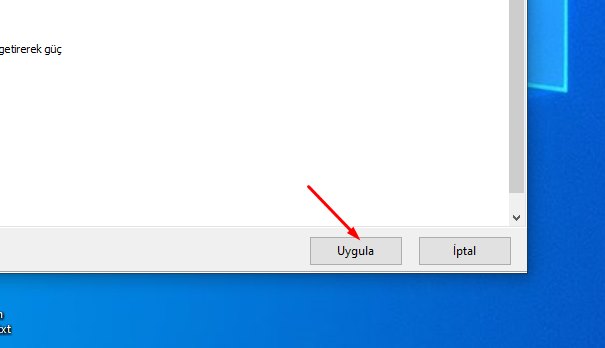
Daha sonra sağ alttaki “Uygula” butonuna tıklayın. Bu işlemlerden sonra Nvidia Image Scaling teknolojisini açmış olacaksınız.
Linkleri görebilmek için Turkmmo Forumuna ÜYE olmanız gerekmektedir.
“Peki Nvidia Image Scaling teknolojisinin oyunlarda aktif olduğunu nasıl anlayacağız derseniz aslında oldukça kolay. Bir oyunu açtığınız zaman sol üstte ufakça bir “NIS” yazısı göreceksiniz. O yazı maviyse NIS teknolojisi devrede değil demektir. Devreye girmesi için oyunun çözünürlük ayarını ekranınızın çözünürlük ayarından daha düşük bir seçeneğe getirmeniz gerekiyor, çünkü daha düşük bir çözünürlükteki görüntüyü daha yüksek çözünürlüğe upscale edecek. NIS yazısı yeşile döndüğü zaman teknoloji aktif demektir.”

Şu an konuyu görüntüleyenler (Toplam : 0, Üye: 0, Misafir: 0)
Benzer konular

- Cevaplar
- 1
- Görüntüleme
- 19

- Cevaplar
- 1
- Görüntüleme
- 11

- Cevaplar
- 1
- Görüntüleme
- 35
- Cevaplar
- 1
- Görüntüleme
- 34