


- Katılım
- 14 Eki 2021
- Konular
- 279
- Mesajlar
- 1,455
- Online süresi
- 4ay 28g
- Reaksiyon Skoru
- 1,509
- Altın Konu
- 5
- Başarım Puanı
- 227
- TM Yaşı
- 4 Yıl 6 Ay 8 Gün
- MmoLira
- 3,445
- DevLira
- 30


Metin2 EP, Valorant VP dahil tüm oyun ürünlerini en uygun fiyatlarla bulabilir, Item ve Karakterlerinizi hızlıca satabilirsiniz. HEMEN TIKLA!
Hepinize selamlar değerli Turkmmo Forum Okurları! Bu kılavuzumuzla God of War'ın PC versiyonunda performans sorunu yaşayan oyuncularımızın FPS düşmesi, gecikmesi gibi sorunları bu performans iyileştirmesindeki yöntemleri deneyerek düzeltebilir ve FPS sayısını arttırabilirsiniz. Hadi gelin kılavuza birlikte göz atalım.
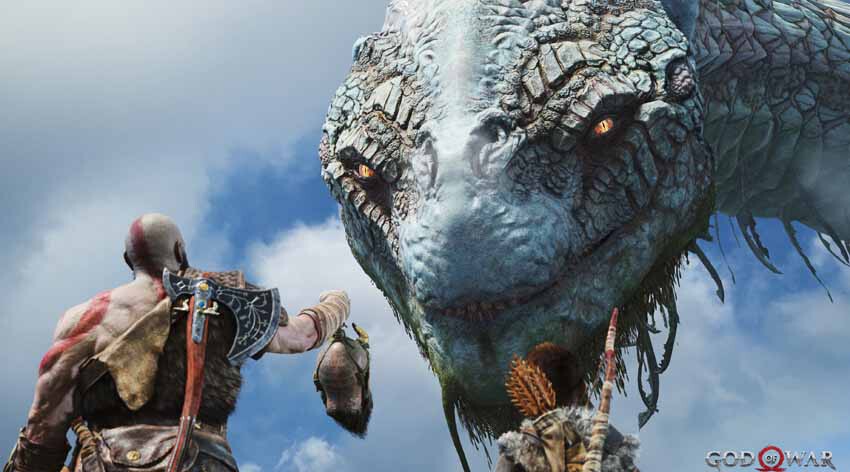
1) Grafik sürücüleri
God of War daha kötü çalışabilir, çökebilir ve hatta grafik sürücülerinin eski sürümlerinde başlatılamayabilir. Performans sorunlarını gidermek için GPU sürücülerinizi güncellemelisiniz.
PC'de God of War'u sorunsuz oynamak için Nvidia GPU'nuz varsa 511.23 sürücülerini veya üstünü indirin ve AMD grafik kartınız varsa Radeon Software Adrenalin 22.1.1 sürücülerini veya daha yenilerini kullanın.
En son grafik kartı sürücülerini şu bağlantılardan indirin:
Nvidia:
Amd:
Temiz bir GPU sürücüsü kurulumu yapmak için Display Driver Uninstaller adlı üçüncü taraf bir program kullanın.
2) Performans için en iyi grafik ayarları
Her şeyden önce, GPU'nuz DLSS'yi destekliyorsa, DLSS'yi etkinleştirdiğinizden ve Performans veya Dengeli olarak ayarladığınızdan emin olun (Ayarlar > Ekran). DLSS sizin için bir seçenek değilse, AMD'nin FidelityFX Süper Çözünürlüğünü (FSR) etkinleştirebilirsiniz.
Performans için en iyi God of War PC grafik ayarları:
Ayarlar > Grafikler
1) Grafik sürücüleri
God of War daha kötü çalışabilir, çökebilir ve hatta grafik sürücülerinin eski sürümlerinde başlatılamayabilir. Performans sorunlarını gidermek için GPU sürücülerinizi güncellemelisiniz.
PC'de God of War'u sorunsuz oynamak için Nvidia GPU'nuz varsa 511.23 sürücülerini veya üstünü indirin ve AMD grafik kartınız varsa Radeon Software Adrenalin 22.1.1 sürücülerini veya daha yenilerini kullanın.
En son grafik kartı sürücülerini şu bağlantılardan indirin:
Nvidia:
Linkleri görebilmek için Turkmmo Forumuna ÜYE olmanız gerekmektedir.
Amd:
Linkleri görebilmek için Turkmmo Forumuna ÜYE olmanız gerekmektedir.
Temiz bir GPU sürücüsü kurulumu yapmak için Display Driver Uninstaller adlı üçüncü taraf bir program kullanın.
2) Performans için en iyi grafik ayarları
Her şeyden önce, GPU'nuz DLSS'yi destekliyorsa, DLSS'yi etkinleştirdiğinizden ve Performans veya Dengeli olarak ayarladığınızdan emin olun (Ayarlar > Ekran). DLSS sizin için bir seçenek değilse, AMD'nin FidelityFX Süper Çözünürlüğünü (FSR) etkinleştirebilirsiniz.
Performans için en iyi God of War PC grafik ayarları:
Ayarlar > Grafikler
| Minimum Sistem | Yüksek Performans | Performans | Kalite | |
| Ön Ayar | Standart | Standart | Standart | Standart |
| Doku Kalitesi | Minimum | Orjinal | Yüksek | Yüksek |
| Model Kalitesi | Orjinal | Yüksek | Yüksek | Yüksek |
| Anizotropik Filtre | Minimum | Düşük | Orjinal | Ultra |
| Gölgeler | Düşük | Düşük | Orjinal | Yüksek |
| Yansımalar | Devre Dışı | Devre Dışı | Orjinal ya da Yüksek | Yüksek |
| Atmosfer | Düşük | Düşük | Orjinal | Yüksek |
| Çevresel Perdeleme | Devre Dışı | Devre Dışı | Orjinal | Yüksek |
3) Bellek Sızıntısı Düzeltme
Diyelim ki bir hafıza sızıntınız var ve God of War oynarken hafızanız neredeyse tükenme noktasına geldi. God of War'da kekemelik sorununa yol açacaktır. Bu durumda, bilgisayarınızı yeniden başlatmanız veya Intelligent Standby List Cleaner adlı bir yardımcı programı kullanmanız gerekir.
Intelligent Standby List Cleaner arka planda çalışan basit bir yazılımdır. Uzun süredir sorunsuz kullanıyorum.
4) NVIDIA Kontrol Paneli ayarları
Oyundan çıkın.
Masaüstünde boş bir alana sağ tıklayın ve NVIDIA Denetim Masası'nı seçin.
NVIDIA Denetim Masasında, 3D Ayarları > 3D ayarlarını yönet > Program Ayarları'na gidin
“Ekle” düğmesine tıklayın
God of War'ı seçin ve "Seçilen Programı Ekle"ye tıklayın
"Güç yönetimi modunu" "Maksimum performansı tercih et" olarak ayarlayın
"Doku filtreleme - Kalite"yi "Yüksek performans" olarak ayarlayın
Uygula'yı tıklayın
5) AMD Radeon ayarları
Oyundan çıkın.
Radeon yazılımını açın
Oyun sekmesine tıklayın
God of War'ı seçin
Radeon Gecikme Önlemeyi Etkinleştir
Radeon Chill'i devre dışı bırak
Gelişmiş Senkronizasyonu Devre Dışı Bırak
“Dikey Yenilemeyi Bekle”yi Her Zaman Kapalı olarak ayarlayın
Gelişmiş'i tıklayın
“Doku Filtreleme Kalitesini” Performans olarak ayarlayın
Ek öneriler:
Güç Seçenekleri: Güç ayarlarının Yüksek veya Aşırı olarak ayarlandığından emin olun.
Oyun Modu: Windows 10'da Oyun Modunu devre dışı bırakın.
Arka Plan Uygulamaları: Bilgisayarınızda arka planda çalışan tüm gereksiz uygulamaları devre dışı bırakın.
Yüksek CPU Kullanımı Düzeltmesi: God of War oynarken CPU kullanımınız aşırı derecede yüksekse Process Lasso'yu kullanabilirsiniz.
Tam Ekran Optimizasyonları: Windows 10'da Tam Ekran optimizasyonlarında bir performans sorunu var. Bu yüzden Tam Ekran optimizasyonlarını devre dışı bırakmalısınız.
Bu kadar. Lütfen aşağıdaki yorum alanında God of War kare hızlarınızı ve PC özelliklerinizi paylaşın.
Diyelim ki bir hafıza sızıntınız var ve God of War oynarken hafızanız neredeyse tükenme noktasına geldi. God of War'da kekemelik sorununa yol açacaktır. Bu durumda, bilgisayarınızı yeniden başlatmanız veya Intelligent Standby List Cleaner adlı bir yardımcı programı kullanmanız gerekir.
Intelligent Standby List Cleaner arka planda çalışan basit bir yazılımdır. Uzun süredir sorunsuz kullanıyorum.
4) NVIDIA Kontrol Paneli ayarları
Oyundan çıkın.
Masaüstünde boş bir alana sağ tıklayın ve NVIDIA Denetim Masası'nı seçin.
NVIDIA Denetim Masasında, 3D Ayarları > 3D ayarlarını yönet > Program Ayarları'na gidin
“Ekle” düğmesine tıklayın
God of War'ı seçin ve "Seçilen Programı Ekle"ye tıklayın
"Güç yönetimi modunu" "Maksimum performansı tercih et" olarak ayarlayın
"Doku filtreleme - Kalite"yi "Yüksek performans" olarak ayarlayın
Uygula'yı tıklayın
5) AMD Radeon ayarları
Oyundan çıkın.
Radeon yazılımını açın
Oyun sekmesine tıklayın
God of War'ı seçin
Radeon Gecikme Önlemeyi Etkinleştir
Radeon Chill'i devre dışı bırak
Gelişmiş Senkronizasyonu Devre Dışı Bırak
“Dikey Yenilemeyi Bekle”yi Her Zaman Kapalı olarak ayarlayın
Gelişmiş'i tıklayın
“Doku Filtreleme Kalitesini” Performans olarak ayarlayın
Ek öneriler:
Güç Seçenekleri: Güç ayarlarının Yüksek veya Aşırı olarak ayarlandığından emin olun.
Oyun Modu: Windows 10'da Oyun Modunu devre dışı bırakın.
Arka Plan Uygulamaları: Bilgisayarınızda arka planda çalışan tüm gereksiz uygulamaları devre dışı bırakın.
Yüksek CPU Kullanımı Düzeltmesi: God of War oynarken CPU kullanımınız aşırı derecede yüksekse Process Lasso'yu kullanabilirsiniz.
Tam Ekran Optimizasyonları: Windows 10'da Tam Ekran optimizasyonlarında bir performans sorunu var. Bu yüzden Tam Ekran optimizasyonlarını devre dışı bırakmalısınız.
Bu kadar. Lütfen aşağıdaki yorum alanında God of War kare hızlarınızı ve PC özelliklerinizi paylaşın.


- Katılım
- 12 Ağu 2011
- Konular
- 1,897
- Mesajlar
- 15,949
- Online süresi
- 1ay 25g
- Reaksiyon Skoru
- 5,434
- Altın Konu
- 1
- Başarım Puanı
- 421
- TM Yaşı
- 14 Yıl 8 Ay 14 Gün
- MmoLira
- 28,794
- DevLira
- 34


Emeğinize Sağlık





Şu an konuyu görüntüleyenler (Toplam : 1, Üye: 0, Misafir: 1)
Benzer konular
- Cevaplar
- 2
- Görüntüleme
- 48
- Cevaplar
- 2
- Görüntüleme
- 204
- Cevaplar
- 1
- Görüntüleme
- 74
- Cevaplar
- 5
- Görüntüleme
- 97
- Cevaplar
- 1
- Görüntüleme
- 2K