


- Katılım
- 21 Nis 2021
- Konular
- 1,033
- Mesajlar
- 4,724
- Çözüm
- 15
- Online süresi
- 3mo 27d
- Reaksiyon Skoru
- 1,970
- Altın Konu
- 343
- TM Yaşı
- 5 Yıl 1 Ay 14 Gün
- Başarım Puanı
- 287
- Yaş
- 51
- MmoLira
- 3,408
- DevLira
- 12
ROHAN2 WORLD 1-120 TR TİPİ OFFICIAL YOHARA, BALATHOR VE AMON! 80. GÜNÜNDE! +10.000 ONLİNE! HİLE VE BOT %100 ENGELLİ HEMEN TIKLA!
Windows 10'da DNS Sunucusunun Yanıt Vermemesinin 14 Yolu
Birçok kullanıcının İnternet'e erişmeye çalışırken karşılaştığı yaygın sorunlardan biri, DNS yanıt vermiyor hatasıdır. Bilmiyorsanız, DNS , google.com gibi insan tarafından okunabilen web adresini bilgisayar tarafından anlaşılabilir IP adresine çevirmekten sorumludur. DNS sunucusu gerektiği gibi çalışmadığında, insan tarafından okunabilir adresi yazdığınızda web tarayıcısı nereye gideceğini bilmediğinden İnternet'e erişemezsiniz.
DNS yanıt vermiyor hatasına takılıp kalmanızın birçok nedeni vardır. Ancak, hatayı çözmeye yardımcı olması için deneyebileceğiniz birkaç düzeltmeyi listeledim. Birbiri ardına bir düzeltmeden geçin ve sizin için neyin işe yaradığını görün.
Windows 10/8/7'de DNS Sunucusunun Yanıt Vermemesi Düzeltme
1. İnternetin Diğer Cihazlarda Çalışıp Çalışmadığını Kontrol Edin
Herhangi bir şey yapmadan önce, cep telefonu ve dizüstü bilgisayar gibi diğer cihazlarınızı aynı ağa bağlayın ve bu cihazlardan İnternet'e erişip erişemeyeceğinize bakın. İnternete bu cihazlardan erişebiliyorsanız, sorun bilgisayarınızdadır. İnternete diğer cihazlardan da erişemiyorsanız, sorun DNS sunucusu, yönlendirici veya ISS'nizde olabilir. Bu durumlarda, aşağıdaki düzeltmelerin çoğunu atlayabilir ve 5, 9 ve 14 numaralı düzeltmeyi takip edebilirsiniz.2. Bilgisayarınızı Yeniden Başlatın
Bilgisayarınızda bir sorun gördüğünüzde, yapmanız gereken ilk ve en önemli şey sisteminizi yeniden başlatmaktır. Genel olarak, sisteminizi yeniden başlatmak otomatik olarak birçok sorunu giderir. Bu nedenle, başlat menüsüne sağ tıklayın ve “Kapat veya oturumu kapat -> Yeniden Başlat” seçeneğini seçin. Yeniden başlattıktan sonra tekrar deneyin ve DNS yanıt vermiyor hatasının çözülüp çözülmediğine bakın. Değilse, bir sonraki adıma geçin.3. Başka Bir Tarayıcı Kullanın
Bazen, hangi tarayıcıyı kullanırsanız kullanın, komik davranabilir ve İnternet'e erişmenizi engelleyebilir. Bu nedenle, emin olmak için başka bir tarayıcı kullanın ve DNS yanıt vermiyor hatası olmadan İnternete erişip erişemeyeceğinizi görün. Sisteminizi yeniden başlattıktan sonra bu adımı yapmayı unutmayın. Alternatif olarak, cmd'den google.com'a ping atabilirsiniz. Diğer tarayıcı iyi çalışıyorsa, DNS sorunu olan yalnızca tarayıcıdır. Yeniden yükleyin ve bu sorunu çözmelidir.4. Yalnızca Birkaç Web Sitesi Çalışmıyorsa Hosts Dosyasını Doğrulayın
Bazen, sisteminizde yalnızca bazı web sitelerinin çalışmaması mümkündür. Bunun nedenlerinden biri, web sitesinin hosts dosyasında engellenmesi olabilir. Emin olmak için, erişmeye çalıştığınız web sitesinin hosts dosyasında engellenip engellenmediğini kontrol etmek iyidir.Başlat menüsünde Not Defteri'ni arayın, üzerine sağ tıklayın ve Yönetici Olarak Çalıştır'ı seçin. Ardından, “Dosya -> Aç” seçeneğine tıklayın. "C:\Windows\System32\drivers\etc"ye gidin, açılır menüden "Tüm dosyalar"ı seçin, "hosts" dosyasını seçin ve "Aç" düğmesine tıklayın.
Hosts dosyanız aşağıdaki resimdeki gibi görünmelidir. Değilse, fazladan girişleri silin, dosyayı kaydedin ve engellenen web sitelerine erişmeyi deneyin.
5. Yönlendiricinizi Yeniden Başlatın
Yönlendiriciler, herhangi bir nedenle, zaman zaman komik davranarak, ISS'nizde herhangi bir sorun olmamasına rağmen internete erişmenizi engeller. Bunun olduğunu birkaç kez gördüm. İşin iyi yanı, yönlendiriciyi yeniden başlatmak sorunu çözecektir. Bu nedenle, yönlendirici yönetici sayfanıza giriş yapın ve yeniden başlatın. Yeniden başlatmak için bir donanım düğmeniz varsa, onu da kullanabilirsiniz.6. Windows İnternet Tanılama Aracını Çalıştırın
Windows, her türlü sorunu bulan ve düzelten her türlü kullanımı kolay tanılama aracına sahiptir. Böyle bir araç, İnternet Bağlantıları Tanılama Aracıdır. Bu araç sisteminizi tarar ve bulduğu sorunları düzeltmeye çalışır.Tanılama araçlarını çalıştırmak için Ayarlar uygulamasını açın ve “Güncelleme ve Güvenlik -> Sorun Giderme” seçeneğine gidin. Sağ panelde, “İnternet Bağlantıları” düğmesine tıklayın. Ardından, “Sorun gidericiyi çalıştır” düğmesine tıklayın.
Sihirbazı izleyin ve Windows sizin için herhangi bir sorunu bulmalı ve düzeltmelidir.
7. Ağ Bağdaştırıcısını Devre Dışı Bırakın ve Etkinleştirin
Yakın zamanda herhangi bir yazılım veya sürücü yüklediyseniz, ağ bağdaştırıcınızla çakışıyor olabilir. Bu durumlarda, ağ bağdaştırıcısını devre dışı bırakıp etkinleştirerek sorunu çözebilirsiniz.Kontrol panelini açın ve “Ağ ve Paylaşım Merkezi” ne gidin. Sol panelde, "Adaptör ayarlarını değiştir" bağlantısını tıklayın.
Mevcut ağ bağdaştırıcınıza sağ tıklayın ve “Devre Dışı Bırak” seçeneğini seçin.
Bu eylem ağ bağdaştırıcısını devre dışı bırakacaktır.
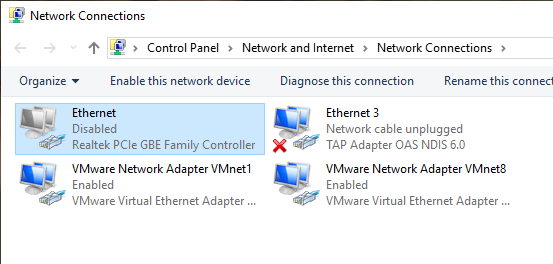
Devre dışı bırakılan ağ bağdaştırıcısına tekrar sağ tıklayın ve “Etkinleştir” seçeneğini seçin.
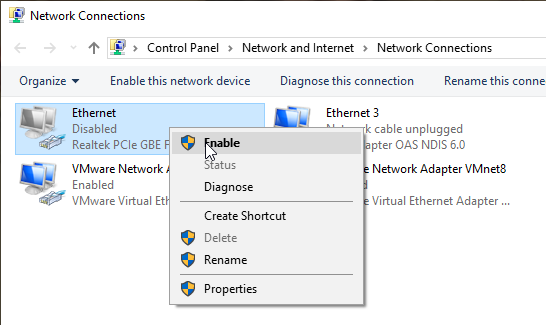
Etkinleştirildiğinde, internete erişip erişemeyeceğinize bakın.
8. DNS Önbelleğini Temizle
Windows, web sitelerine daha hızlı bağlanabilmeniz için tüm DNS isteklerini önbelleğe alır. Ancak, DNS önbelleği bozuksa ve temizlenmemişse, DNS yanıt vermiyor hatasıyla karşılaşabilirsiniz. DNS önbelleğini temizleyerek bunu kolayca çözebilirsiniz .Bunu yapmak için, başlat menüsünde "komut istemi" arayın ve açın. Şimdi aşağıdaki komutu yürütün ve Windows DNS önbelleğini temizleyecektir.
ipconfig /flushdns
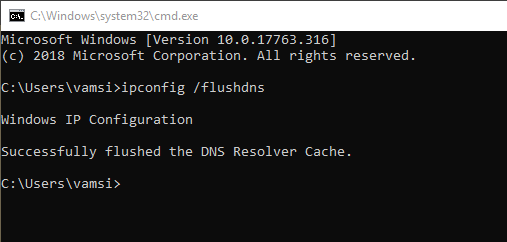
DNS önbelleğini temizledikten sonra sorunun çözülüp çözülmediğine bakın.
9. DNS Sunucusunu Değiştirin
Çoğu zaman, ISS'nize kaydolduğunuzda, İnternet ayarlarınızı kendi DNS sunucularını kullanacak şekilde yapılandırırlar. Google veya Cloudflare gibi diğer genel DNS hizmetleriyle karşılaştırıldığında, büyük olasılıkla ISP DNS sunucunuz oldukça cansız ve hataya açık. Bu nedenle, DNS sorunlarıyla karşılaştığınızda, diğer genel DNS hizmetlerine geçmeyi deneyebilirsiniz.Genel olarak, DNS sunucusunu ağ bağdaştırıcısı seçeneklerinden manuel olarak değiştirebilirsiniz . Ancak, DNS sunucusunu değiştirmenin daha kolay bir yolu vardır. Bu, DNS Jumper adlı ücretsiz yazılımı kullanmaktır. Bu yazılım, birkaç DNS hizmeti arasında geçiş yapmanıza ve hangisinin en iyi sonucu verdiğini kontrol etmenize olanak tanır.
Yani, DNS Jumper'ı indirin , uygulamayı açın, “DNS Sunucusu Seçin” açılır menüsünden “Google Public DNS” seçeneğini seçin ve “DNS Uygula” düğmesine basın.
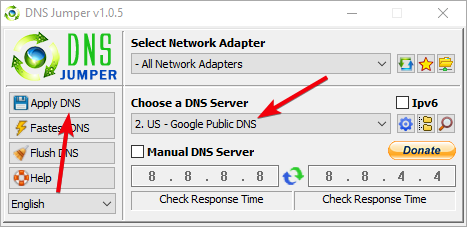
DNS sunucusunu değiştirdikten sonra istediğiniz web sitesini ziyaret etmeyi deneyin. İsterseniz bir önceki adımı takip ederek DNS önbelleğini tekrar temizleyebilirsiniz.
10. Diğer Tüm Ağ Bağdaştırıcılarını Devre Dışı Bırakın
Bunu yeterince sık gördüm, olası bir çözüm olarak listelemem gerekiyor. Birden çok ağ bağdaştırıcınız olduğunda, bunlar ana ağ bağdaştırıcınızla çakışabilir ve sorunlara neden olabilir. Bu, özellikle yeni bir ağ sürücüsü veya ağ bağdaştırıcısı yüklediğinizde olur. Bu nedenle, kullandığınız ağ bağdaştırıcısının dışındaki tüm ağ bağdaştırıcılarını devre dışı bırakmak bazen sorunu çözebilir.Ağ bağdaştırıcılarını devre dışı bırakmak için kontrol panelini açın ve “Ağ ve Paylaşım Merkezi” -> “Adaptör ayarlarını değiştir” seçeneğine gidin. Şimdi, ana ağ bağdaştırıcınız dışında, her bir bağdaştırıcıya sağ tıklayın ve Devre Dışı Bırak'ı seçin.
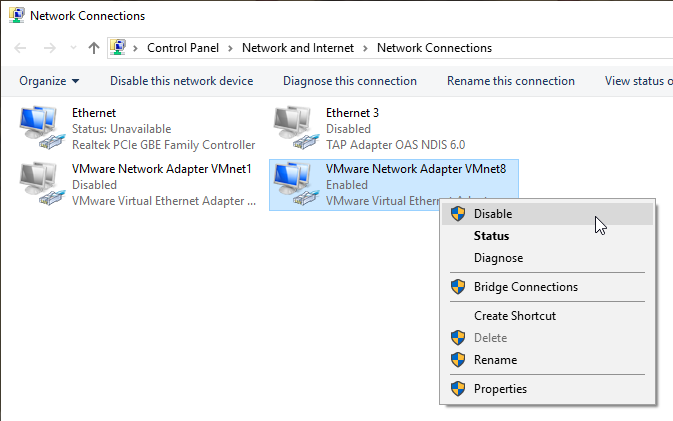
Ana bağdaştırıcınız dışındaki tüm ağ bağdaştırıcısını devre dışı bıraktıktan sonra, DNS yanıt vermiyor sorununun devam edip etmediğini görün.
11. Mac Adresini Manuel Olarak Uygulayın
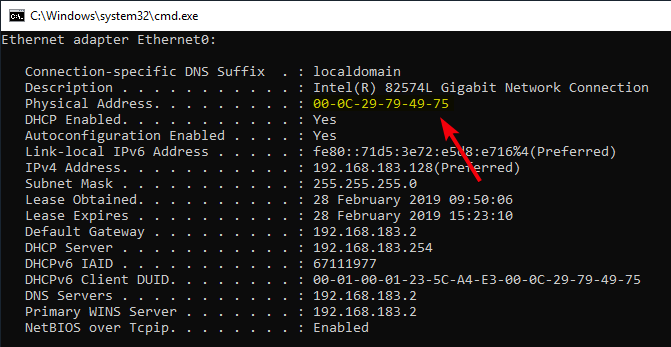
Genel olarak Windows, MAC adresini ağ bağdaştırıcısına algılama ve uygulama konusunda oldukça iyidir. Ancak, bu sürecin aksadığı ve sorunlara neden olduğu bazı durumlar vardır. Bu durumlarda, mac adresini ağ bağdaştırıcısına manuel olarak eklemeyi deneyebilirsiniz .Öncelikle adaptörün MAC adresini bulmamız gerekiyor. Bunu yapmak için komut istemini açın ve aşağıdaki komutu çalıştırın.
ipconfig /tümü
“Fiziksel Adres”in hemen yanında ağ bağdaştırıcınızın mac adresini göreceksiniz. Bir metin dosyasına not edin.
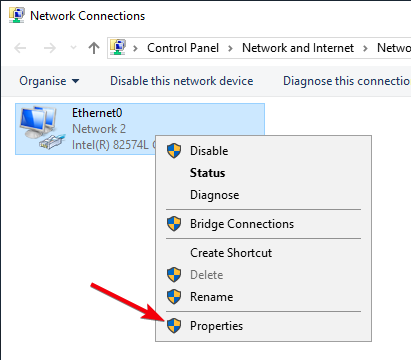
Şimdi kontrol panelini açın ve “Ağ ve Paylaşım Merkezi” -> “Adaptör ayarlarını değiştir” seçeneğine gidin. Ağ bağdaştırıcınıza sağ tıklayın ve “Özellikler” seçeneğini seçin.
Özellikler penceresinde, “Yapılandır” düğmesine tıklayın.
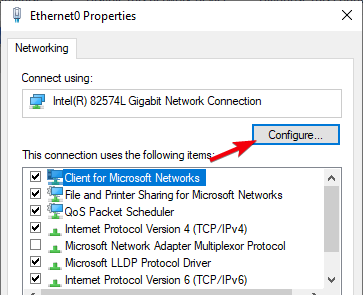
Ardından, “Gelişmiş” sekmesine gidin ve “Ağ Adresi” seçeneğini seçin. Şimdi, boş alanın yanındaki radyo seçeneğini seçin ve daha önce kopyaladığınız MAC adresini tire olmadan yazın. Değişiklikleri kaydetmek için “Tamam” düğmesine tıklayın.
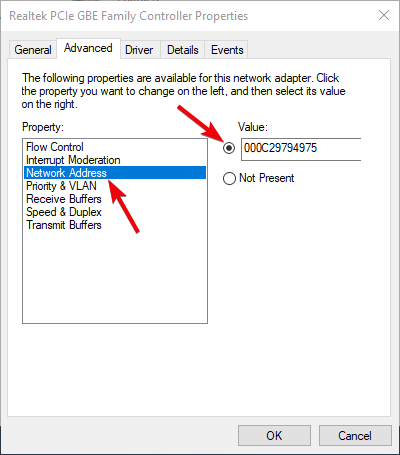
Bilgisayarınızı yeniden başlatın ve sorunları çözüp çözmediğine bakın.
12. Antivirüsünüzü Kontrol Edin
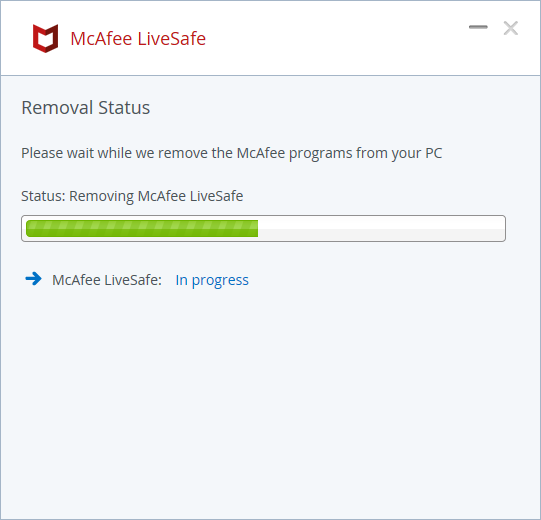
Virüsten koruma yazılımı, sizi sayısız çevrimiçi ve çevrimdışı tehditten korumanın önemli bir parçasıdır. Windows, Windows Defender adlı yerleşik bir virüsten koruma yazılımına sahip olsa da, çoğu daha fazla koruma için üçüncü taraf virüsten koruma yazılımı kullanır. Bu korumanın bir parçası olarak, bazen biraz fazla agresif olabilirler ve internetinizi engelleyerek DNS'nin yanıt vermemesine neden olurlar. Bunu düzeltmek için virüsten koruma yazılımınızı kaldırmanız yeterlidir.Virüsten koruma yazılımını kaldırmak için kontrol panelini açın ve “Programlar ve Özellikler”e gidin. Yüklü yazılımlar listesinden virüsten koruma yazılımını bulun, üzerine sağ tıklayın ve “Kaldır” seçeneğini seçin. Virüsten koruma yazılımını kaldırmak için kaldırma sihirbazını izleyin.
Virüsten koruma yazılımını kaldırdıktan sonra Windows'u yeniden başlatın ve internete erişip erişemeyeceğinizi görün.
13. Ağ Sürücülerini Yeniden Yükleyin
Bozuk ağ sürücüleri her türlü soruna neden olabilir. Yalnızca sürücüyü güncelleyerek veya yeniden yükleyerek DNS yanıt vermiyor hatasını düzeltebilirsiniz. En yeni ağ sürücülerini anakart üreticinizin web sitesinden indirebilirsiniz. Bu nedenle, cep telefonunuz gibi internete erişimi olan bir cihaz bulun ve anakart üreticinizin web sitesinden en son ağ sürücüsünü indirin.Sürücüyü aldıktan sonra bilgisayarınıza kopyalayın. Ardından, başlat menüsünde “Aygıt Yöneticisi” ni arayın ve açın. Burada Ağ Bağdaştırıcısı bölümünü genişletin, ağ bağdaştırıcınıza sağ tıklayın ve “Cihazı kaldır” seçeneğini seçin.
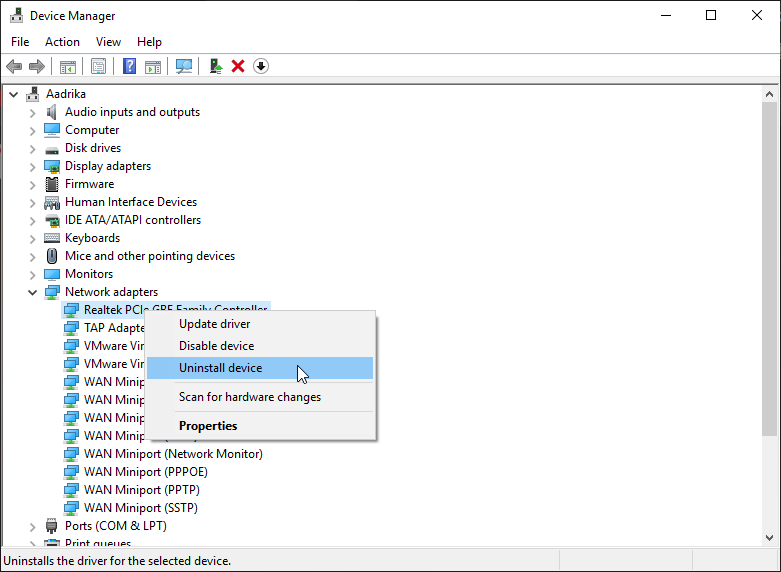
Windows'u yeniden başlatın.
Yeniden başlattıktan sonra, indirilen sürücüyü diğer Windows yazılımları gibi yükleyin ve sürücüyü uygulamak için Windows'u yeniden başlatın.
Bunun bu sorunu çözüp çözmediğine bakın.
14. ISP'nizle İletişime Geçin
Yukarıdaki adımların tümü DNS yanıt vermiyor hatasını çözemezse, sorun ISS'nizde olabilir. Bir şeyi yanlış yapılandırmış olabilirler. Durum buysa, sizin tarafınızdan yapabileceğiniz hiçbir şey yoktur. Bu nedenle, ISS'nize başvurun ve durumu açıklayın; sorunu sizin için çözebilmeleri gerekir.


- Katılım
- 7 May 2010
- Konular
- 10,579
- Mesajlar
- 58,614
- Çözüm
- 219
- Online süresi
- 10mo 29d
- Reaksiyon Skoru
- 16,721
- Altın Konu
- 444
- TM Yaşı
- 16 Yıl 1 Ay 1 Gün
- Başarım Puanı
- 691
- MmoLira
- 19,925
- DevLira
- 601



Paylaşım için teşekkürler.


Şu an konuyu görüntüleyenler (Toplam : 0, Üye: 0, Misafir: 0)
Benzer konular

- Cevaplar
- 0
- Görüntüleme
- 59

- Cevaplar
- 3
- Görüntüleme
- 99
- Cevaplar
- 0
- Görüntüleme
- 60
- Cevaplar
- 3
- Görüntüleme
- 676