


Bu paketleri manuel olarak indirmek, kurmak ve yönetmek sinir bozucu ve zaman alıcı bir süreç olabilir. Bu nedenle birçok geliştirici, tüm prosedürü basit ve hatasız hale getirmek için PIP for Python adlı bir araca güveniyor. Windows, Mac ve Linux'ta Python için PIP'yi nasıl kuracağınızı göstereceğiz.
Python için PIP Nedir?
PIP, “PIP Kurulum Paketleri” veya “Tercih Edilen Kurulum Programı” anlamına gelen bir kısaltmadır. Standart Python dağıtımına dahil olmayan PyPI paketlerini yönetmenize izin veren Python için bir paket yöneticisidir . PyPI, finans, sağlık, eğitim, müşteri hizmetleri ve daha pek çok alandaki uygulamalar için kapsamlı bir çerçeve, araç ve kitaplık koleksiyonuna ev sahipliği yapar.Python ile PIP Kurulu mu?
Python 2.7.9 (veya üstü), 3.4 (veya üstü) kullanıyorsanız, PIP zaten Python yükleyicisinde yerleşiktir. Yeni başlayanlar Python web sitesinden en son sürümü indirecek olsa da, belirli bir sürümün süresiz olarak desteklenmediğini ve kitaplıkların onu destekleyemeyeceğini unutmamalısınız.Geliştirme sürümü döngüsüyle ilgili raporlara göre, Python 3.4 desteği Mart 2019'da sona erdi, bu da kullanım ömrünün sonundaki şubeyi atladığı ve artık güvenlik düzeltmeleri almayacağınız anlamına geliyor. Böylece hem Python'da hem de kitaplıklarda aynı anda daha önemli değişikliklerle uğraşacaksınız, bu da yükseltmeyi korkutucu hale getiriyor.
Python Doğru Kuruldu mu?
Python'un sisteminize düzgün bir şekilde yüklendiğinden emin olmalısınız. Python'u kurmanın farklı yolları vardır: bir paket yöneticisi aracılığıyla veya resmi web sitesinden. Kurulum basit olsa da, yeni başlayan kullanıcılar Python'u yönetmek için en iyi uygulamaların farkında olmayabilir veya daha sonra sorunlara neden olabilecek hatalar yapabilir.Windows için Python PIP'yi Yükleme ve Yönetme
Varsayılan olarak, Python yükleyici, yürütülebilir dosyalarını kullanıcının AppData dizinine yerleştirir, böylece yönetici izinlerine ihtiyaç duymaz. Veya bulmayı kolaylaştırmak için daha yüksek seviyeli bir hedef dizin (C:\Python3.9) belirtebilirsiniz. Kurulum dizini, sistem PATH'ine eklenecektir, böylece hiçbir şeyi yapılandırmanız gerekmez.Yazılım paketlerini yüklemek için Chocolatey kullanıyorsanız, Chocolatey yüklemesini aynı makinede normal bir paketle karıştırmaktan kaçının. Yüklü Python sürümünü kontrol etmek için Win + X tuşlarına basın ve Komut İstemi'ni açın.
Ardından şunu yazın:
Kod:
py --versionPIP sürümünü kontrol etmek için şunu yazın:
Kod:
py -m pip --versionPIP sık güncellenmese de hatalar, güvenlik düzeltmeleri ve uyumluluk gibi nedenlerle yeni sürümlerin zirvesinde kalmak yine de önemlidir. Herhangi bir yükseltme olup olmadığını kontrol etmek için şunu yazın:
Kod:
py -m pip install --upgrade pip"Python tanımlı değil" mesajı alırsanız, yükleme işlemi sırasında bir şeyler ters gitti.
Mac için Python PIP'yi Yükleme ve Yönetme
Manuel kurulumda, Applications klasöründe bir Python klasörü ve Python yürütülebilir dosyasını ve kitaplıklarını içeren “/Library/Frameworks/Python.framework” içindeki çerçevesi oluşturulur . Yükleyici bu konumu “usr/local/bin” kabuk yolunuza ekler. Python'u yalnızca sık sık kullanan yeni başlayan biriyseniz, bu kurulum iyi çalışır.Bazıları işte veya diğer yan projeler için birden fazla Python projesi üzerinde çalışıyorsanız, konumun kendisi (sudo ayrıcalıklarına ihtiyaç duyar) engeller yaratır. Homebrew'u yazılım paketlerini kurmak için kullanacağız, ancak Python geliştirme için kullanmayacağız. Homebrew Python'u kullanmanın sorunu, bunun sizin kontrolünüzde olmamasıdır.
Sizin müdahaleniz olmadan Python'unuzu 3,8'den 3,9'a yükseltebilir. Diğer Homebrew tabanlı paketler (örneğin, youtube-dl) Python'u bağımlılığı güncellenirken kullandığında olabilir. “Site paketleri” üzerindeki kontrolünüzü kaybedersiniz ve kurduğunuz tüm PIP paketleri erişilemez hale gelebilir.
Homebrew Python belgelerine bu sorun hakkında bilir ve önerir pyenv Python ortamlarını yönetmek için. Pyenv'in çalışması için önce Homebrew aracılığıyla derleme bağımlılıkları kuracağız. Terminal'i açın, ardından şunu yazın:
Kod:
brew install openssl readline sqlite3 xz zlibpyenv'i kuracağız
Kod:
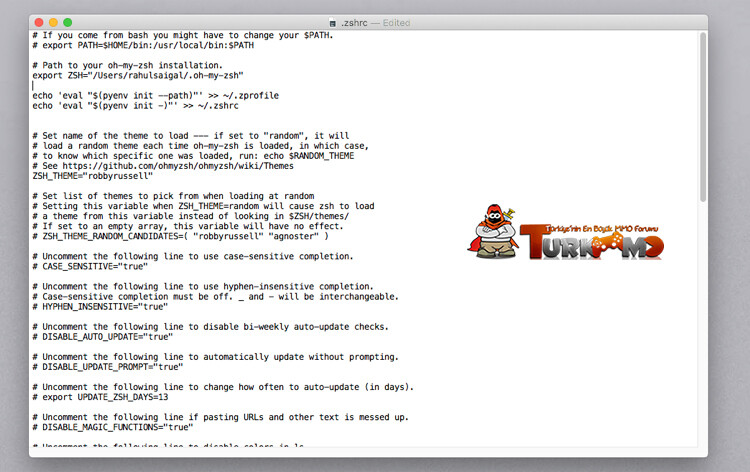
brew install pyenvSonunda, kabuk profili yapılandırmasını güncellememiz gerekecek, yani ~/ .zshrcvarsayılan kabuğunuz ZSH ise. Aşağıdaki satırları ekleyin:
Kod:
echo 'eval "$(pyenv init --path)"' >> ~/.zprofileTerminal'den çıkın ve yeniden başlatın.
Kod:
pyenv install --listBelirli bir Python sürümünü yüklemek için şunu yazın
Kod:
pyenv install 3.9.7Kurulumun tamamlanması biraz zaman alacaktır. Diyelim ki bir proje sistemde yüklü olmayan bir sürüm olan 3.8.12 gerektiriyor. Bu sürümü pyenv üzerinden yükleyelim
Kod:
pyenv install 3.8.12Hangi Python sürümlerini yüklediğinizi görebilirsiniz.
Kod:
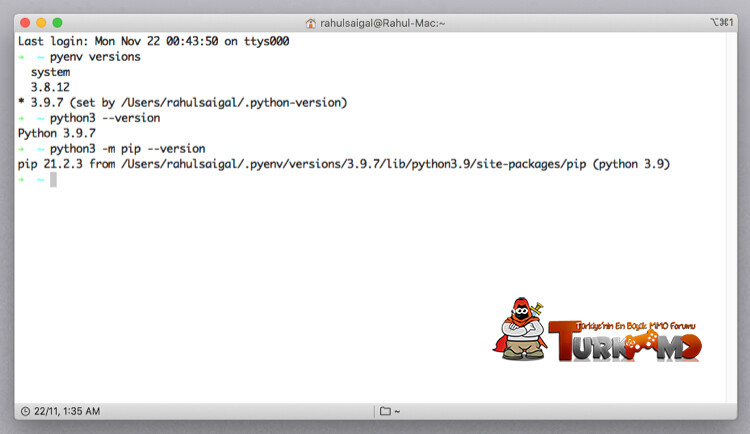
pyenv versions“system” versiyonu Mac ile gelen versiyondur, yani Python 2.7. Kullanımdan kaldırıldığı için, onu unutalım. Şimdi kullanmak istediğiniz varsayılan sürümü pyenv'e söyleyin.
Kod:
pyenv global 3.9.7Genel düzey, tüm kabuklar ve dizinler için Python sürümünü ayarlar. Mevcut Python sürümünü kontrol ettiğinizde ne olduğunu kontrol edeceğiz.
Kod:
python3 --versionPIP sürümünü kontrol etmek için şunu yazın:
Kod:
python3 -m pip --versionPIP güncellemelerini kontrol etmek isterseniz, şunu yazın:
Kod:
python3 -m pip install --upgrade pipYerel düzey, Python sürümünü yalnızca geçerli klasörler ve alt klasörler için değiştirir. Bu nedenle, bir proje Python 3.8.12 gerektiriyorsa şunu yazın:
Kod:
pyenv local 3.812Bir proje için tam olarak istediğiniz şey bu. Global olanı değiştirmeden bu klasörde farklı bir Python sürümü kullanmak istiyorsunuz.
Linux için Python PIP'yi Yükleme ve Yönetme
Birçok Linux dağıtımı Python ile birlikte gelir, ancak en son sürüm olmayabilir. Hangi Python sürümüne sahip olduğunuzu öğrenmek için Terminal'i açın ve şunu yazın:
Kod:
python --versionMakinenizde Python kuruluysa, bu komutlardan biri bir sürüm numarasıyla yanıt vermelidir. Python dağıtımını Linux'a kurmak istiyorsanız, yerleşik paket yöneticisi muhtemelen en iyi yöntemdir.
Gelişmiş Paket Aracı
Kod:
sudo apt install python3-pipPacman Paket Yöneticisi
Kod:
sudo pacman -S python-pipDana Yum
Kod:
sudo dnf install python3-pip python3-wheelZypper Paket Yöneticisi
Kod:
sudo zypper install python3-pip python3-setuptools python3-wheelYum Paket Yöneticisi
Kod:
sudo yum install python3 python3-wheelSanal Ortamı Kurun ve Yapılandırın
Bir Python kurulumunun temel kurulumunu yaptıktan sonra, paketleri doğrudan PIP ile yüklemeye başlamayın. Bunun nedeni, sisteminizdeki her projenin paketleri depolamak ve almak için “site paketleri” kullanmasıdır. İlk bakışta güzel görünebilir ama bu durumu bir hayal edin. Diyelim ki iki proje üzerinde çalışıyorsunuz: Her ikisi de aynı C kütüphanesine bağımlı olan A ve B.C kitaplığının farklı bir sürümüne ihtiyaç duyduğunuzda sorunlarla karşılaşmaya başlayacaksınız. Belki Proje A sürüm 1 gerektirir, ancak Proje B sürüm 2'ye ihtiyaç duyar. Python “site paketleri” içindeki sürümler arasında ayrım yapamadığı için yalıtılmış oluşturmanız gerekir. Python projeleri için ortamlar. Sanal ortamın nasıl kurulacağına ve kullanılacağına ilişkin kılavuzumuzu okuyun.
PIP ile Python Paketlerini Yönetin
PIP iş akışınız hazır olduğunda, paketleri PyPI'den yüklemeye başlayabilirsiniz.Düzenleme
Mac: python3 -m pip kurulumu "SomeProject"
Windows: py -m pip kurulumu "SomeProject"
Belirli Bir Sürümü Yükleyin
Mac: python3 -m pip kurulumu "SomeProject=1.0"
Windows: py -m pip kurulumu "SomeProject=1.0"
Güncelleme
Mac: python3 -m pip kurulumu -- "SomeProject" yükseltmesi
Windows: py -m pip kurulumu -- "SomeProject" yükseltmesi
Kaldır
Mac: python3 -m pip kaldırma "SomeProject"
Windows: py -m pip kaldırma "SomeProject"
Kurulu Paketleri Listele
Mac: python3 -m pip listesi
Windows: py -m pip listesi
Eski Paketleri Listele
Mac: python3 -m pip listesi -- modası geçmiş
Windows: py -m pip listesi -- güncel değil
Python Hakkında Daha Fazla Bilgi Edinin
Python, web geliştirmeden veri analizine kadar değişen uygulamalarla gerçekten kullanışlı bir programlama dilidir. Kuruluma fazla odaklanmasak da öğrenme sürecinizin sorunsuz ve hatasız olması için Python'u doğru bir şekilde kurmak önemlidir.Python'u öğrenmenin en iyi yolu projeler oluşturmaktır. Güzel çorba Python kitaplığı ile bir web sitesini kazıma konusundaki kılavuzumuzu okuyun.