


- Katılım
- 21 Nis 2021
- Konular
- 1,033
- Mesajlar
- 4,724
- Çözüm
- 15
- Online süresi
- 3mo 27d
- Reaksiyon Skoru
- 1,970
- Altın Konu
- 343
- TM Yaşı
- 5 Yıl 1 Ay 14 Gün
- Başarım Puanı
- 287
- Yaş
- 51
- MmoLira
- 3,408
- DevLira
- 12
ROHAN2 WORLD 1-120 TR TİPİ OFFICIAL YOHARA, BALATHOR VE AMON! 80. GÜNÜNDE! +10.000 ONLİNE! HİLE VE BOT %100 ENGELLİ HEMEN TIKLA!

Bilgisayarda svchost.exe'nin Tanımı ve Svchost.exe Virüslerinin Nasıl Silineceği Yöntemleri.
svchost.exe (Service Host) dosyası , Windows işletim sistemlerinde Microsoft tarafından sağlanan önemli bir sistem işlemidir . Normal koşullar altında, svchost dosyası bir virüs değil, bir dizi Windows hizmeti için kritik bir bileşendir .svchost.exe'nin amacı, adından da anlaşılacağı gibi, barındırma hizmetleri . Windows bunu, aynı DLL'lere erişmesi gereken hizmetleri tek bir işlemde çalışabilmeleri için gruplamak ve sistem kaynaklarına olan taleplerini azaltmaya yardımcı olmak için kullanır .
Windows, Hizmet Ana Bilgisayarı işlemini pek çok görev için kullandığından, Görev Yöneticisi'nde svchost.exe'nin artan RAM kullanımını görmek yaygındır . Windows, ağla ilgili hizmetler gibi benzer hizmetleri birlikte gruplandırdığından, Görev Yöneticisi'nde çalışan birçok svchost.exe örneğini de görürsünüz.
Svchost.exe'nin çok kritik bir bileşen olduğu göz önüne alındığında, uğraştığınız svchost.exe dosyasının gereksiz veya kötü amaçlı olduğunu doğrulamadığınız sürece onu silmemeli veya karantinaya almamalısınız. Gerçek svchost.exe dosyasının depolandığı yalnızca iki klasör olabilir, bu da sahte olanı bulmayı kolaylaştırır.
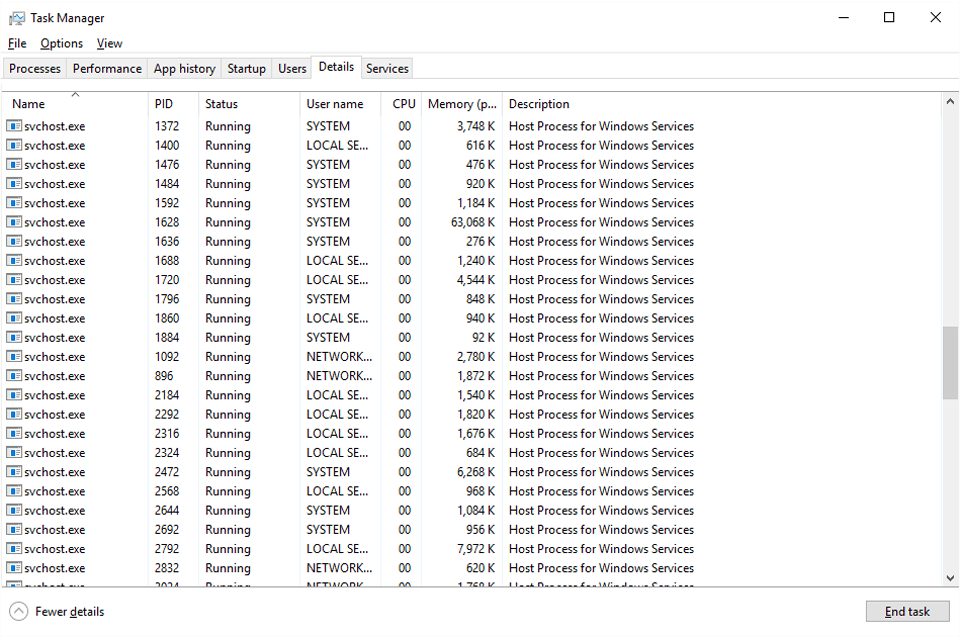
Hangi Yazılım Svchost.exe'yi Kullanıyor?
Svchost.exe işlemi, Windows başladığında başlar ve ardından belleğe yüklemesi gereken hizmetler için kayıt defterinin HKLM kovanını ( SOFTWARE\Microsoft\Windows NT\CurrentVersion\Svchost altında ) kontrol eder.Svchost.exe'nin Windows 10 , Windows 8 , Windows 7 , Windows Vista , Windows XP ve Windows 2000'de çalıştığı görülebilir .
Windows 10 Creator Update (sürüm 1703) ile başlayarak, 3,5 GB'den fazla RAM çalıştıran sistemler için her hizmet kendi svchost örneğini çalıştırır. 3,5 GB'den az RAM varsa, hizmetler tıpkı Windows'un önceki sürümlerinde olduğu gibi paylaşılan svchost.exe işlemlerinde gruplandırılır.
svchost.exe'yi kullanan birkaç Windows hizmeti örneği şunları içerir:
- Windows güncelleme
- Arka Plan Görevleri Altyapı Hizmeti
- Tak ve oyna
- World Wide Web Yayıncılık Hizmeti
- Bluetooth Destek Hizmeti
- Windows Güvenlik Duvarı
- Görev Zamanlayıcısı
- DHCP İstemcisi
- Windows Ses
- süper getirme
- Ağ bağlantıları
- Uzaktan Yordam Çağrısı (RPC)
Svchost.exe bir Virüs mü?
Genelde değil, ancak özellikle svchost.exe'nin neden bilgisayarınızdaki tüm belleği kapladığını bilmiyorsanız, kontrol etmekten zarar gelmez.svchost.exe'nin bir virüs olup olmadığını belirlemenin ilk adımı, her svchost.exe örneğinin hangi hizmetleri barındırdığını belirlemektir. Muhtemelen Görev Yöneticisi'nde çalışan birden fazla svchost.exe örneğiniz olduğundan, svchost işlemini silmeye veya içeride çalışan hizmeti devre dışı bırakmaya karar vermeden önce her bir işlemin gerçekte ne yaptığını görmek için biraz daha derine dalmanız gerekir.
svchost.exe içinde hangi hizmetlerin çalıştığını öğrendikten sonra, bunların gerçek ve gerekli olup olmadığını veya kötü amaçlı yazılımın svchost.exe gibi davranıp davranmadığını görebilirsiniz.
Windows 10 veya Windows 8 kullanıyorsanız, her svchost.exe dosyasını Görev Yöneticisi'nden "açabilirsiniz".
- Görev Yöneticisi'ni açın .
- İşlemler sekmesini seçin .
- Aşağı kaydırarak , Windows işler bölümü ve yerini Servis ana bilgisayar: < hizmet adı > entr
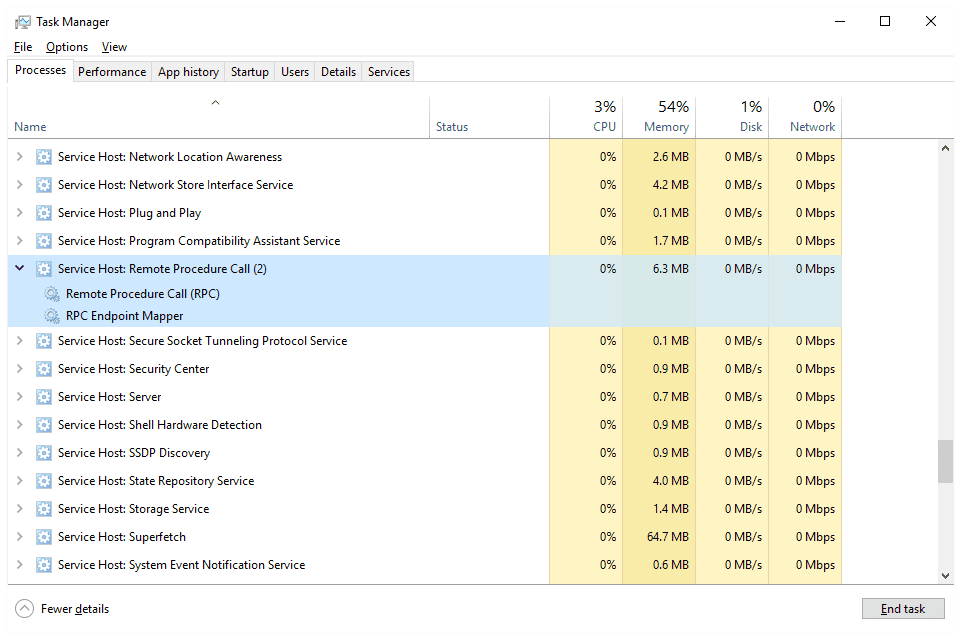
4. Girişe uzun dokunun veya sağ tıklayın ve Dosya konumunu aç öğesini seçin .
Açılan konum, Windows'un svchost.exe dosyasının orijinal kopyalarını depoladığı aşağıdaki yollardan biri dışındaysa, virüs kapmış olabilirsiniz:
- %SystemRoot%\System32\svchost.exe
- %SystemRoot%\SysWOW64\svchost.exe
- Not: İkinci yol, 64 bit makinede çalışan 32 bit servislerin bulunduğu yerdir. Tüm bilgisayarlarda bu klasör yoktur.
Windows 7 gibi diğer Windows sürümleri için, svchost.exe tarafından kullanılan tüm hizmetleri görmek için Görev Yöneticisi'ni de kullanabilirsiniz, ancak daha yeni sürümlerde olduğu kadar net bir şekilde düzenlenmemiştir. Bunu, İşlemler sekmesinde bir svchost.exe örneğini sağ tıklatarak , Hizmetlere Git öğesini seçerek ve ardından Hizmetler sekmesinde vurgulanan hizmetler listesini okuyarak yapabilirsiniz
Başka bir seçenek kullanmaktır tasklist komutu içinde İstemi Komutanlığı tüm svchost.exe örnekleri tarafından kullanılan tüm hizmetlerin listesini tükürmek için.
Bunu yapmak için Komut İstemi'ni açın ve aşağıdaki komutu girin:
tasklist /svc | find “svchost.exe”
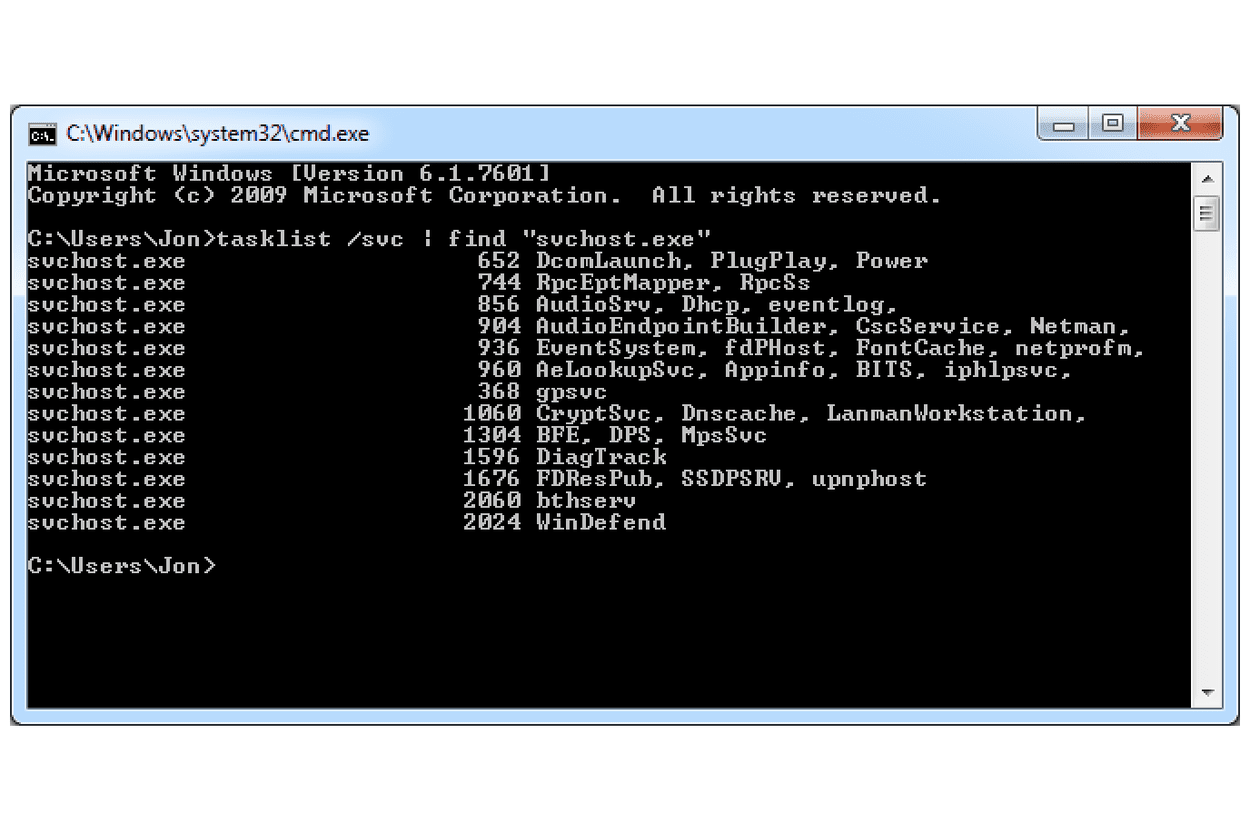
Burada sahip olduğunuz başka bir seçenek , komutun sonuçlarını okunması daha kolay olabilecek bir metin dosyasına aktarmak için bir yeniden yönlendirme operatörü kullanmaktır .
Listede bir şey tanımlamazsanız, mutlaka bir virüsünüz olduğu anlamına gelmez. Tanımadığınız bir hizmet olabilir, ancak Windows'un temel işlemleri için hayati önem taşır. Aslında, muhtemelen tamamen güvenli olan düzinelerce “virüs görünümlü” hizmet vardır.
Gördüğünüz herhangi bir şey hakkında tereddüt ediyorsanız, çevrimiçi bir arama yapın. Bunu, Windows 10 veya 8'de, hizmeti sağ tıklayıp Çevrimiçi ara öğesini seçerek Görev Yöneticisi aracılığıyla yapabilirsiniz . Windows 7, Vista veya XP için, Komut İstemi'ndeki hizmeti not edin ve Google'a yazın.
svchost.exe'de çalışan bir hizmeti kapatmak için bu sayfanın altındaki iki yönerge grubuna bakın.
Svchost.exe Neden Bu Kadar Çok Bellek Kullanıyor?
Herhangi bir işlem gibi, svchost.exe'nin çalışması için bellek ve işlemci gücü gerekir. Özellikle Hizmet Ana Bilgisayarını kullanan hizmetlerden birinin kullanıldığı zamanlarda svchost.exe'nin artan bellek kullanımını görmek tamamen normaldir.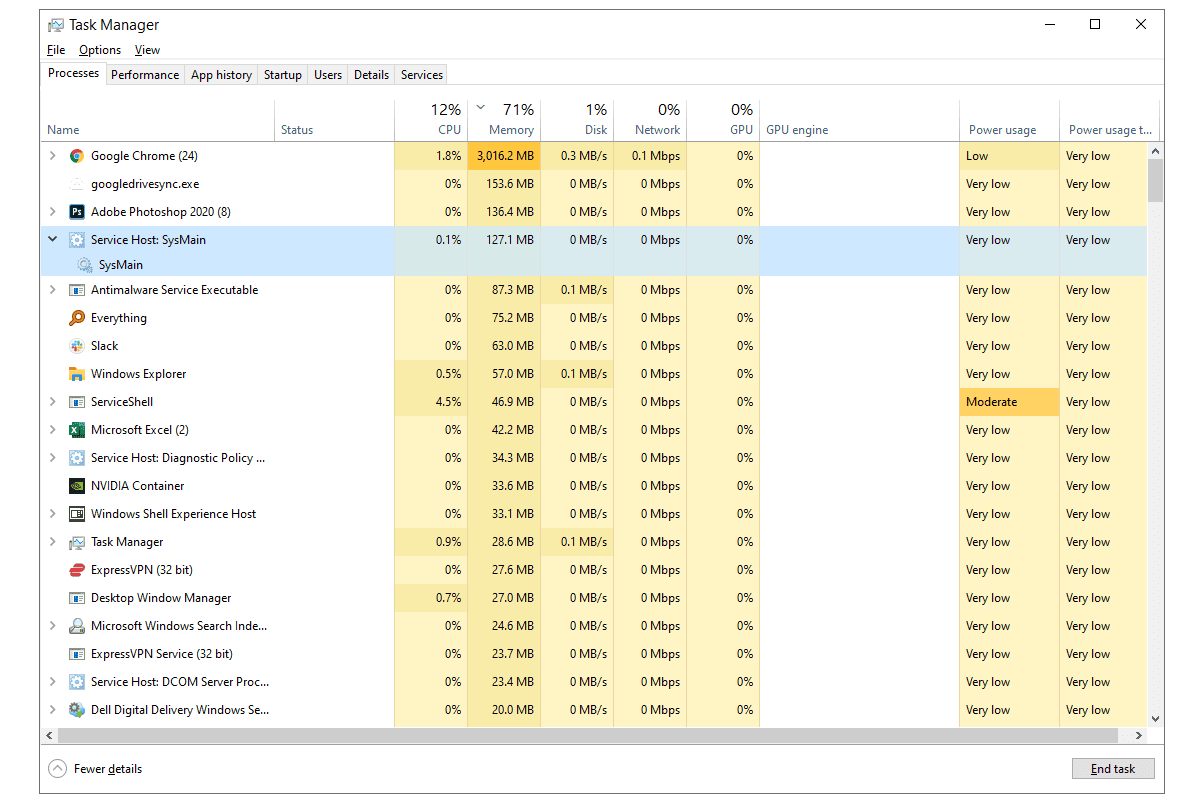
svchost.exe'nin çok fazla bellek (ve hatta bant genişliği ) kullanmasının büyük bir nedeni , internete erişen bir şey varsa, bu durumda “svchost.exe netsvcs” çalışıyor olabilir. Bu, Windows Update yamaları ve diğer güncellemeleri indirmek ve yüklemek için çalışıyorsa olabilir . svchost.exe netsvcs altında kullanılan diğer hizmetler arasında BITS (Arka Plan Akıllı Aktarım Hizmeti), Zamanlama (Görev Zamanlayıcı), Temalar ve iphlpsvc (IP Yardımcısı) bulunur.
Svchost işleminin bu kadar çok belleği veya başka bir sistem kaynağını emmesini durdurmak için yapabileceğiniz bir şey, suçlanacak hizmetleri durdurmaktır. Örneğin, svchost.exe, Windows Update nedeniyle bilgisayarınızı yavaşlatıyorsa, güncellemeleri indirmeyi/yüklemeyi durdurun veya hizmeti tamamen devre dışı bırakın. Veya Disk Birleştiricisi sabit sürücünüzü birleştiriyor olabilir , bu durumda Service Host bu görev için daha fazla bellek kullanır.
Ancak, svchost.exe normal durumlarda tüm sistem belleğini işgal etmemelidir . Svchost.exe, RAM'in yüzde 90-100'ünden fazlasını kullanıyorsa, svchost.exe'nin kötü niyetli, orijinal olmayan bir kopyasıyla uğraşıyor olabilirsiniz. Bunun olduğunu düşünüyorsanız, svchost.exe virüslerinin nasıl silineceğini öğrenmek için okumaya devam edin.
Svchost.exe Hizmeti Nasıl Kapatılır
Çoğu kişinin muhtemelen svchost işlemiyle yapmak istediği şey, çok fazla bellek kullandığı için svchost.exe içinde çalışan bir hizmeti silmek veya devre dışı bırakmaktır. Ancak, bir virüs olduğu için svchost.exe dosyasını silmek isteseniz bile, yine de bu talimatları izleyin çünkü hizmetin silinmeye çalışılmadan önce devre dışı bırakılması faydalı olacaktır.Not: Windows 7 ve Windows'un daha eski sürümleri için İşlem Gezgini'ni kullanmak daha kolaydır . svchost.exe dosyasına sağ tıklayın ve İşlemi Sonlandır'ı seçin .
1. Görev Yöneticisi'ni açın .
2. Devre dışı bırakmak istediğiniz hizmeti tanımlayın.
Bunu Windows 10 veya 8'de yapmak için Hizmet Ana Bilgisayarı: < hizmet adı > girişini genişletin .
3. Kapatmak istediğiniz hizmet için Görev Yöneticisi girişine sağ tıklayın ve Durdur'u seçin . Windows bu hizmeti hemen durduracaktır. Kullanmakta olduğu tüm sistem kaynakları, diğer hizmetler ve uygulamalar için serbest bırakılacaktır.
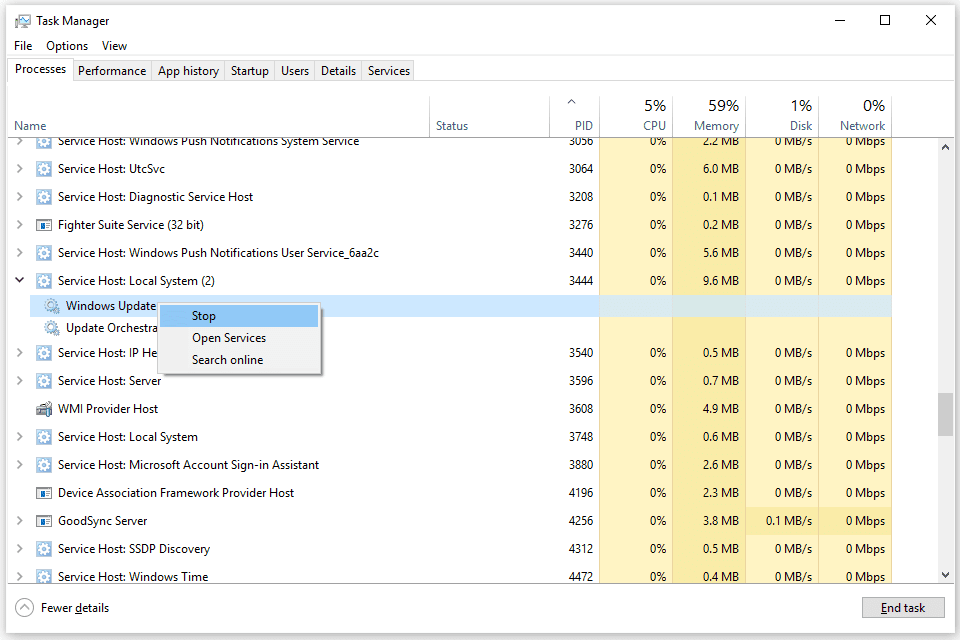
4. Hizmeti durdurma seçeneğini görmüyorsanız, "Servis Ana Bilgisayarı" satırını değil, hizmetin kendisini seçtiğinizden emin olun.
Hizmet, program çalıştığı için durmazsa, çıkın. Bunu yapamıyorsanız, yazılımı kaldırmanız gerekebilir .
Aynı hizmeti Services programında bularak kapatıldığını doğrulayabilir veya kalıcı olarak devre dışı bırakabilirsiniz ( Başlat menüsünde services.msc'yi arayın ). Tekrar çalışması durdurulur için listeden hizmet çift tıklayın ve değiştirmek Başlangıç türünü için Engelliler .

Svchost.exe Virüsü Nasıl Kaldırılır
Gerçek svchost.exe dosyasını bilgisayarınızdan silemezsiniz çünkü bu çok bütünsel ve bir işlem için önemlidir, ancak sahte olanları kaldırabilirsiniz. Daha önce bahsedilen \System32\ veya \ SysWOW64\ klasörü dışında herhangi bir yerde bulunan bir svchost.exe dosyanız varsa , onu silmek yüzde 100 güvenlidir.Örneğin, İndirilenler klasörünüz bir Hizmet Ana Bilgisayarı dosyası içeriyorsa veya Masaüstünüzde veya flash sürücüde bir dosya varsa , Windows'un bunu önemli hizmet barındırma amaçları için kullanmadığı açıktır; bu durumda dosyayı kaldırabilirsiniz.
Ancak, svchost.exe virüslerinin silinmesi muhtemelen normal dosyalar kadar kolay değildir. Virüsü kaldırmak için şu adımları izleyin:
- Görev Yöneticisi'nde svchost.exe işlemine sağ tıklayın ve Dosya konumunu aç öğesini seçin .
O pencereyle henüz bir şey yapmayacağız, o yüzden açık tut.
Açılan klasör yukarıda bahsedilen Sistem klasörlerinden biriyse svchost.exe dosyanızın temiz olduğunu ve silinmemesi gerektiğini unutmayın. Ancak dosya adını okumaya özellikle dikkat edin; svchost.exe'den bir harf bile ayrı yazılırsa, kesinlikle Windows tarafından kullanılan yasal dosyayla uğraşmıyorsunuz demektir. - Aynı svchost.exe işlemine sağ tıklayın ve Görevi sonlandır öğesini seçin .
Bu işe yaramazsa, İşlem Gezgini'ni açın ve svchost.exe dosyasına sağ tıklayın ve ardından kapatmak için İşlemi Sonlandır'ı seçin . - svchost.exe dosyasında yuvalanmış servisler varsa, bunları yukarıda açıklandığı gibi Görev Yöneticisi'nde açın ve her birini durdurun.
- Klasörü Adım 1'den açın ve svchost.exe dosyasını başka herhangi bir dosyada yaptığınız gibi sağ tıklayıp Delete öğesini seçerek silmeyi deneyin .
Yapamıyorsanız , LockHunter'ı kurun ve bir sonraki yeniden başlatmada dosyayı silmesini söyleyin. - Malwarebytes veya başka bir casus yazılım temizleme aracı yükleyin ve svchost işlemini silmek için tam sistem taraması yapın.
Bir şey bulunursa bilgisayarınızı yeniden başlatın .
svchost.exe virüsü bilgisayarınıza bir program yüklemenize izin vermiyorsa, taşınabilir bir virüs tarayıcısını bir flash sürücüye indirin ve oradan tarayın. - Virüs taraması yapmak için tam bir virüsten koruma programı kullanın.
Farklı bir virüs tarayıcısı svchost.exe dosyasını silebilse bile, yine de bu her zaman açık virüs tarayıcılarından birine sahip olmak harika bir fikirdir. - Windows başlamadan önce bilgisayarınızı taramak için ücretsiz bir önyüklenebilir virüsten koruma programı kullanın. Bunlar, diğer tarayıcılar başarısız olduğunda, svchost.exe virüsü Windows çalışmadığı sürece çalışamayacağından ve önyüklenebilir bir AV aracı Windows dışında çalıştığında yardımcı olur.
Son düzenleme:
Konu Sahibi
Konu Sahibi
- Katılım
- 21 Nis 2021
- Konular
- 1,033
- Mesajlar
- 4,724
- Çözüm
- 15
- Online süresi
- 3mo 27d
- Reaksiyon Skoru
- 1,970
- Altın Konu
- 343
- TM Yaşı
- 5 Yıl 1 Ay 14 Gün
- Başarım Puanı
- 287
- Yaş
- 51
- MmoLira
- 3,408
- DevLira
- 12
Günceldir.
Konu Sahibi
Konu Sahibi
- Katılım
- 21 Nis 2021
- Konular
- 1,033
- Mesajlar
- 4,724
- Çözüm
- 15
- Online süresi
- 3mo 27d
- Reaksiyon Skoru
- 1,970
- Altın Konu
- 343
- TM Yaşı
- 5 Yıl 1 Ay 14 Gün
- Başarım Puanı
- 287
- Yaş
- 51
- MmoLira
- 3,408
- DevLira
- 12
günceldir..


Şu an konuyu görüntüleyenler (Toplam : 0, Üye: 0, Misafir: 0)
Benzer konular

- Cevaplar
- 1
- Görüntüleme
- 41
- Cevaplar
- 2
- Görüntüleme
- 42
- Cevaplar
- 2
- Görüntüleme
- 79

- Cevaplar
- 2
- Görüntüleme
- 86

- Cevaplar
- 6
- Görüntüleme
- 205