


Ayyıldız2 | 2008 TR Yapısı • 1-99 Orta Emek Destan • Oto Avsız • 10 Temmuz 21:00 HEMEN TIKLA!
Windows 11'de Chat'i Microsoft Teams'den Kaldırmak İster misiniz?
Bilgisayarınızı Windows 11'e yükselttikten sonra görev çubuğunda mor bir uygulama simgesi olduğunu göreceksiniz. Microsoft Teams'den Sohbet'tir. Bununla, arkadaşlarınız ve ailenizle tanışabilir ve sohbet edebilirsiniz. Ancak, kullanmanız gerekmediğinden veya başka bir nedenle Chat'i Windows 11'den kaldırmak isteyebilirsiniz.
Windows 11'de Sohbet uygulamasını kaldırmak mümkün müdür? Chat uygulamasını kaldırmak istiyorsanız, Microsoft Teams'i bilgisayarınızdan tamamen kaldırmanız gerekir.
Şimdi size bunu nasıl yapacağınızı ayrıntılı olarak göstereceğiz.
Windows 11'de Chat Microsoft Teams'den Nasıl Kaldırılır?
Windows 11'de Microsoft Teams'i kaldırmanın birden fazla yöntemi vardır. Şunları yapabilirsiniz:- Ayarlar uygulamasını kullanın
- Komut İstemini Kullan
Yöntem 1: Ayarlar Uygulamasını Kullanın
1. Başlat'a tıklayın .2. Ayarlar öğesini seçin .
3. Sol menüden Uygulamalar'ı seçin.
4. Bilgisayarınızda yüklü olan tüm uygulamaları görebilirsiniz. Microsoft Teams'i bulmak için aşağı kaydırın.
5. Microsoft Teams'in yanındaki 3 noktalı simgeye tıklayın ve Kaldır'ı seçin .

6. İşlemi onaylamak için Kaldır'a tıklayın .

7. Chat'i kaldırma işlemi çok yakında başlar ve biter.

Yöntem 2: Windows PowerShell'i kullanın
Windows 11'de Microsoft Teams gibi bir programı kaldırmak için Komut İstemi'ni de kullanabilirsiniz. Bunu yapmak için şu adımları izleyin:- Görev çubuğundaki arama simgesine tıklayın ve Windows PowerShell'i arayın .
- Windows PowerShell'i yönetici olarak çalıştırmak için arama sonucundan Yönetici olarak çalıştır'ı seçin .
- Kullanıcı Hesabı Denetimi arayüzünü görürseniz devam etmek için Evet'i tıklayın .
- Bu komutu kopyalayıp PowerShell'e yapıştırın: Get-AppxPackage MicrosoftTeams* | Remove-AppxPackage . Ardından Enter'a basın .
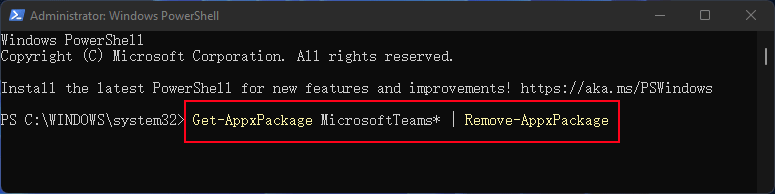
İşlem sona erdiğinde, Microsoft Teams'in Chat'i kullanması için tüketici sürümü Windows 11 bilgisayarınızdan kaldırılacaktır.
Microsoft Teams'i kaldırdıktan sonra, görev çubuğunda Sohbet uygulaması simgesini görmeye devam edebilirsiniz. Bu nedenle, görev çubuğundan Sohbet simgesini kaldırmanız gerekir.
Windows 11'de Görev Çubuğundan Sohbet Simgesi Nasıl Kaldırılır?
İpucu: Görev çubuğundaki Sohbet simgesini gizlemeniz/kaldırmanız gerekiyorsa, Windows 11 cihazınızda Microsoft Teams'i kaldırmak için yukarıdaki iki yöntemi kullanmanız gerekmez. İşi yapmak için bölümdeki kılavuzu kullanmanız yeterlidir.Windows 11'de Sohbet simgesini görev çubuğundan kaldırmanın iki yolu vardır:
Yöntem 1: Görev Çubuğu Ayarlarını Kullan
- Görev çubuğuna sağ tıklayın ve Görev çubuğu ayarları öğesini seçin .
- Görev çubuğu öğelerinin altındaki Sohbet'in yanındaki düğmeyi kapatın. Sohbet simgesi görev çubuğundan hemen kaybolacaktır.

Yöntem 2: Görev çubuğundan gizle
Bu yöntem çok kolaydır. Görev çubuğundaki Sohbet simgesine sağ tıklayıp Görev çubuğundan gizle'yi seçebilirsiniz . Ardından, Sohbet simgesi kaldırılır.

Windows 11'de Microsoft Teams Nasıl Yeniden Yüklenir?
Windows 11'de Microsoft Teams'i yeniden yüklemek çok kolaydır. Görev çubuğunda Sohbet simgesini göstermek için görev ayarlarına gidebilirsiniz. Ardından Sohbet simgesine ve Devam düğmesine tıklayabilirsiniz. Bundan sonra, Microsoft Teams bilgisayarınıza yeniden yüklenecektir.


