


Türkiye'nin ilk OldSchool MOBİL 1-99 Sunucusu Sezar2 9 Ekim'de Açılıyor! Rekor Açılışı Kaçırma! HEMEN TIKLA!
Merhaba turkmmo üyeleri. Sizlere en iyi localhost programı xampp hakkında kullanım bilgilerini vericeğim. Localhost ile birçok sitenizi test edebilir çeşitli çalışmalar yapabilirsiniz.
XAMPP KURULUMU
Xampp programını kurmak için ilk önce
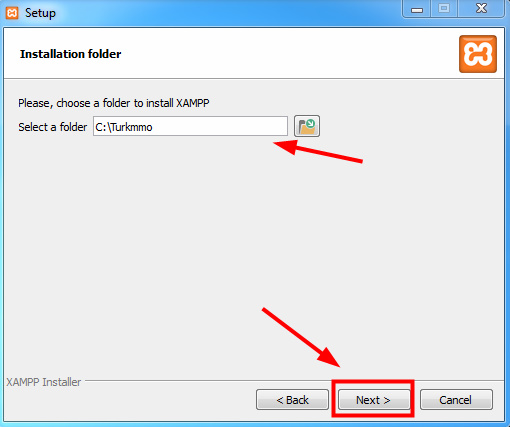
Başta olan herşeye next diyebilirsiniz. Bu alana geldiğimizde ben bunun yönünü C:\Turkmmo yaptım sizde C:\xampp yazacaktır. Bende yüklü olduğundan bu şekilde ayarladım siz önerileni yapın.

Bu işlemden önce size dil ayarı gelcek bu program ingilizce olduğundan 2 dil var ingilizceyi seçtikten sonra bu alan gelir. Next dediğimizde bize bir sayfa açacaktır o sayfayı kapatabilirsiniz.

Daha sonra yüklemeyi onaylandıktan sonra kuruluma geçicektir. Bu kurulum 2-3 dakikanızı alabilir.

Ve kurulduktan sonra size otomatik olarak control panel açılsınmı diye soracaktır. Tiki işaretleyip finish diyelim.
XAMPP PROGRAMINI HAZIRLAMA
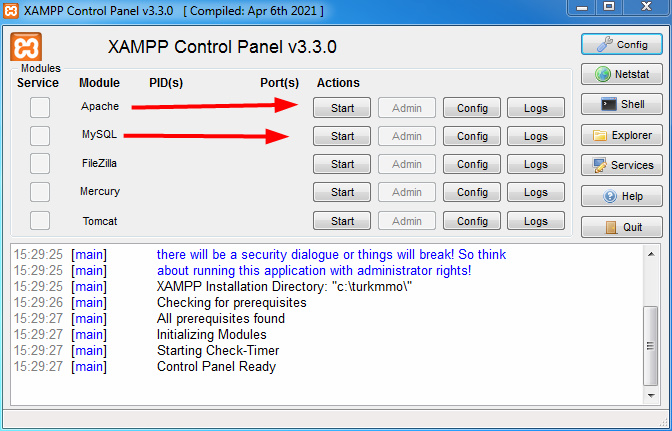
Kontrol panelimiz açıldı apache karşısında start kısmına basın ve hemen altındaki mysql kısmınıda aynı şekilde yapın. (Resimdeki gibi)

Daha sonra tarayıcımıza gelelim ve yukarıya localhost yazalım.
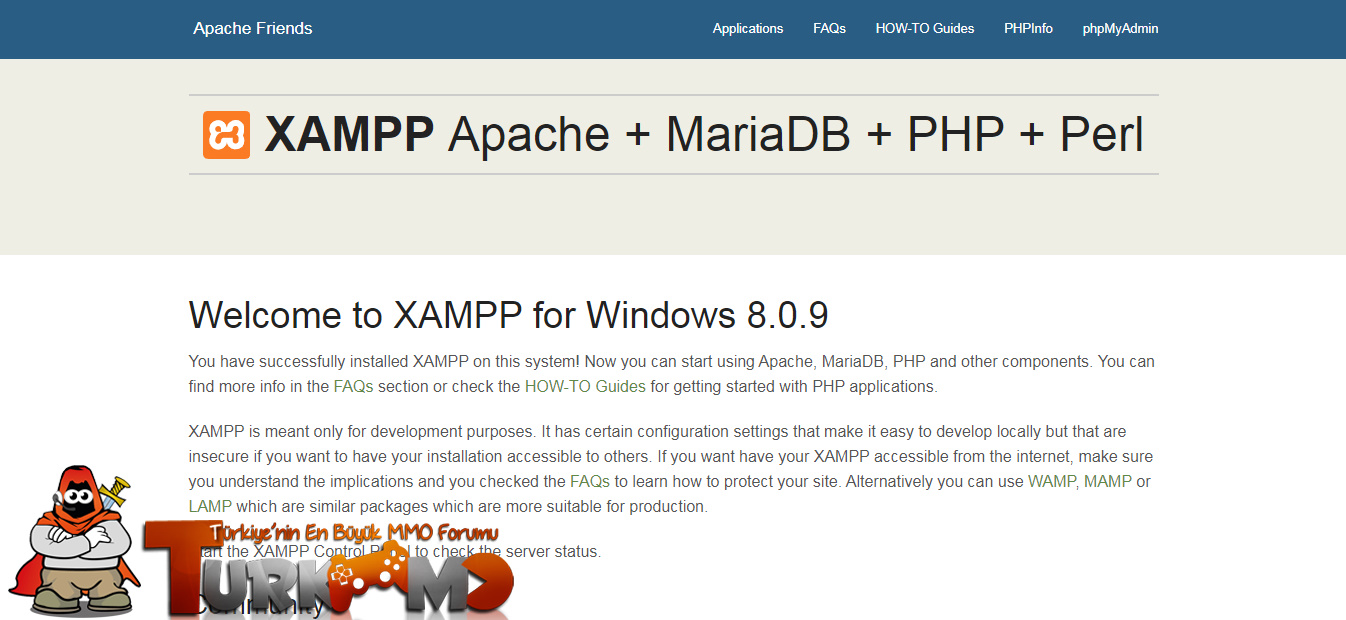
Böyle bir alan ile karşılaşabilirsiniz. Bu alan bize herşeyi anlatan bir alandır. Yukarıda phpmyadmin dahi herşey var.
BİR SİTE KURMAK VE SİTE KURARKEN Kİ HATALARI DÜZELTMEK
Son aşamada ise size site kurmayı yükletmeyi göstereceğim. Bu son aşama çok uzun olabilir gözünüzü korkutmasın okadar zor olmayacaktır alışınca

Site kurmak için ilk önce xampp klasörü içersindeki htdosc kısmına giriyoruz.
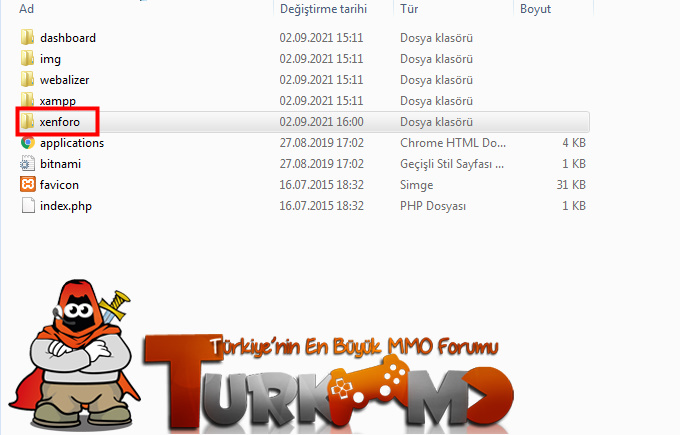
Burada yapmamız gereken şey yeni bir klasör oluşturmak ve ingilizce karaterlerle ve boşluksuz bir şekilde girilmelidir. Küçük harfle girmeniz gerekir. Bunu yapma sebebinizi biraz ilerde anlatacağım. Ben örnek olarak xenforo dosyası oluşturdum ve xenforoya ait dosyaları oraya aktardım. Ve şimdi deniyelim bakalım giriyormu.

Yukarıya localhost/xenforo yazalım. Bu işlemde kullanılıyor bu xenforo dediğimiz dosya. O dosya bu yüzden ingilizce harfleri ile yazılmalıdır.
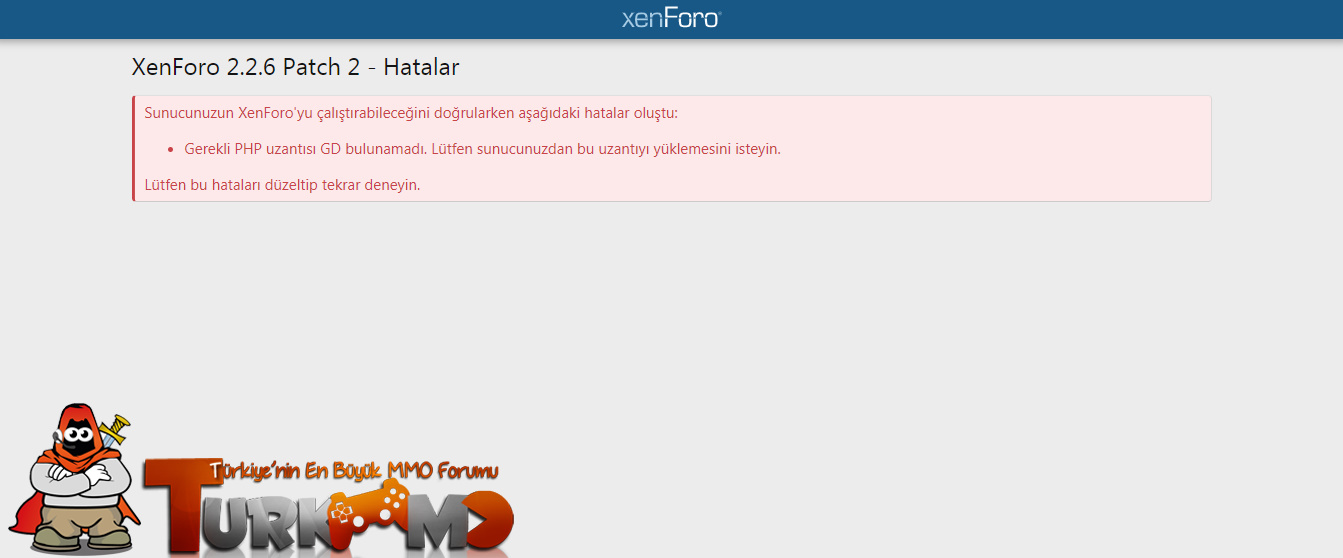
Ve gördüğünüz gibi xenforo kurulum alanı açıldı fakat bir sorun gözüküyor. Başlıktada yazdığım gibi bu sorunu çözmeyi göstereceğim. Bu hata her kurduğunuz scriptlerde gerçekleşmektedir.
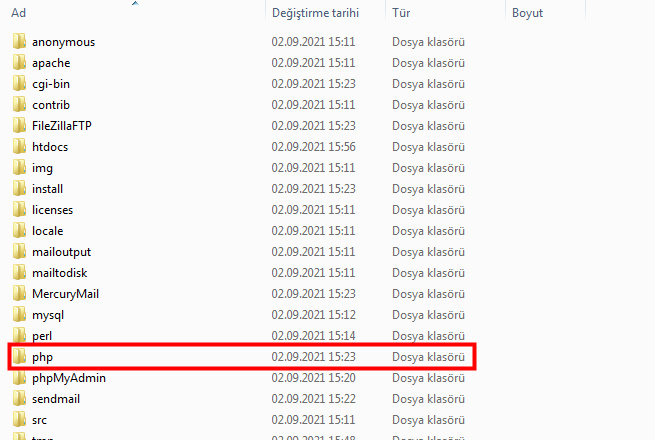
xampp içeriğindeki php klasörüne girelim.
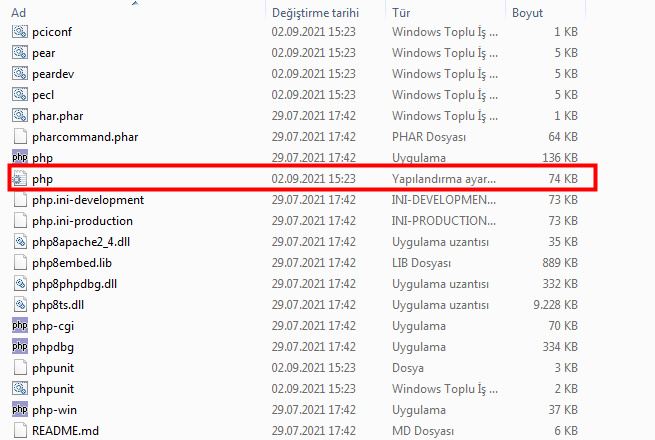
İçeriğine girdikten sonra bu phpyi not defteri ile açalım.
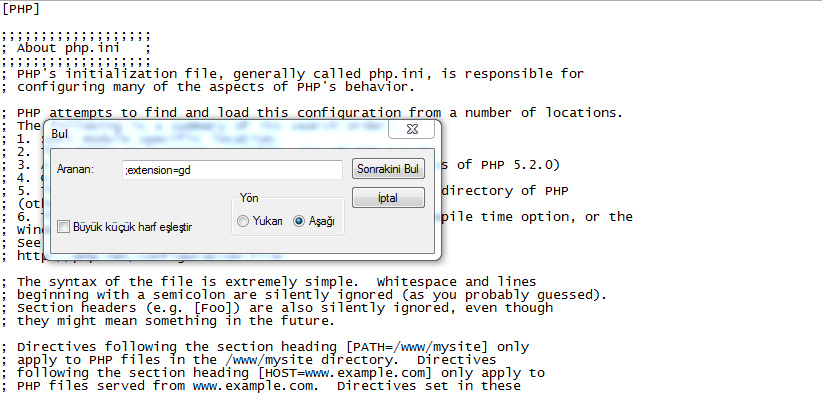
Not defterini açtıktan sonra ise CTRL + F yapıp arama kısmına ;extension=gd yazalım.
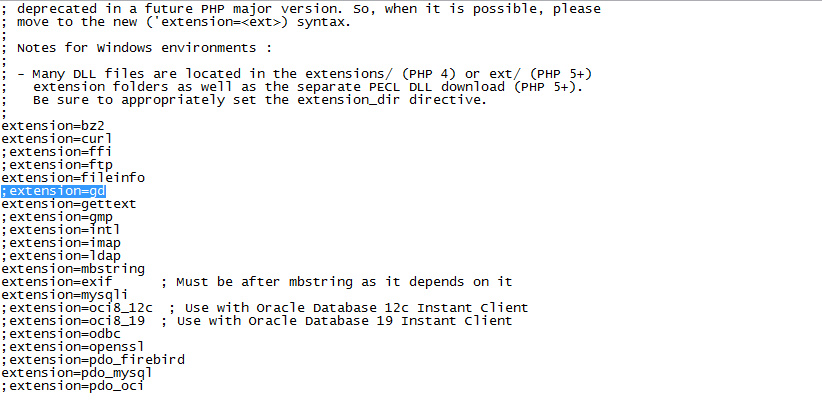
Bul dediğimizde kendisi otomatikmen işaretleyecektir.
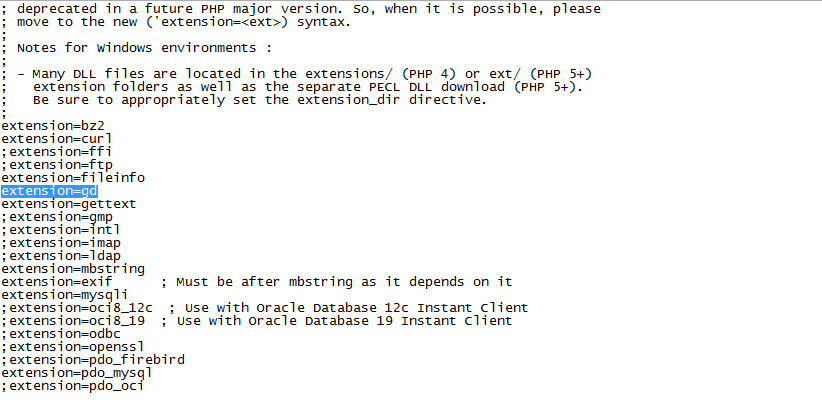
Burda yapmamız gereken şey ise ;extension=gd yazısının en başındaki noktalı virgülü kaldırmamız olacaktır. Kaldırdıktan sonra kaydedip kapatalım.
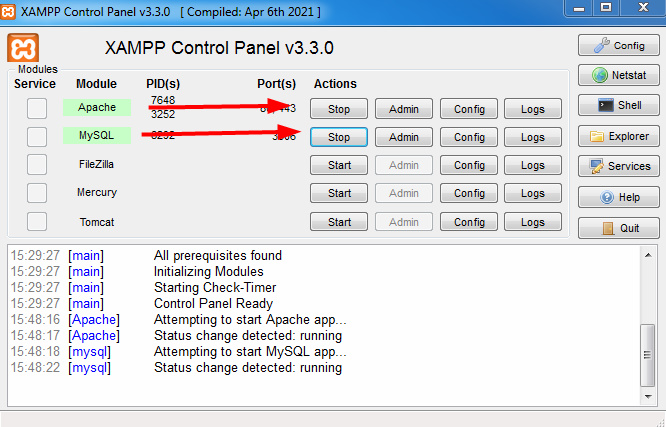
Not: Sayfayı yenilemeniz işe yaramamış olarak gösterebilir. Kontrol panelinden start dediğiniz yerler stop yazacaktır onlara tıklayın ve tekrar start diyin.
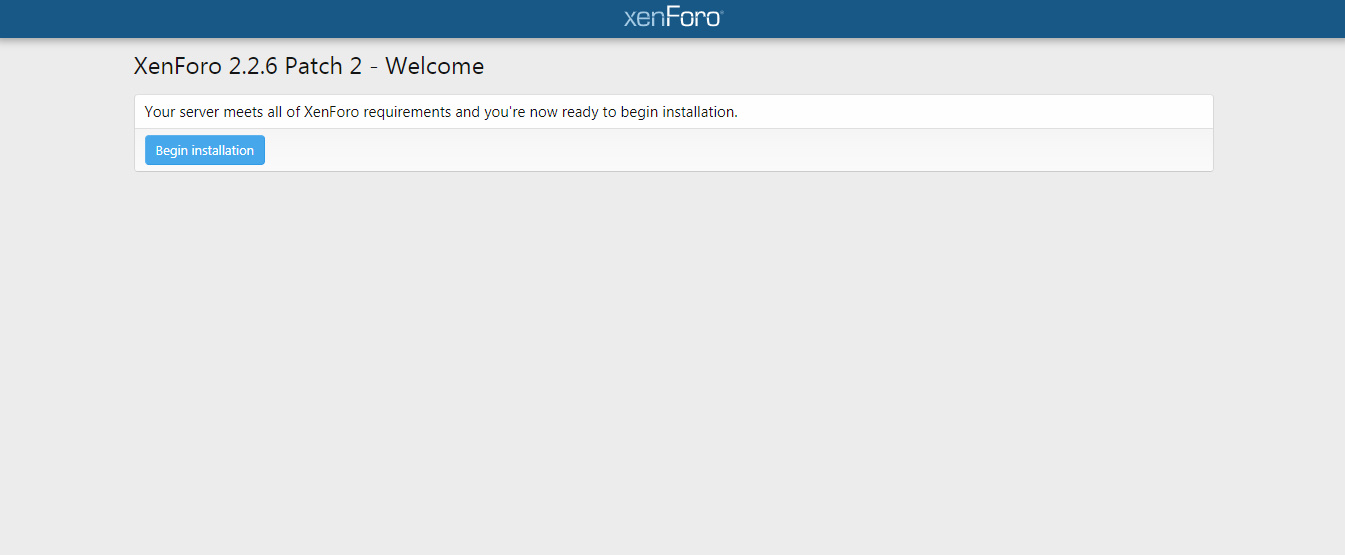
Ve gördüğünüz gibi artık sitemiz kurulabilir durumdadır
XAMPP DATABASE OLUŞTURMAK
Bu aşamada phpmyadmin kısmından bir veri tabanı oluşturacağız. Aslında bunu yapmayı biliyorsunuz fakat bilmeyenler için bunuda eklemek istedim

İlk önce yukarıya localhost/phpmyadmin yazalım.
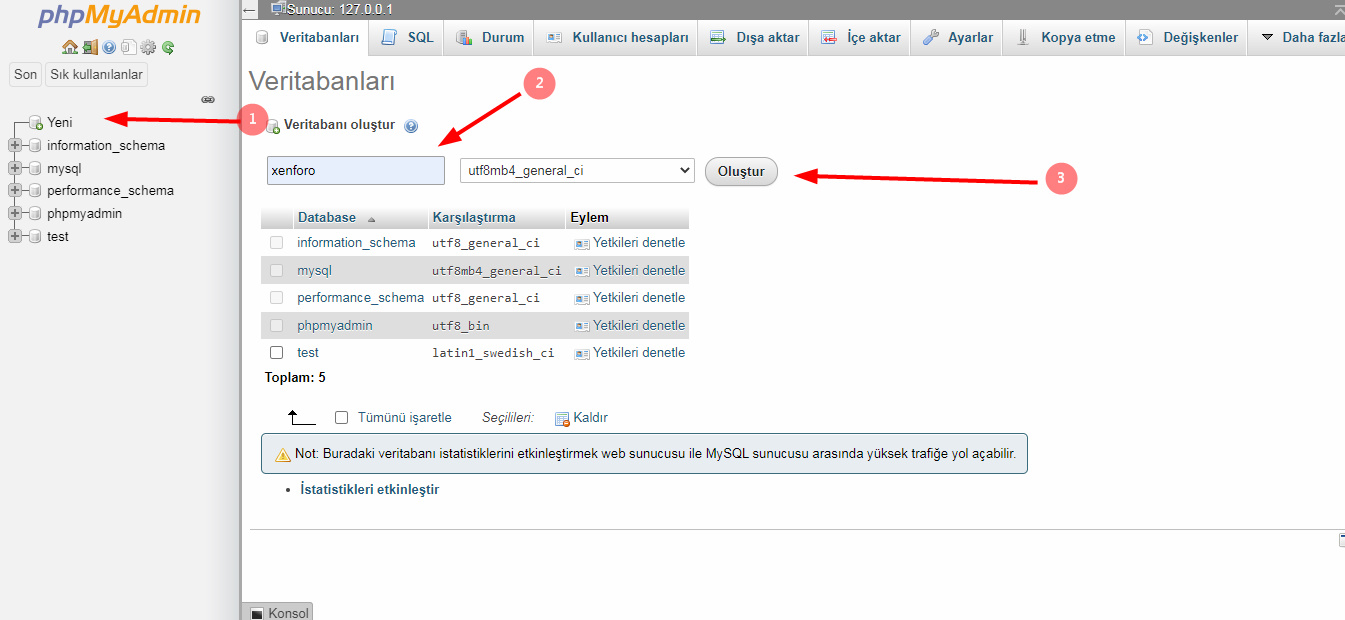
Size karışık gelecek bir alan gözükecektir. Hiç biryere tıklamadan direk Sol taraftaki yeni kısmına tıklayalım. 2. Aşamadaki ise isimdir. İstediğniz şekilde girebilirsiniz. 3. Aşamadaki ise olurştur kısmından oluşturacağız.
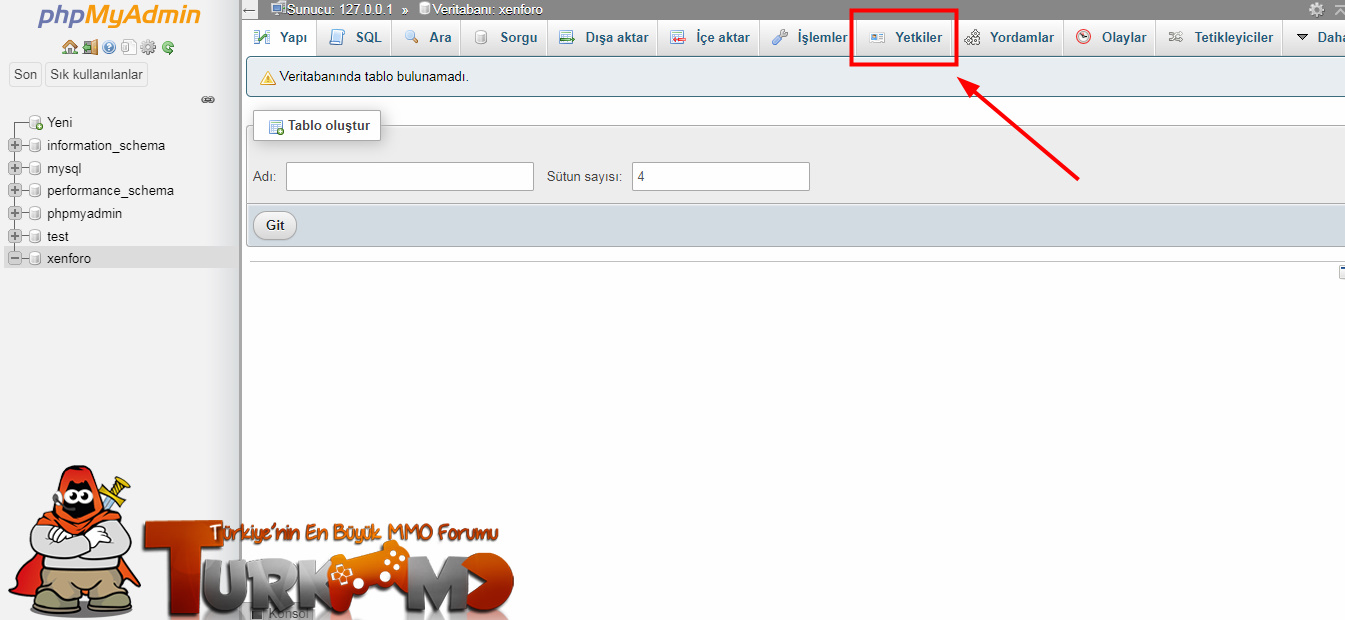
Oluşturduktan sonra yetkiler kısmına girelim.
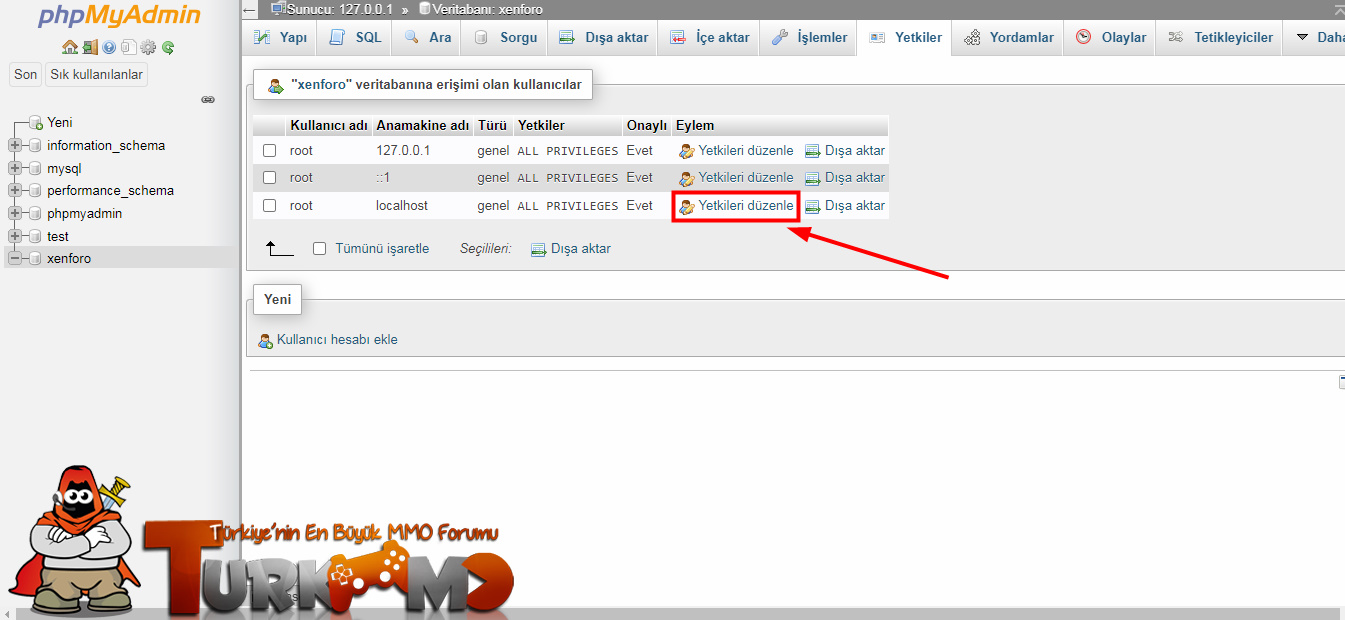
localhost kısmına gelip "Yetkileri düzenle" yazısının üserine tıklayalım.
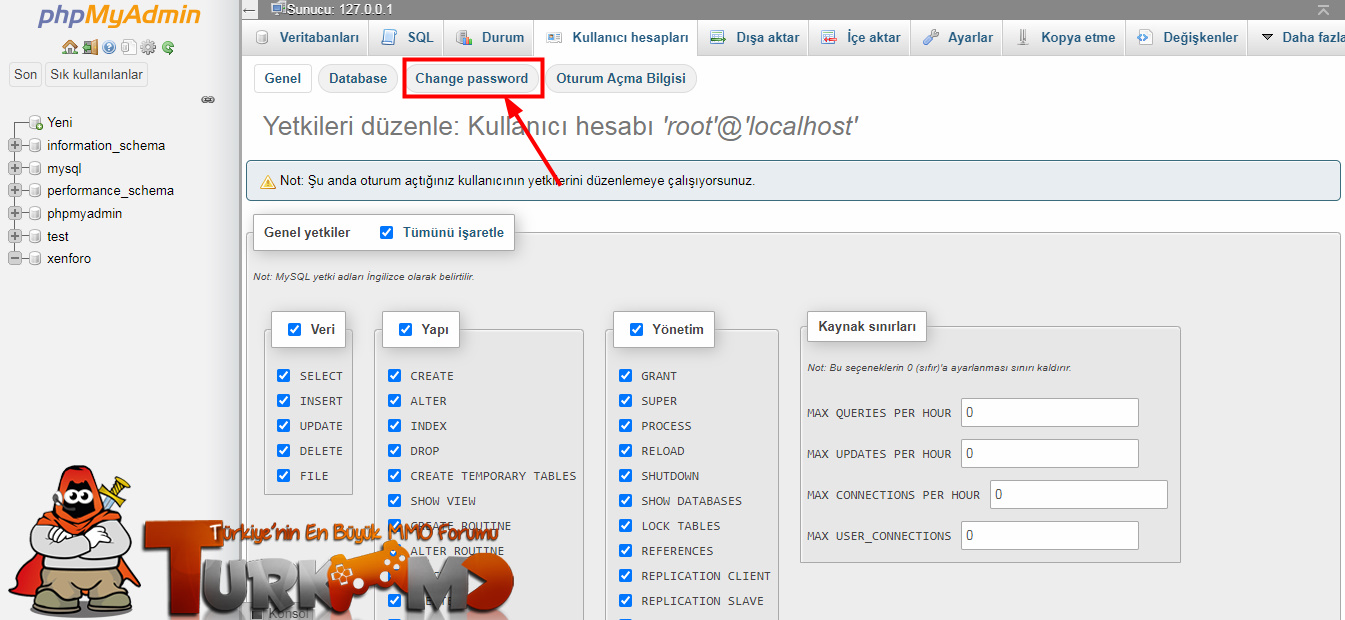
Yukarıdan Change password kısmına tıklıyoruz.
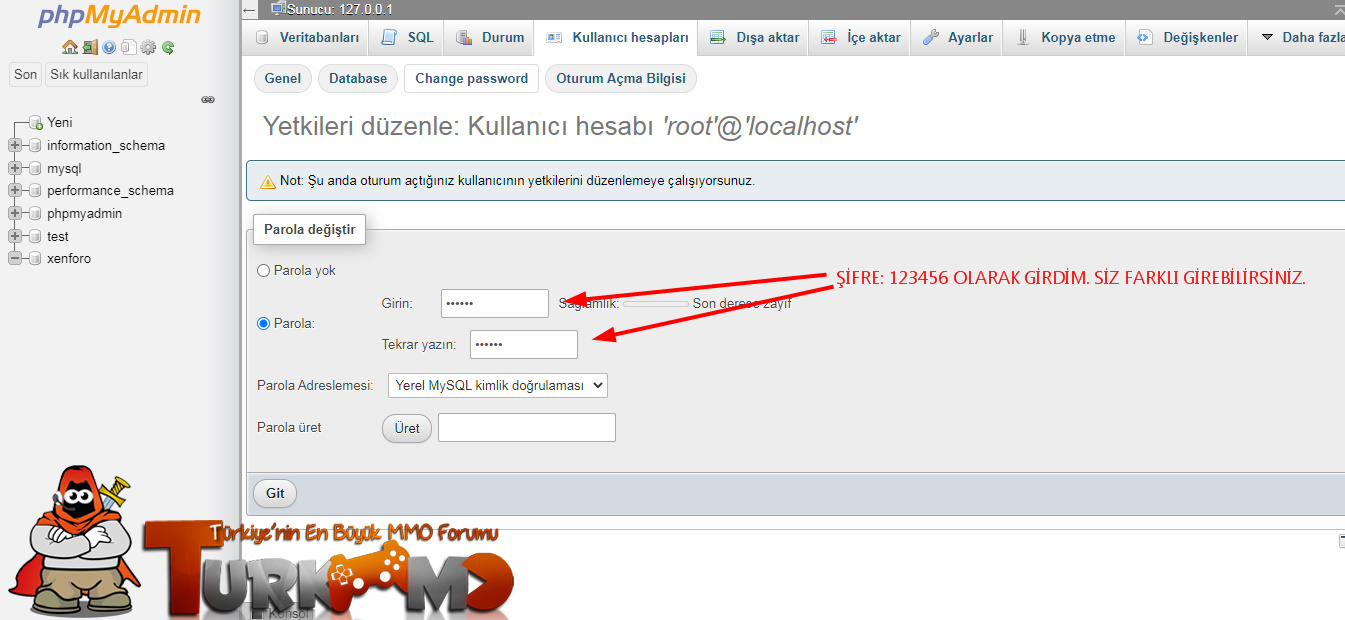
Böyle bir alan gelicektir. Bu alanda biz mysql database şifresini değiştirebileceğiz. Ben size göstermek amaçlı 123456 diye girdim fakat siz şifreyi istediğiniz gibi girebilirsiniz. Oklar ile gösterdiğim alanlara girmeniz gerekiyor şifreleri.
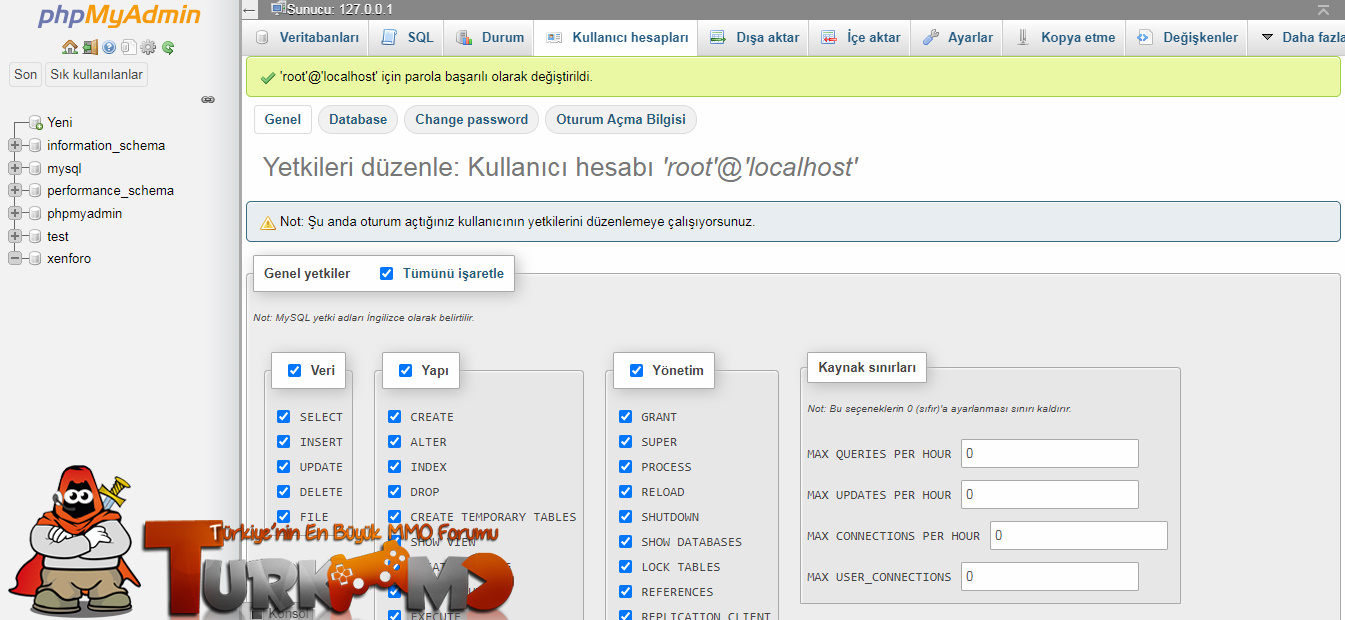
Şifre değiştirme işlemini yaptıktan sonra git butonuna tıklayın ve bu şekilde bir sayfa çıkacaktır.
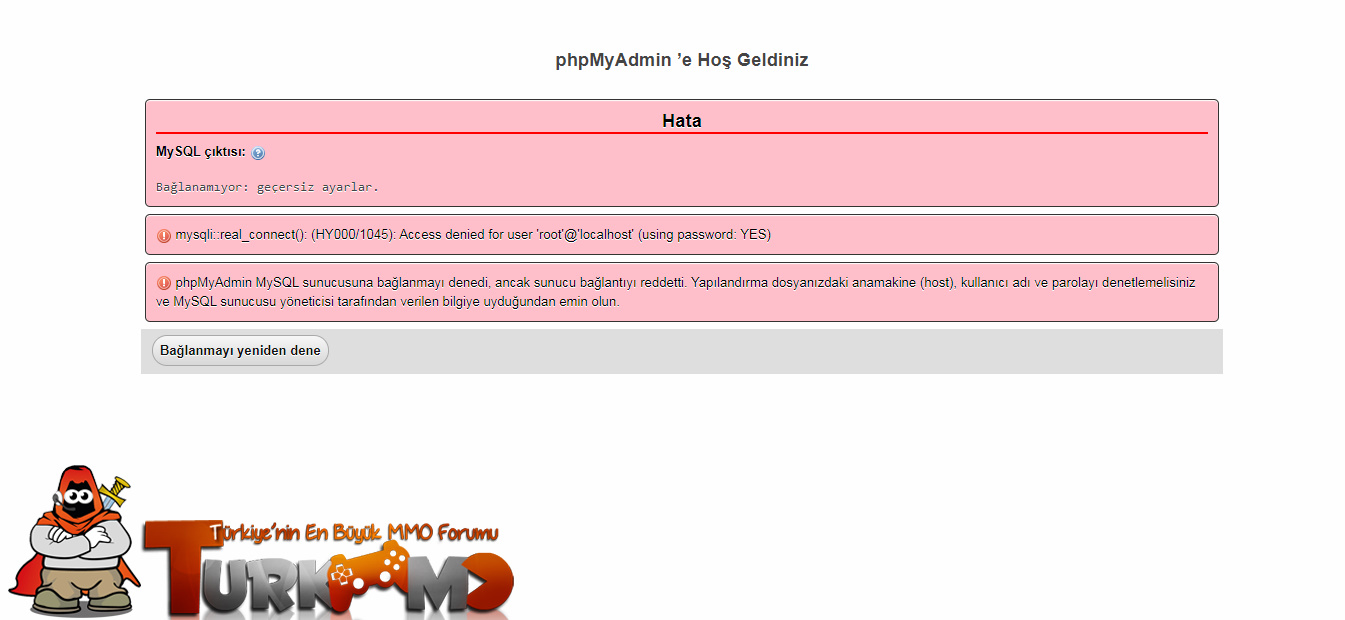
Sayfayı yenileyince böyle bir hata gözükecektir. Bu hatanın çözümüde çok basittir.
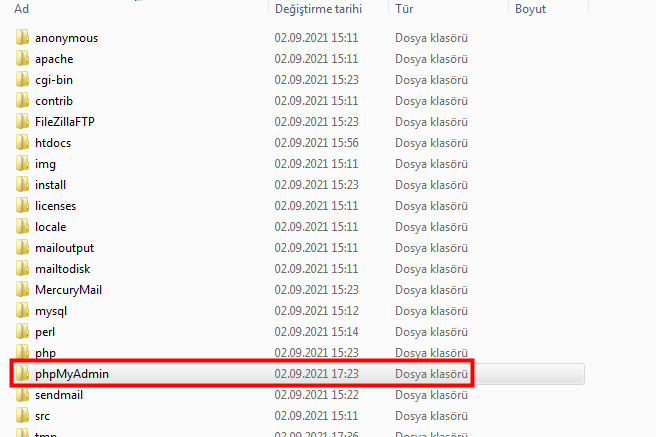
xampp içeriğinden phpMyAdmin klasörüne girelim.
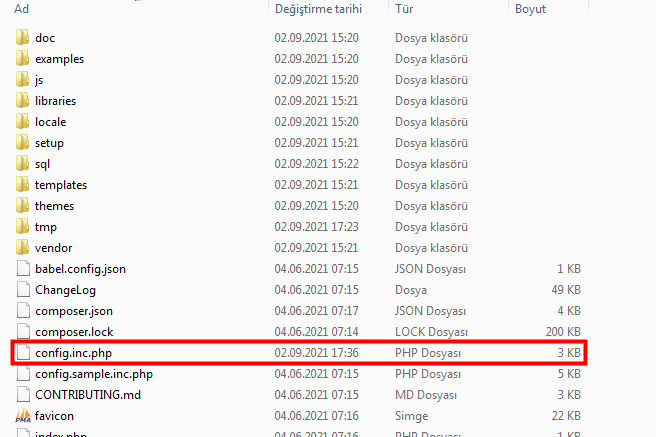
Daha sonrasında config.inc.php dosyasını notepad++ ile açalım.
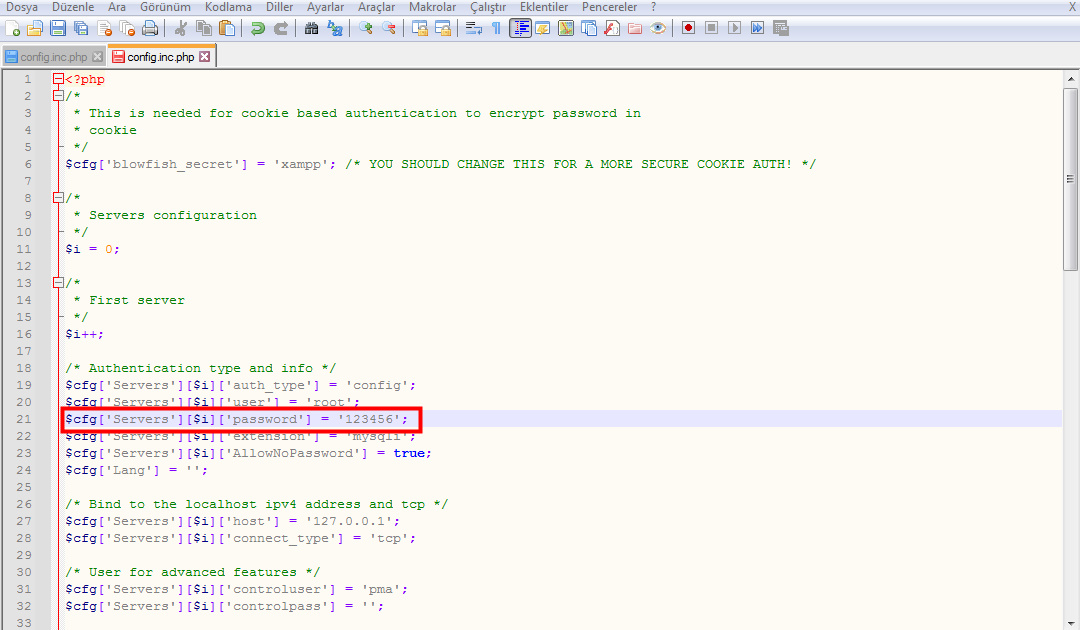
Böyle bir alan açılacaktır. İşaretleriğim alanda '123456' yazan yer aslında ' ' diye gözükecektir. Arasındaki boşluğa database şifresini yazın ve daha sonra kaydedin. Benim database şifrem 123456 girmiştim sizinkiside phpmyadmindeki değiştirdiğiniz şifreyi gireceksiniz.
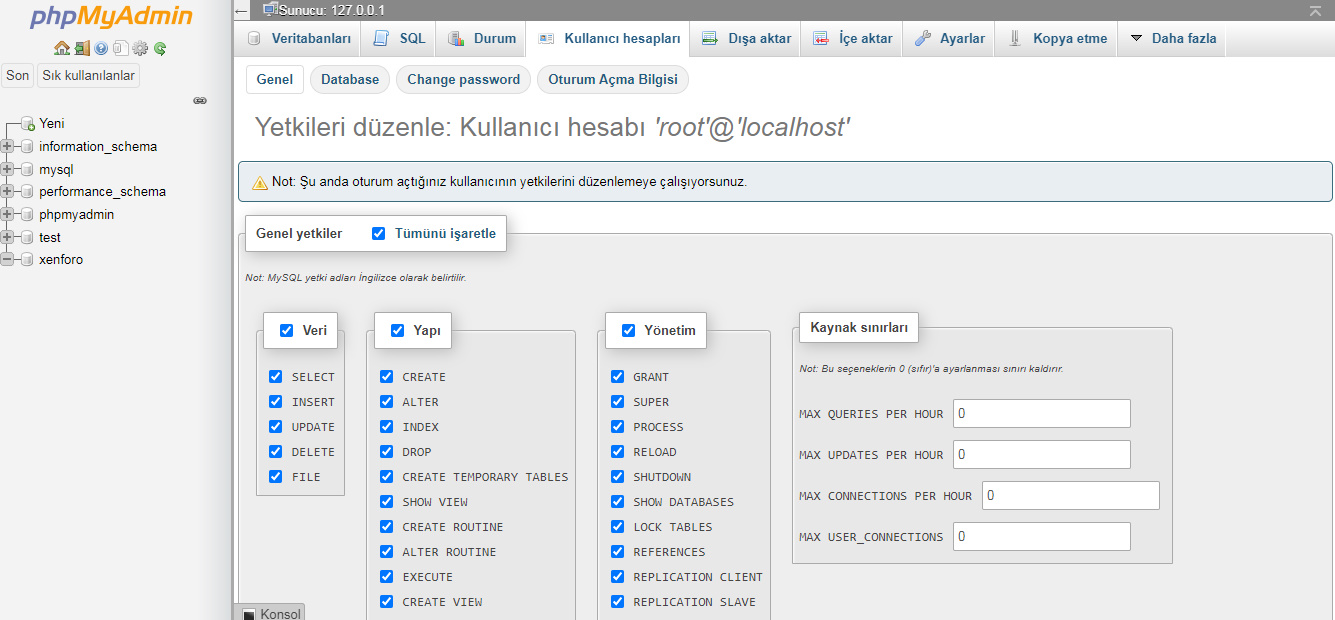
Sayfayı birdaha yenilediğimizde sorun ortadan kalkmış olacaktır.
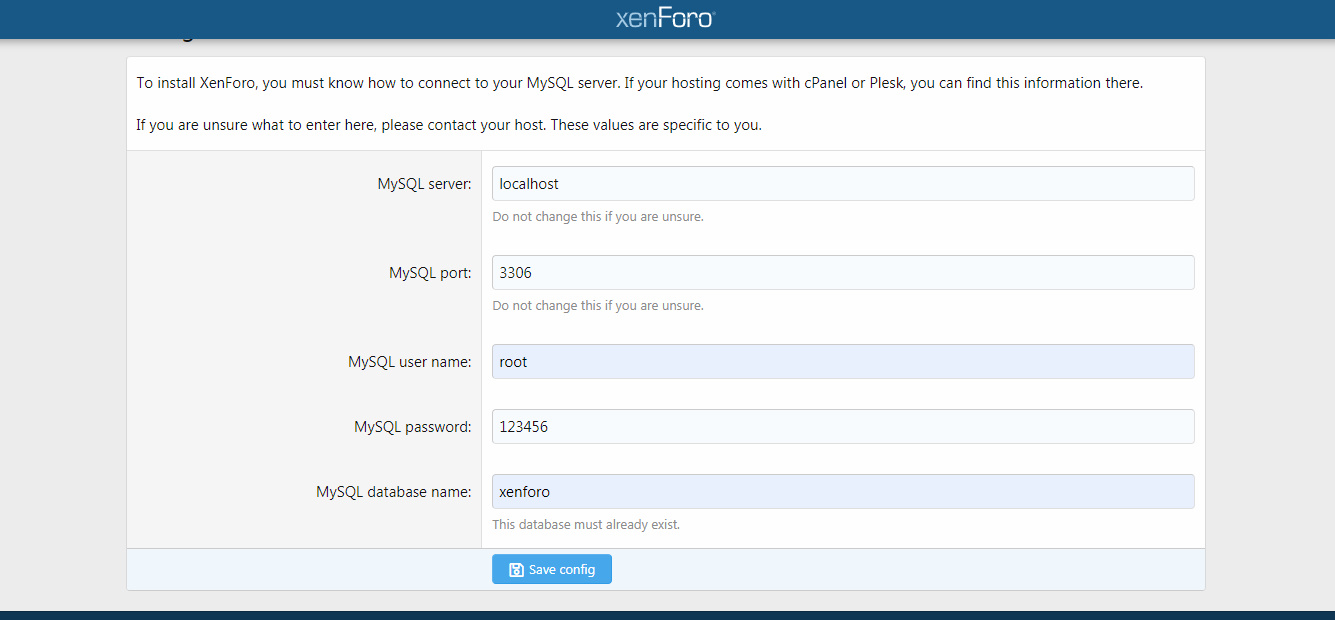
Ve artık sitenizin kurulumunu yapmak için database bilgilerini girelim
Konu bu kadardı çok uzun oldu biliyorum ama bilmeyen arkadaşlar için adım adım bir rehber yapmak istedim. Ek bilgiler ekledim. Daha rahat ve sorunsuz bir şekilde sitenizi localhostta test edebilirsiniz. Konu uzun diye korkmayın bunları yaptıkça eliniz alışacak çok zor birşey yok İyi forumlar dilerim
XAMPP KURULUMU
Xampp programını kurmak için ilk önce
Linkleri görebilmek için Turkmmo Forumuna ÜYE olmanız gerekmektedir.
indirmeniz gerekmektedir.
Başta olan herşeye next diyebilirsiniz. Bu alana geldiğimizde ben bunun yönünü C:\Turkmmo yaptım sizde C:\xampp yazacaktır. Bende yüklü olduğundan bu şekilde ayarladım siz önerileni yapın.
Bu işlemden önce size dil ayarı gelcek bu program ingilizce olduğundan 2 dil var ingilizceyi seçtikten sonra bu alan gelir. Next dediğimizde bize bir sayfa açacaktır o sayfayı kapatabilirsiniz.
Daha sonra yüklemeyi onaylandıktan sonra kuruluma geçicektir. Bu kurulum 2-3 dakikanızı alabilir.
Ve kurulduktan sonra size otomatik olarak control panel açılsınmı diye soracaktır. Tiki işaretleyip finish diyelim.
XAMPP PROGRAMINI HAZIRLAMA
Kontrol panelimiz açıldı apache karşısında start kısmına basın ve hemen altındaki mysql kısmınıda aynı şekilde yapın. (Resimdeki gibi)
Daha sonra tarayıcımıza gelelim ve yukarıya localhost yazalım.
Böyle bir alan ile karşılaşabilirsiniz. Bu alan bize herşeyi anlatan bir alandır. Yukarıda phpmyadmin dahi herşey var.
BİR SİTE KURMAK VE SİTE KURARKEN Kİ HATALARI DÜZELTMEK
Son aşamada ise size site kurmayı yükletmeyi göstereceğim. Bu son aşama çok uzun olabilir gözünüzü korkutmasın okadar zor olmayacaktır alışınca
Site kurmak için ilk önce xampp klasörü içersindeki htdosc kısmına giriyoruz.
Burada yapmamız gereken şey yeni bir klasör oluşturmak ve ingilizce karaterlerle ve boşluksuz bir şekilde girilmelidir. Küçük harfle girmeniz gerekir. Bunu yapma sebebinizi biraz ilerde anlatacağım. Ben örnek olarak xenforo dosyası oluşturdum ve xenforoya ait dosyaları oraya aktardım. Ve şimdi deniyelim bakalım giriyormu.
Yukarıya localhost/xenforo yazalım. Bu işlemde kullanılıyor bu xenforo dediğimiz dosya. O dosya bu yüzden ingilizce harfleri ile yazılmalıdır.
Ve gördüğünüz gibi xenforo kurulum alanı açıldı fakat bir sorun gözüküyor. Başlıktada yazdığım gibi bu sorunu çözmeyi göstereceğim. Bu hata her kurduğunuz scriptlerde gerçekleşmektedir.
xampp içeriğindeki php klasörüne girelim.
İçeriğine girdikten sonra bu phpyi not defteri ile açalım.
Not defterini açtıktan sonra ise CTRL + F yapıp arama kısmına ;extension=gd yazalım.
Bul dediğimizde kendisi otomatikmen işaretleyecektir.
Burda yapmamız gereken şey ise ;extension=gd yazısının en başındaki noktalı virgülü kaldırmamız olacaktır. Kaldırdıktan sonra kaydedip kapatalım.
Not: Sayfayı yenilemeniz işe yaramamış olarak gösterebilir. Kontrol panelinden start dediğiniz yerler stop yazacaktır onlara tıklayın ve tekrar start diyin.
Ve gördüğünüz gibi artık sitemiz kurulabilir durumdadır
XAMPP DATABASE OLUŞTURMAK
Bu aşamada phpmyadmin kısmından bir veri tabanı oluşturacağız. Aslında bunu yapmayı biliyorsunuz fakat bilmeyenler için bunuda eklemek istedim
İlk önce yukarıya localhost/phpmyadmin yazalım.
Size karışık gelecek bir alan gözükecektir. Hiç biryere tıklamadan direk Sol taraftaki yeni kısmına tıklayalım. 2. Aşamadaki ise isimdir. İstediğniz şekilde girebilirsiniz. 3. Aşamadaki ise olurştur kısmından oluşturacağız.
Oluşturduktan sonra yetkiler kısmına girelim.
localhost kısmına gelip "Yetkileri düzenle" yazısının üserine tıklayalım.
Yukarıdan Change password kısmına tıklıyoruz.
Böyle bir alan gelicektir. Bu alanda biz mysql database şifresini değiştirebileceğiz. Ben size göstermek amaçlı 123456 diye girdim fakat siz şifreyi istediğiniz gibi girebilirsiniz. Oklar ile gösterdiğim alanlara girmeniz gerekiyor şifreleri.
Şifre değiştirme işlemini yaptıktan sonra git butonuna tıklayın ve bu şekilde bir sayfa çıkacaktır.
Sayfayı yenileyince böyle bir hata gözükecektir. Bu hatanın çözümüde çok basittir.
xampp içeriğinden phpMyAdmin klasörüne girelim.
Daha sonrasında config.inc.php dosyasını notepad++ ile açalım.
Böyle bir alan açılacaktır. İşaretleriğim alanda '123456' yazan yer aslında ' ' diye gözükecektir. Arasındaki boşluğa database şifresini yazın ve daha sonra kaydedin. Benim database şifrem 123456 girmiştim sizinkiside phpmyadmindeki değiştirdiğiniz şifreyi gireceksiniz.
Sayfayı birdaha yenilediğimizde sorun ortadan kalkmış olacaktır.
Ve artık sitenizin kurulumunu yapmak için database bilgilerini girelim
Konu bu kadardı
çok uzun oldu biliyorum ama bilmeyen arkadaşlar için adım adım bir rehber yapmak istedim. Ek bilgiler ekledim. Daha rahat ve sorunsuz bir şekilde sitenizi localhostta test edebilirsiniz. Konu uzun diye korkmayın bunları yaptıkça eliniz alışacak çok zor birşey yok İyi forumlar dilerim
Son düzenleme: