


Türkiye'de ilk Mobil & PC Aynı Anda Metin2 Oyna. Triarchonline kalıcı ve uzun ömürlü yapısı ile 24 Temmuz'da açılıyor. | 1-99 Mobil Metin2 Triarch HEMEN TIKLA!
Microsoft Store Windows 11'de Çalışmıyor,Nasıl Onarılır?..
Microsoft, Windows 11'de bir Mağaza yeniden tasarımını seçti ve her zamankinden daha iyi görünüyor. Ancak, Microsoft Store'a hiç erişemiyorsanız, bunların hiçbiri önemli değildir; bu, Windows 11'e yeni güncellenen birçok kullanıcı için geçerlidir.
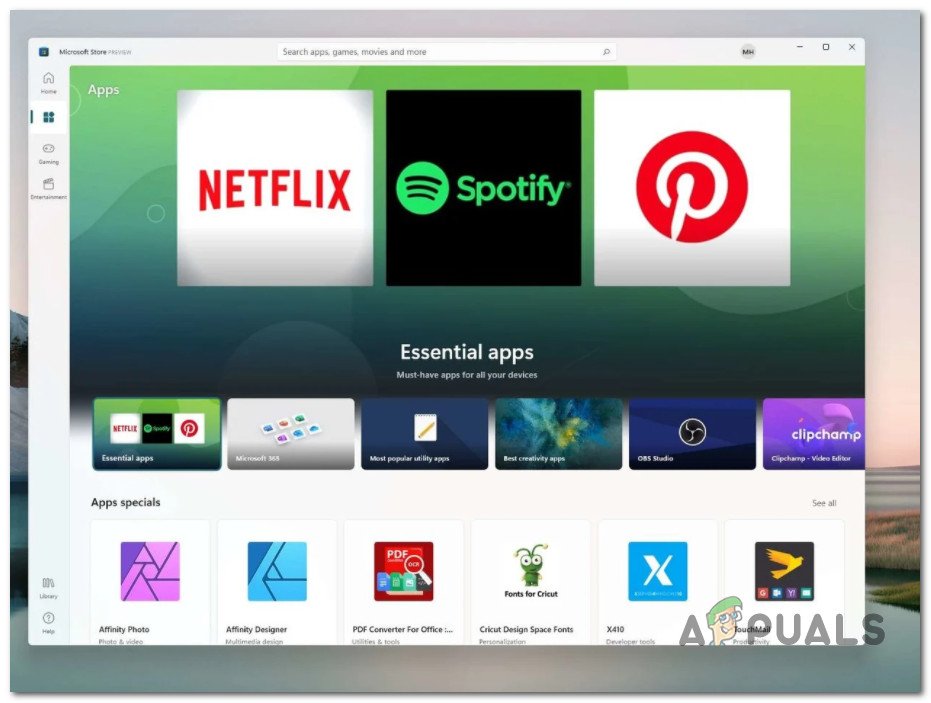
Bu sorunu kapsamlı bir şekilde araştırdık ve Windows 11'de Microsoft Mağazası işlevselliğini bozabilecek birkaç geçerli neden olduğunu bulduk.
- Yeni mağaza sürümü yüklü değil – Microsoft'un Windows 11'de yeni bir mağaza tasarımı tercih ettiğini unutmayın. Windows 11 yüklemenizde yeni sürüm eksik olduğundan Microsoft mağaza arabirimini açamayabilirsiniz. Yeni sürümün Windows Mağazası aracılığıyla yüklendiğini unutmayın, bu nedenle eski sürüm yanıt vermiyorsa , sorunu çözmenin tek yolu .MSIXBUNDLE aracılığıyla yüklemektir .
- Microsoft Mağazası güncelleme hatası - Görünüşe göre, Mağaza simgesine tıkladığınız ancak hiçbir şey olmadığı eski bir Windows sürümünden Windows 11'e yükselttiğinizde garip bir sorun var. Bu durumda, Microsoft Mağazasını sıfırlayarak (Uygulamalar menüsünden veya yükseltilmiş bir Komut İstemi aracılığıyla) sorunu çözebilmelisiniz.
- Altta yatan sistem dosyası bozulması – Daha ciddi koşullar altında, bu sorunun bir tür sistem dosyası bozulmasından kaynaklandığını da fark edebilirsiniz. Bu durumda, her bozuk işletim sistemi öğesini değiştirmek için DISM ve SFC taramalarını hızlı bir şekilde çalıştırarak Microsoft Store bileşenini düzeltebilirsiniz .
Yeni Mağaza sürümünü almak için güncelleyin
Microsoft'un Store'u yeniden tasarlamasından heyecan duyuyorsanız, Microsoft Store simgesine çift tıkladığınızda hiçbir şey olmadığında büyük olasılıkla hayal kırıklığına uğrayacaksınız. Neyse ki, bu büyük olasılıkla Microsoft Store'un yeni sürümünü getiren güncellemenin bilgisayarınıza henüz yüklenmemiş olmasından kaynaklanmaktadır.Not: Microsoft Store'un yeni sürümünü yükleyen güncelleme, Windows Update tarafından işlenmez. Bu, Microsoft Store'un güncelleme işlevi tarafından gerçekleştirilen bir güncellemedir.
Bu nedenle, eski mağaza sürümüne erişip erişemeyeceğinize bağlı olarak, yeni mağaza sürümüne güncelleme yapmanıza yardımcı olacak düzeltme farklı olacaktır.
Eski Microsoft Mağazasına erişebiliyorsanız, mağazanın yeni sürümüne güncellemeye zorlamak için alt kılavuz A'yı izleyin.
Eski Microsoft Mağazasına erişemiyorsanız, yeni Windows Mağazası sürümünü bir .MSIXBUNDLE yükleyici dosyasından yüklemek için B alt kılavuzunu izleyin .
Eski MS Store Arayüzü aracılığıyla yeni Microsoft Store'a güncelleme
1. Çalıştır iletişim kutusunu açmak için Windows tuşu + R'ye basın . Ardından, çalıştırma kutusuna 'ms-windows-store://home' yazın ve Microsoft Store'un ana ekranını açmak için Enter'a basın . Kullanıcı Hesabı Denetimi tarafından istenirse, yönetici ayrıcalıkları vermek için Evet'e tıklayın .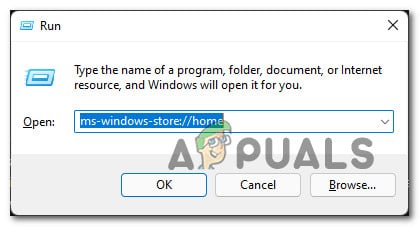
- Not: Eski bir sürümden Windows 11'e yükselttiğinizde simge kırılma eğilimi gösterdiğinden, Microsoft Store simgesine tıklamak yerine bu çalıştırma komutundan Microsoft Store'u açmak tercih edilir.
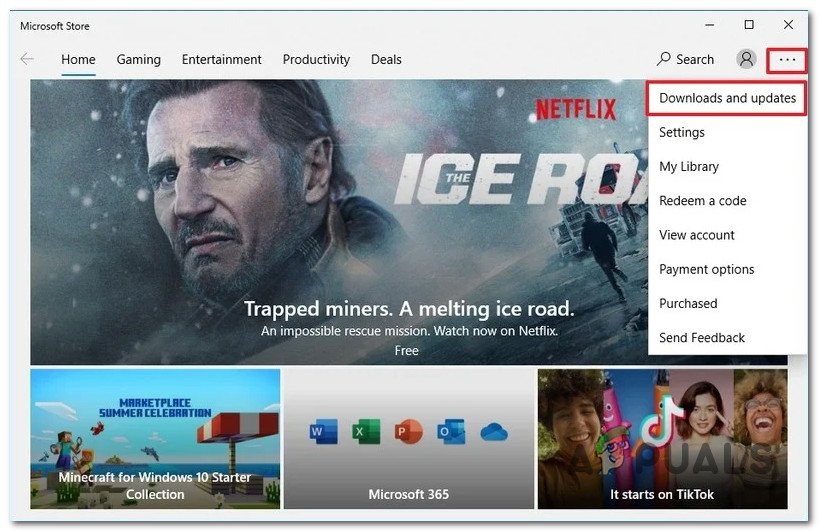
- Microsoft Store'un ana ekranına girdikten sonra , eylem simgesine (ekranın sağ üst köşesi) tıklayın, ardından az önce görünen içerik menüsünden İndirme ve Güncellemeler'e tıklayın .
3. İndirilenler ve güncellemeler sekmesine girdikten sonra Güncellemeleri al düğmesine tıklayın, ardından bekleyen her güncelleme yüklenene kadar sabırla bekleyin.
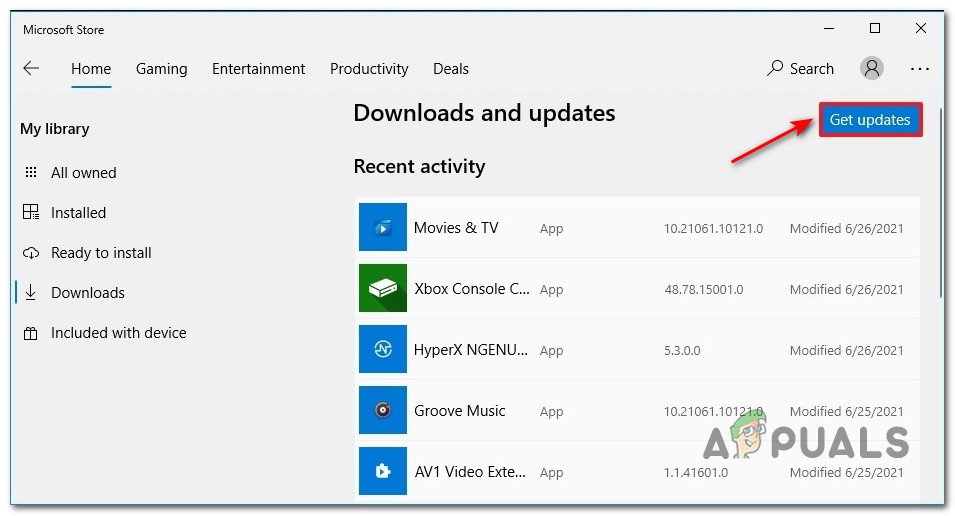
4. İndirme tamamlanana kadar bekleyin, ardından bilgisayarınızı yeniden başlatmadan önce en son indirilen güncellemelerin yüklendiğinden emin olun.
5. Yükleme tamamlandıktan ve PC'niz yeniden başlatıldıktan sonra, Microsoft Store'u bir kez daha başlatın ve şimdi sorunsuz bir şekilde açıp açamayacağınıza bakın.
Microsoft Mağazasını El İle Güncelleyin
1. Varsayılan tarayıcınızı açın ve bu bağlantıdan MSIXBUNDLE dosyasını indirin . Bu, Güvenilir Yükleyici işlevi aracılığıyla yandan yüklenebilen yeni Microsoft Mağazası sürümünü içerir.2. İndirme işlemi tamamlandıktan sonra, üzerinde çift tıklayın ve ardından Evet de Kullanıcı Hesabı Denetimi istemi.
3. Onay isteminde, Kur'a tıklayın ve işlem tamamlanana kadar bekleyin.
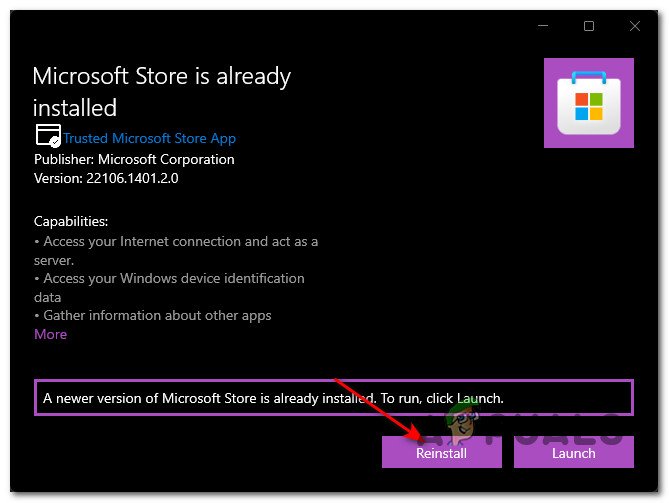
Not: Microsoft Store'un zaten yüklü olduğunu söyleyen bir mesaj alırsanız, kötü bir güncellemenin neden olduğu olası bir bozulma sorununu gidermek için Yeniden Yükle'ye tıklayın .
4. Yükleme/yeniden yükleme tamamlandığında, bilgisayarınızı yeniden başlatın ve bir sonraki başlatma tamamlandığında sorunun çözülüp çözülmediğine bakın.
Windows 11 bilgisayarınızda Microsoft Store'u hâlâ başlatamıyorsanız, aşağıdaki bir sonraki olası düzeltmeye geçin.
Microsoft Mağazasını Sıfırla
İlk yöntem sizin durumunuzda etkili olmadıysa, dikkatinizi Microsoft Store bileşeninin bir tür yerel bozulmadan etkilenmemesini sağlamaya yöneltmelisiniz (bu genellikle Windows 11'e yükseltme tamamlandıktan hemen sonra bildirilir).Bu senaryonun sizin için geçerli olması durumunda, çoğu durumda bunu düzeltmenin yolu, tüm Mağaza bileşenini sıfırlamaktır - Bunu , Windows 11'deki Uygulamalar menüsünden veya yükseltilmiş bir Komut istemi çalıştırarak yapabilirsiniz
Linkleri görebilmek için Turkmmo Forumuna ÜYE olmanız gerekmektedir.
Tercih ettiğiniz yaklaşımdan bağımsız olarak, her iki yöntemi de ele aldık, bu nedenle Windows altında bir şeyler yapma şeklinize en yakın olan adımları atmaktan çekinmeyin.
Uygulamalar Menüsü aracılığıyla Microsoft Mağazasını sıfırlayın
1. Windows 11'de Ayarlar menüsünü açmak için Windows tuşu + I'ye basın .2. Ardından, Uygulamalar'a tıklamak için soldaki dikey menüyü kullanın .
3. İle Uygulamalar seçilen menü, sağ bölümüne taşımak ve üzerine tıklayın Uygulamalar ve Özellikleri menüsü.
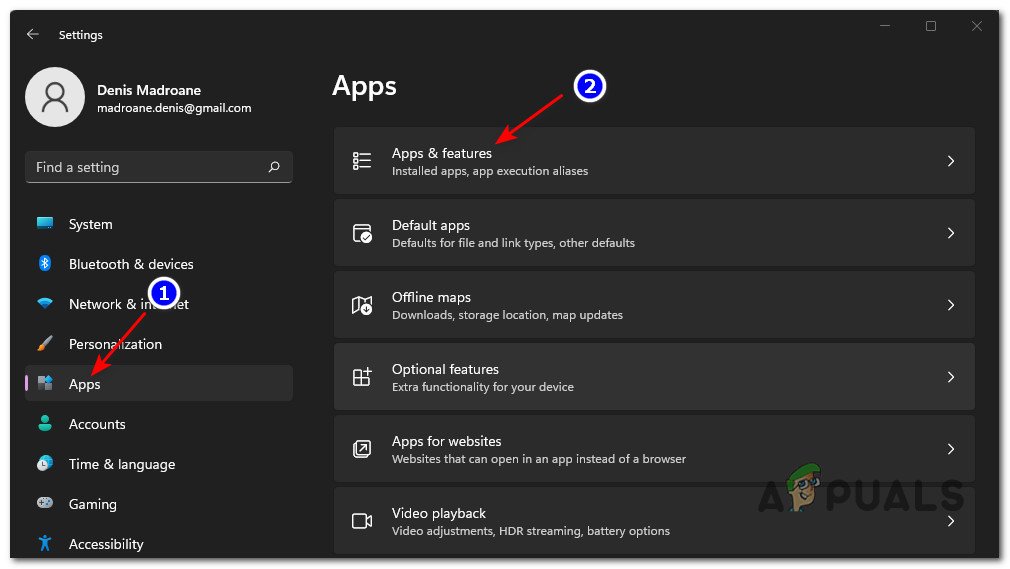
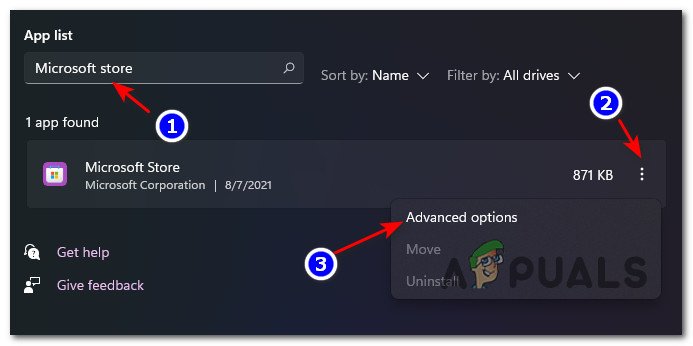
4. Uygulamalar ve özellikler ekranına girdikten sonra , Microsoft Store'u aramak için Uygulama listesi altındaki arama işlevini kullanın .
5. Sonuç listesinden, Microsoft Store ile ilişkili eylem düğmesine tıklayın , ardından az önce görünen içerik menüsünden Gelişmiş Seçenekler'i seçin .
6. İçeri girdikten sonra Gelişmiş Seçenekler ekranında , Microsoft Store, aşağı kaydırarak sıfırla kategori ve tıklayın Reset butonu.
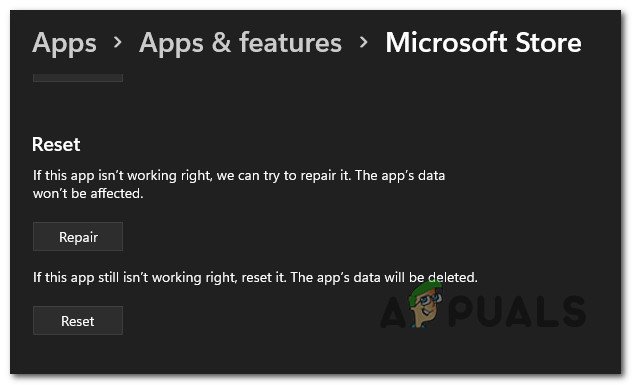
Not: Geçici dosyalarınızı ve kullanıcı tercihlerinizi temizlemeyeceğinden, önce bir Onarım işlemiyle de başlayabilirsiniz . Ancak, bir onarım prosedürünün sorunlarını çözdüğünü onaylayan herhangi bir kullanıcı bulamadığımız için umutlanmayın.
7. Sıfırlama veya onarım prosedürü tamamlandıktan sonra bilgisayarınızı yeniden başlatın ve Microsoft Store bileşeninizin şimdi düzeltilip düzeltilmediğine bakın.
Yükseltilmiş Komut İstemi aracılığıyla Microsoft Mağazasını sıfırlayın
1. Çalıştır iletişim kutusunu açmak için Windows tuşu + R'ye basın . Ardından, metin kutusunun içine 'cmd' yazın ve yönetici erişimi olan yükseltilmiş bir Komut İstemi açmak için Ctrl + Shift + Enter tuşlarına basın.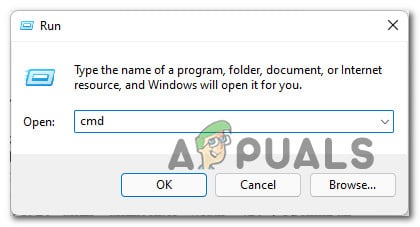
Not: Kullanıcı Hesabı Denetimi tarafından istendiğinde , yönetici ayrıcalıkları vermek için Evet'e tıklayın .
2. Yükseltilmiş Komut İstemi'ne girdikten sonra , Microsoft Store'u etkin bir şekilde sıfırlamak için aşağıdaki komutu yazın ve Enter tuşuna basın .
wsreset.exe
3. Sorunun çözülüp çözülmediğini görmek için Microsoft Store'u tekrar açmadan önce bilgisayarınızı yeniden başlatın.
Sorun hala çözülmediyse, aşağıdaki bir sonraki olası düzeltmeye geçin.
DISM ve SFC Taramalarını Çalıştırın
Yukarıdaki olası düzeltmelerin hiçbiri sizin durumunuzda etkili olmadıysa, denemeniz gereken son bir şey, bozuk sistem dosyalarının neden olduğu olası bir temel yolsuzluk sorununu azaltmaktır.Bu tür bir sorunu çözmeye gelince, Windows 11'de bozuk bir Mağaza bileşeniyle ilgilenen kullanıcılar, DISM ve SFC taramalarını hızlı bir şekilde arka arkaya çalıştırarak sorunu çözmeyi başardıklarını onayladılar.
Bunu henüz denemediyseniz, Sistem Dosyası Denetleyicisi (SFC) ve Dağıtım Görüntüsü Hizmeti ve Yönetimini (DISM) hızlı bir şekilde çalıştırmak ve bozuk Microsoft Mağazası bileşenini çözmek için aşağıdaki talimatları izleyin :
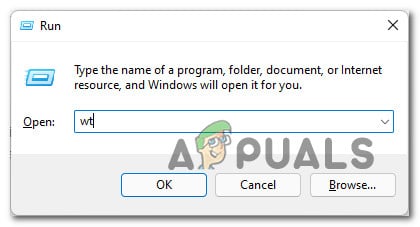
1. Çalıştır iletişim kutusunu açmak için Windows tuşu + R'ye basın . Ardından, 'wt' yazın ve yönetici erişimine sahip bir Windows Terminali açmak için Ctrl + Shift + Enter tuşlarına basın . Kullanıcı Hesabı Denetimi isteminde, yönetici erişimi vermek için Evet'i tıklayın .
2. Windows Terminal penceresine girdikten sonra, bir Sistem Dosyası Denetleyicisi uygulamasını çalıştırmak için aşağıdaki komutu yazın ve Enter tuşuna basın :
sfc /scannow
Not: SFC taraması, olası bozuk sistem dosyalarını değiştirmek için yerel olarak depolanmış bir arşiv kullanır. Çalışması için aktif bir İnternet bağlantısına ihtiyacınız olmayacak.
3. SFC taraması bittiğinde, bilgisayarınızı yeniden başlatın ve bir sonraki başlatma tamamlandığında sorunun çözülüp çözülmediğine bakın.
4. Sorun devam ederse, başka bir Windows Terminali açın (yukarıdaki 1. adımı kullanarak) ve aşağıdaki komutu yapıştırıp Enter tuşuna basarak bir DISM taraması yapın :
DISM /Online /Cleanup-Image /ScanHealth
Not: DISM, değiştirilmesi gereken bozuk dosyaların sağlıklı kopyalarını indirmek için Windows Update'in bir alt bileşenini kullanır . Bu nedenle, bu tür bir taramayı başlatmadan önce İnternet'e sağlam bir bağlantınız olduğundan emin olmanız gerekir.
3. DISM taraması tamamlandığında, bilgisayarınızı son bir kez yeniden başlatın ve sorunun çözülüp çözülmediğine bakın.

Konu Sahibi
Konu Sahibi
Rica ederim Yorum için TeşekkürlerPaylaşım için teşekkürler
Şu an konuyu görüntüleyenler (Toplam : 0, Üye: 0, Misafir: 0)
Benzer konular

- Cevaplar
- 1
- Görüntüleme
- 90
- Cevaplar
- 0
- Görüntüleme
- 57
- Cevaplar
- 0
- Görüntüleme
- 66
- Cevaplar
- 0
- Görüntüleme
- 59
- Cevaplar
- 0
- Görüntüleme
- 64