


- Katılım
- 20 Nis 2019
- Konular
- 5,131
- Mesajlar
- 19,082
- Online süresi
- 12ay 4g
- Reaksiyon Skoru
- 14,957
- Altın Konu
- 486
- Başarım Puanı
- 494
- TM Yaşı
- 7 Yıl 1 Gün
- MmoLira
- 31,445
- DevLira
- 51

Metin2 EP, Valorant VP dahil tüm oyun ürünlerini en uygun fiyatlarla bulabilir, Item ve Karakterlerinizi hızlıca satabilirsiniz. HEMEN TIKLA!
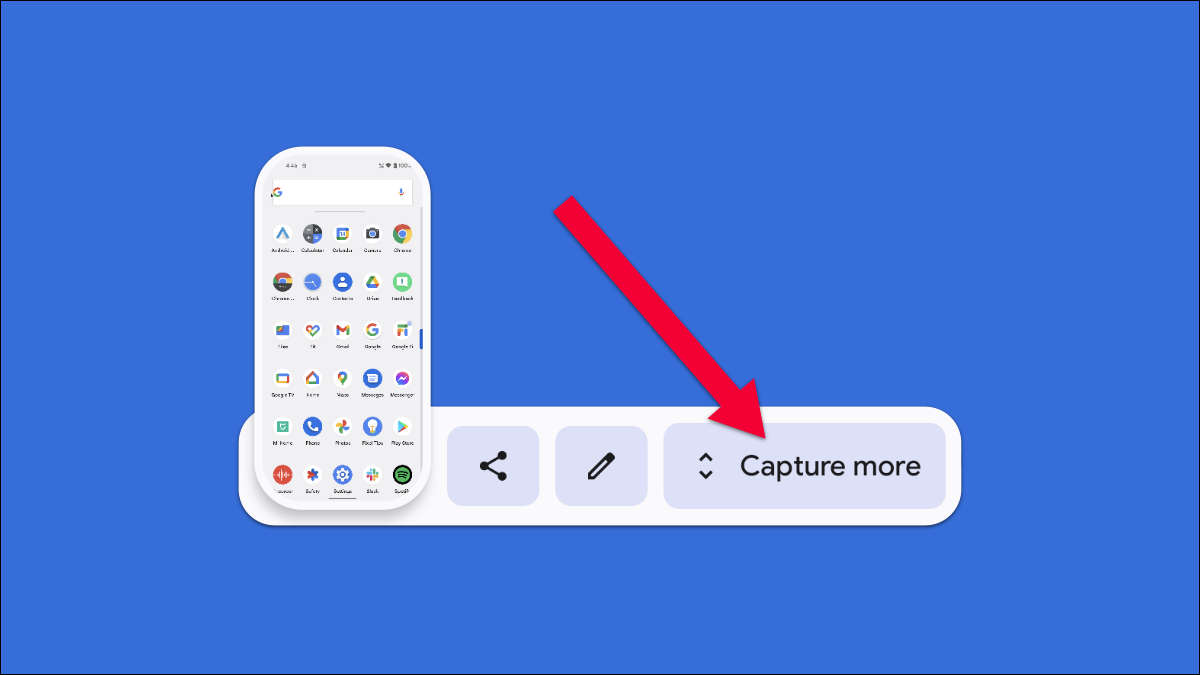
Ekran görüntüsü almak Android'in temel bir özelliğidir, ancak yıllar içinde biraz değişti. Android 11 yeni bir ekran görüntüsü kullanıcı arayüzü tanıttı ve Android 12 buna dayanıyor. Uzun kaydırma ekran görüntülerini nasıl yakalayacağınızı göstereceğiz.
“Kaydırma ekran görüntüsü " nedir? Normal bir ekran görüntüsü sadece o anda ekranda görebileceğiniz şeyleri yakalayacaktır. Kaydırmalı bir ekran görüntüsü, ekranı yukarı veya aşağı kaydırarak göreceğiniz her şeyi içeren daha uzun bir ekran görüntüsü almanızı sağlar.
Çoğu uygulamanın kaydırma ekran görüntülerini alabilirsiniz, ancak Android 12 Beta 3'ten itibaren Google Chrome gibi web tarayıcılarıyla çalışmazlar.
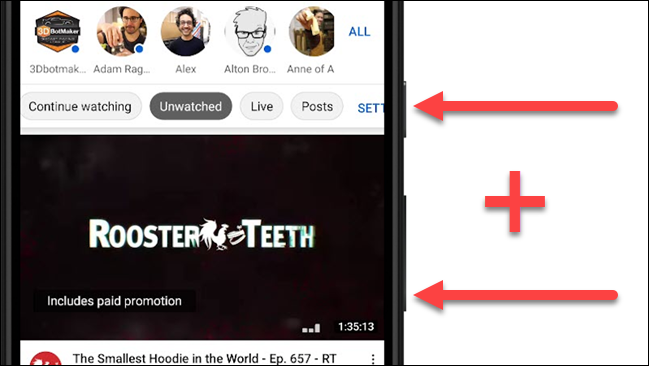
Android 12 veya üstünü çalıştıran bir Android cihazında kaydırma ekran görüntüsü almak için önce dikey kaydırma özelliğine sahip bir uygulamada olmanız gerekir. Bu örnek için YouTube'u kullanacağız. Buradan, ekran yanıp sönene kadar fiziksel güç+ses kısma düğmelerine basın.
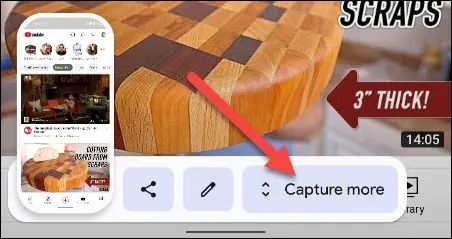
Ardından, ekran görüntüsü önizleme menüsünden “Daha Fazla Yakala” ya dokunun. Bir uygulama kaydırma ekran görüntüsü özelliğine izin vermiyorsa, “Daha Fazla Yakala " düğmesi mevcut olmayacaktır.
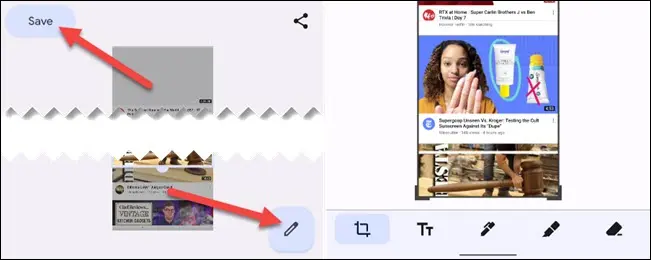
Android otomatik olarak dikey olarak daha fazla ekran yakalayacaktır. Ekran görüntüsünü kırpabileceğiniz bir ekrana getirileceksiniz. Kullanmak istediğiniz ekran görüntüsünün alanını seçmek için tutamaçları kullanın.
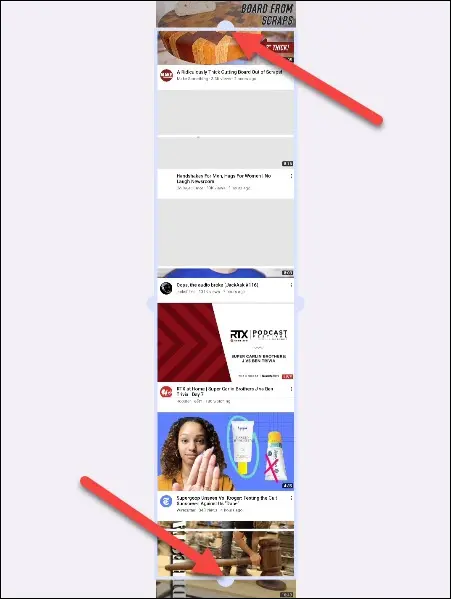
Bunu bitirdikten sonra, bitirmek için “Kaydet” e veya ekran görüntüsünde çizim yapmak veya açıklama yapmak ve metin eklemek gibi daha fazla düzenleme yapmak için kalem simgesine dokunabilirsiniz.
İşte bu! Bu, ekranda görebileceğinizden daha fazla ekran görüntüsü almanın iyi bir yoludur. Birlikte el ekran görüntüleri birleştirmek için çok fazla zamana mal olur. Sonuçların her zaman kusursuz olmadığını unutmayın. Hangi uygulamada olduğunuza bağlıdır.




