


- Katılım
- 7 May 2010
- Konular
- 10,914
- Mesajlar
- 58,613
- Online süresi
- 10ay 28g
- Reaksiyon Skoru
- 16,709
- Altın Konu
- 444
- Başarım Puanı
- 691
- TM Yaşı
- 15 Yıl 11 Ay 21 Gün
- MmoLira
- 19,697
- DevLira
- 601



Metin2 EP, Valorant VP dahil tüm oyun ürünlerini en uygun fiyatlarla bulabilir, Item ve Karakterlerinizi hızlıca satabilirsiniz. HEMEN TIKLA!

Arkadaşlarınızı birden fazla ekran görüntüsü ile bombardıman etmek yerine, Android'de kayan bir ekran görüntüsü alıp gönderebilirsiniz. Kayan ekran görüntüsü, tüm görünümü görmek için kaydırmanız gereken bir alanı kapsayan uzun bir ekran görüntüsü aldığınız zamandır. Bunu yapmak düşündüğünüz kadar zor değil ve kesinlikle zamandan ve bant genişliğinden tasarruf sağlayacaktır.
Telefonunuzun Yerel Ekran Yakalama Özelliğini Kullanarak Kayan Ekran Görüntüleri Alın
Bazı akıllı telefon modelleri bu seçeneği yerel olarak sunar, bu nedenle sahiplerin kayan ekran görüntüsü alabilmek için başka bir şeye ihtiyacı yoktur.Bir OnePlus akıllı telefonunuz varsa, devam edin ve normalde yaptığınız gibi bir ekran görüntüsü alın. Klasik yönteme gidebilir (güç ve ses kısma düğmesini aynı anda birkaç saniye basılı tutun) veya üç parmakla kaydırma hareketini kullanabilirsiniz.
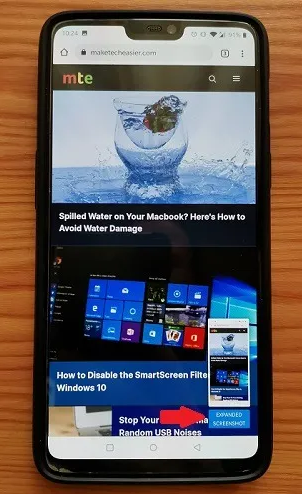
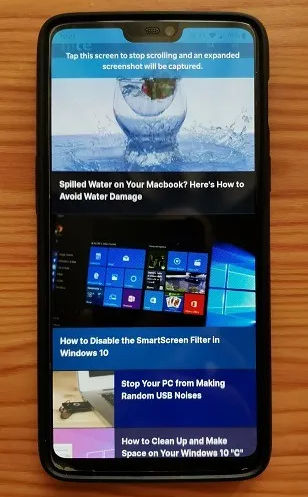
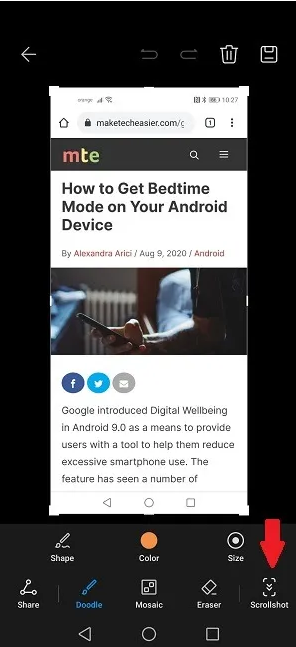
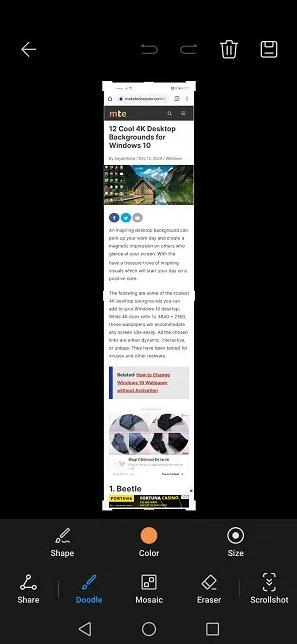
Herhangi Bir Android Telefonu Kullanarak Uzun Ekran Görüntüleri Yakalayın
Benzer bir araç içermeyen daha eski bir cihaza veya farklı bir cihaz üreticisine ait bir cihaza sahipseniz, üçüncü taraf bir uygulama yüklemeniz gerekir.Uzun Ekran Görüntüsü için LongShot
Harika kayan ekran görüntüleri alan bir uygulama LongShot for Long Screenshot'tır . Tamamen ücretsiz ve kullanımı kolaydır. Uygulamayı açtığınızda, Ekran Görüntüsü Yakalama, Web Sayfası Yakalama ve Görüntüleri Seçmenize olanak tanıyan üç seçenek göreceksiniz.“Ekran Görüntüsü Yakala” seçeneği ile telefonunuzdaki herhangi bir uygulama veya içerik için kolayca ekran görüntüsü alabilir ve ardından Galerinize kaydedebilirsiniz. Bu seçeneği belirlerseniz, uygulamaya diğer uygulamalar üzerinde görüntüleme izni vermeniz gerekir. Bu, yakalamayı başlatmak ve durdurmak için dokunmanız gereken kayan bir düğme şeklinde görünür.
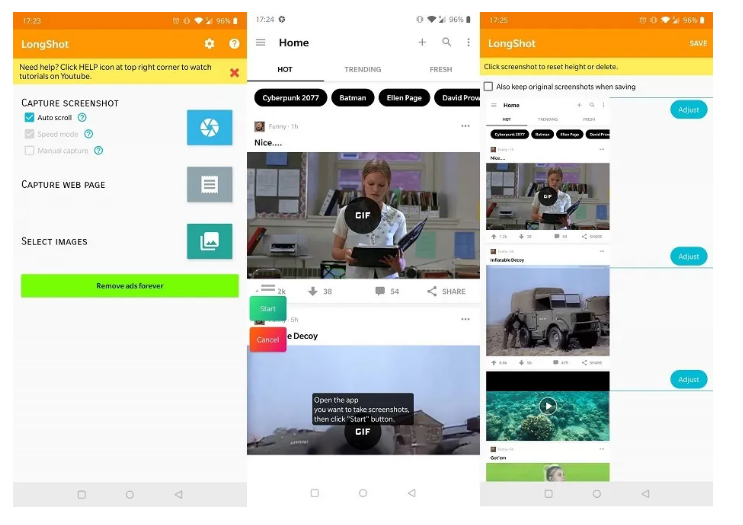
Alternatif olarak, “Web Sayfasını Yakala” seçeneğine gidin. Kayan ekran görüntüsünü almak istediğiniz sitenin URL'sini girmeniz gerekir. Yakalamaya başlamak için “Başlangıç Konumunu Ayarla” düğmesine ve işleri tamamlamak için “Burada Bitir ve Yakala” düğmesine dokunun. Uygulama daha sonra size ekran görüntüsünün bir önizlemesini ve onu paylaşma veya yeni bir tane alma seçeneği gösterecektir. İşiniz bittiğinde, çektiğiniz ekran görüntülerini görüntülemek için cihazınızın galerisine gidebilirsiniz.
Full Screenshot Capture & Screenshot Editor (Tam Ekran Görüntüsü Yakalama ve Ekran Görüntüsü Düzenleyici)
Full Screenshot Capture & Screenshot Editör (Tam Ekran Görüntüsü Yakalama ve Ekran Görüntüsü Düzenleyici) , kullanıcıların web sayfalarının uzun ekran görüntülerini kolayca yakalamasını sağlar. Bu özellik, LongShot'takine çok benzer şekilde çalışır. Kullanıcıların gömülü tarayıcıya erişmeleri ve ekran görüntüsünü almak istedikleri sayfaya gitmeleri gerekir. Bir kez, ekran görüntünüzü oluşturmak için Buradan başlayın, Burada bitirin ve yakalayın'ı kullanın veya "Tüm sayfayı yakala" seçeneğini seçin. Uygulama, ortaya çıkan ekran görüntüsünü telefonunuza kaydeder ve uygulamadan veya telefonunuzun dosya yöneticisinden başkalarıyla kolayca paylaşabilirsiniz.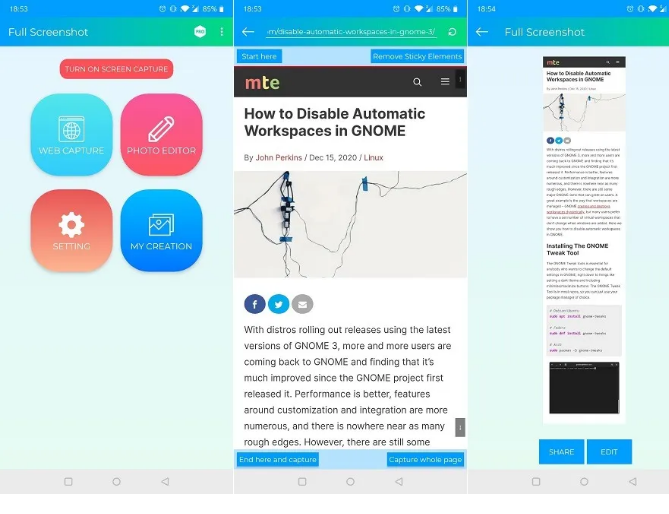
Uygulama ayrıca temel bir fotoğraf düzenleyici içerir, böylece ekran görüntülerinizi veya bu konudaki diğer resimleri göndermeden önce düzenleyebilirsiniz. Tam Ekran Görüntüsü Yakalama ve Ekran Görüntüsü Düzenleyici ücretsiz bir uygulama olsa da, reklam içerir. Bir Pro aboneliği satın alarak bunları kaldırabilirsiniz.
Son düzenleme:
