


- Katılım
- 17 Haz 2010
- Konular
- 3,640
- Mesajlar
- 19,614
- Online süresi
- 17g 50672s
- Reaksiyon Skoru
- 4,815
- Altın Konu
- 163
- Başarım Puanı
- 474
- Yaş
- 31
- TM Yaşı
- 15 Yıl 10 Ay 10 Gün
- MmoLira
- -933
- DevLira
- 0


Metin2 EP, Valorant VP dahil tüm oyun ürünlerini en uygun fiyatlarla bulabilir, Item ve Karakterlerinizi hızlıca satabilirsiniz. HEMEN TIKLA!
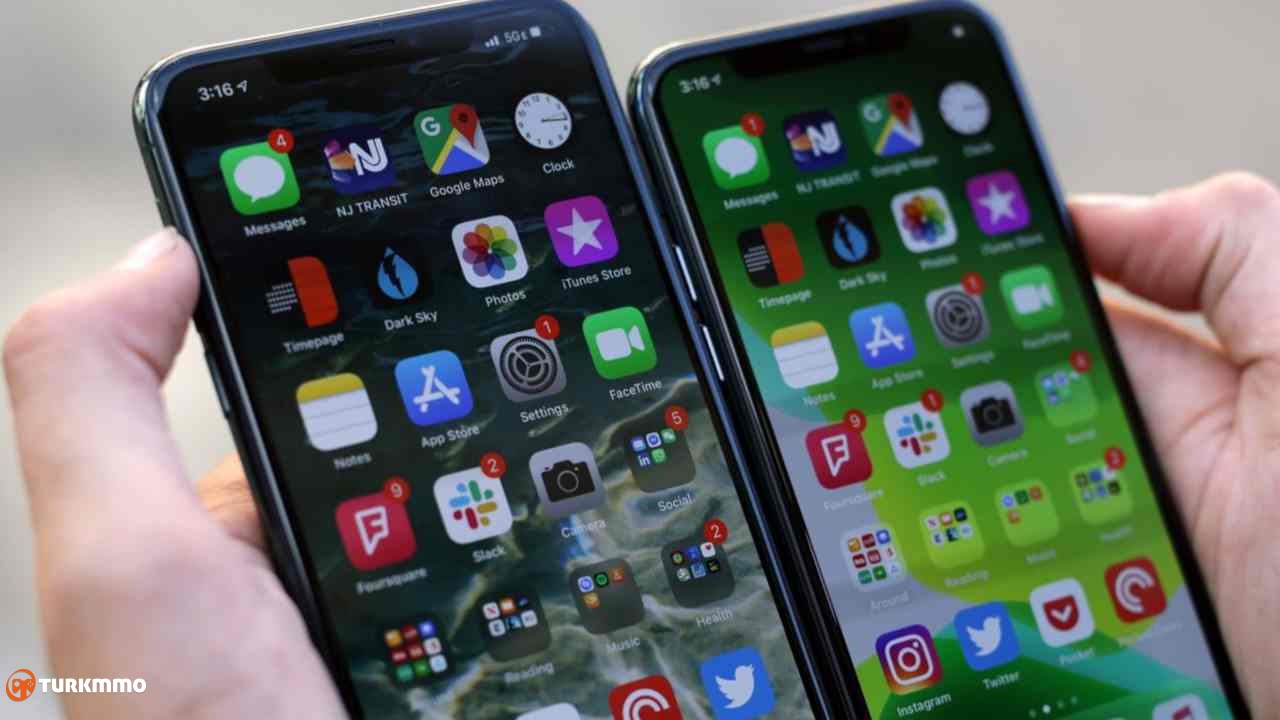
iPhone'unuzu dondurabilecek yaygın faktörler
Aşağıdakiler, bir iPhone'daki donmalar ve diğer ekran sorunlarıyla uğraşırken göz ardı etmeyi düşünmeniz gereken faktörlerdir.
- Hileli uygulamalar. Bunlar, iPhone'unuzda etkin olan ve sonunda tüm sistemin çökmesine neden olan yerleşik veya üçüncü taraf uygulamalardır.
- Bozuk dosyalar. iPhone'unuzda sistem işlevlerini olumsuz yönde etkileyen bir sistem verisi veya indirilmiş dosya olabilir.
- Hatalı güncellemeler. Genellikle ürün yazılımı güncellemelerinden ve uygulama güncellemelerinden gelir.
- Bellek sorunları. Yetersiz veya düşük belleğe atfedilen belirtiler.
- Donanım hasarı. Kazara sıvıya maruz kalma veya düşme nedeniyle hasar görmüş fiziksel bileşenler.
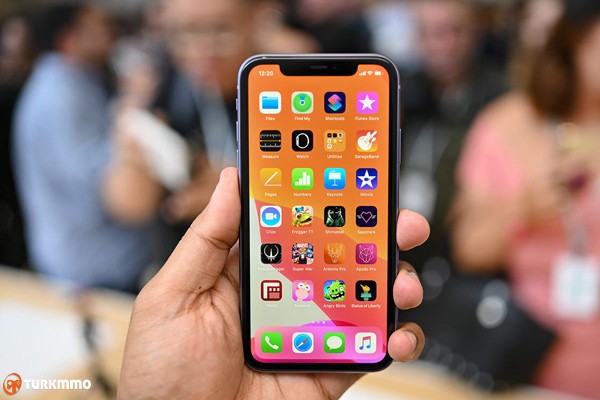
Yeni bir cihazın, önceki kaza sonucu düşme veya sıvıya maruz kalma olaylarından bir tür hasar almadığı sürece, erken bir aşamada performans sorunlarına yol açması olağandışıdır. Bununla birlikte, rastgele donmalar ve diğer görüntü sorunları da benzer şekilde yazılımla ilgili faktörleri tetikleyebilir. Bununla birlikte, yeni iPhone'unuzun böyle bir sorunla karşılaşması hala mümkün. Size bazı girdiler vermek için, iPhone'unuzu donduran yazılımla ilgili yaygın faktörleri ortadan kaldırmak için kullanabileceğiniz bazı uygulanabilir geçici çözümler ortaya koydum. Servis için bir Apple Genius çubuğuna gitmeden önce bu yöntemlerin her birini uygulamayı deneyin.
İlk çözüm: Yeniden başlatmaya zorlayın.
Rastgele donmalar ve diğer görüntü sorunları ile gösterilenler de dahil olmak üzere küçük sistem sorunları, genellikle yazılımdan sıfırlama ile çözülür. Ancak iPhone ekranınız donmadığından veya yanıt vermediğinden, zorla yeniden başlatma olan alternatif yöntemi uygulamanız gerekecektir. Yanıt vermeyen bir sistemi kapanmaya ve önyükleme sırasına girmeye zorlamak için kullanılan eşzamanlı pil çıkarma prosedürüdür. Ve işte nasıl yapıldığı:
- Sesi Aç düğmesine basıp hemen bırakın, ardından Sesi Azalt düğmesine basın ve hızla bırakın.
- Son olarak, Yan/Güç düğmesini birkaç saniye basılı tutun ve ardından Apple logosu göründüğünde bırakın.
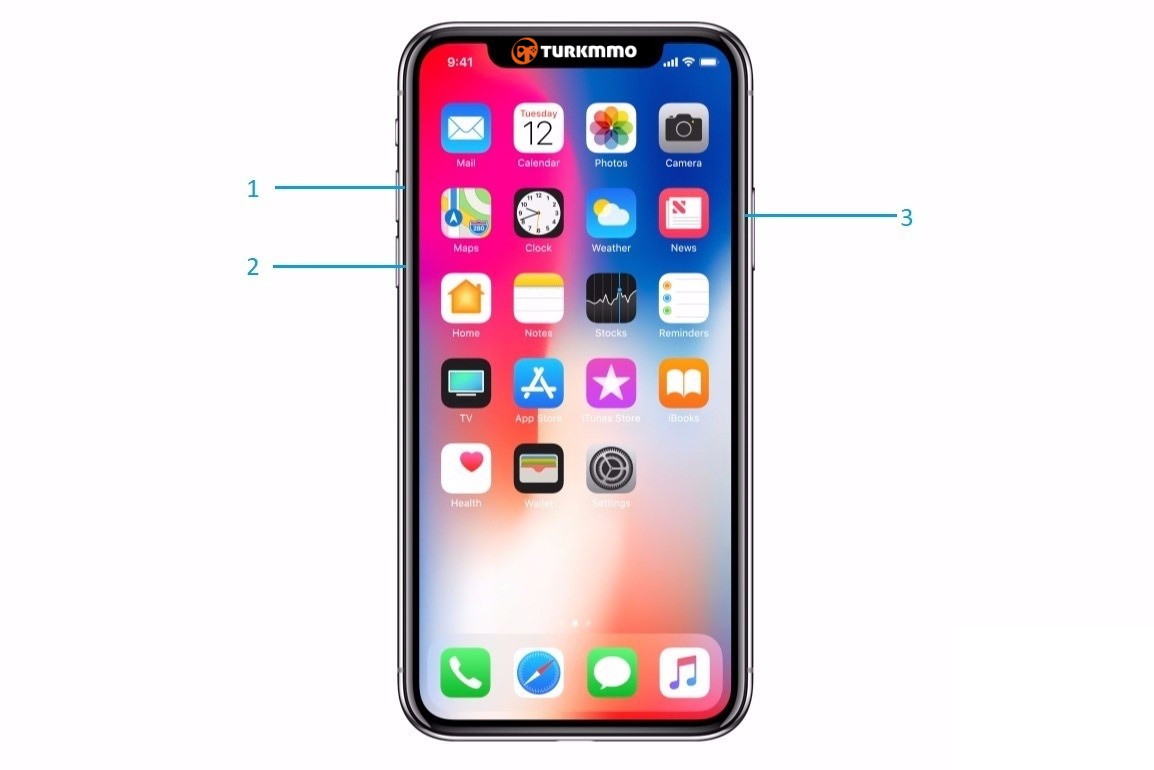
İPhone'unuz zorla yeniden başlatma yoluyla Ana ekrana açılmayı başardıysa, sistemi olası tetikleyicilerden kurtarın. Yukarıda belirtildiği gibi, hileli uygulamalar, bozuk dosyalar, güncelleme hataları ve hatta düzgün yapılandırılmamış ayarlar olası tetikleyiciler arasındadır. Bununla birlikte, her birini ortadan kaldırmayı düşünün. İşte iPhone'unuz yeniden başlatıldıktan sonra yapmanız gerekenler:
Kötü uygulamaları güncelleyin veya silin.
Üçüncü taraf uygulamalar da iPhone'unuzu dondurabilir. Yeni bir uygulama yükledikten sonra iPhone'unuz donmaya başladıysa, o uygulama ana tetikleyici olabilir. Bu durumda, o uygulama için bekleyen güncellemeler olup olmadığını kontrol etmeye çalışın. Varsa, uygulamayı güncellemeyi deneyin ve iPhone'unuzun daha sonra nasıl davrandığını görün. Sorun devam ederse, bunun yerine uygulamayı silmeyi düşünmeniz gerekebilir.
Tüm ayarları sıfırlamak.
Sistem çakışmalarına neden olabilecek düzensiz ayarları temizlemek ve belirtileri tetiklemek için iPhone'unuzdaki tüm ayarları sıfırlamayı deneyin. Bu, mevcut tüm sistem ayarlarınızı siler ve ardından iPhone depolama alanınızda kayıtlı dahili verileri etkilemeden orijinal değerleri ve seçenekleri geri yükler.
- Bunu yapmak için, Ayarlar-> Genel-> Sıfırla menüsüne gidin ve ardından Tüm Ayarları Sıfırla seçeneğini seçin.
En son iOS güncellemesini yükleyin.
Apple tarafından bugüne kadar yayınlanan en son iOS güncellemesi iOS 13.3'tür. Önceki iOS sürümlerinde olduğu gibi, bu güncelleme de bazı hata düzeltmeleri içeriyor. Bununla birlikte, inatçı sistem hataları ana tetikleyicilerse, iPhone'unuzu düzeltmenin anahtarı da bu olabilir.
- Mevcut güncellemeyi kontrol etmek için doğrudan iPhone Ayarları-> Genel-> Yazılım Güncelleme menüsüne gidebilirsiniz.
Ayrıca, sorunun yetersiz depolamadan kaynaklanmadığından emin olmak için cihazınızın mevcut bellek durumunu kontrol etmeyi de düşünün. Bellekle ilgili diğer performans sorunları arasında rastgele donmalar da meydana gelebilir. Bu nedenle, yüksek depolama kapasitesine rağmen cihazınızın kullanılabilir belleğini kontrol etmek yine de zorunludur.
İkinci çözüm: iPhone'unuzu donduran karmaşık sistem hatalarını silmek ve ortadan kaldırmak için iTunes'u kullanın.
Bu yöntem, iTunes'da fabrika ayarlarına sıfırlama olarak da adlandırılır. Uygulamalar, indirilen içerik, kişiler ve diğer kişisel bilgiler dahil olmak üzere iPhone sisteminizdeki tüm verileri silerek çalışır ve ardından fabrika varsayılan ayarlarını geri yükler. İnatçı semptomları tetikleyen karmaşık sistem hataları genellikle bu sıfırlama ile giderilir, ancak ana dezavantajı, kalıcı veri kaybına neden olmasıdır. Bir iPhone'u fabrika ayarlarına sıfırlamanın daha hızlı bir yolu, ayarlar menüsünden geçer. iPhone'unuzun kararlı performans göstermediği göz önüne alındığında, tüm verileri manuel olarak silmek ve fabrika varsayılanlarını geri yüklemek için iTunes'u kullanmanız önerilir. Sadece şu adımlara bakın:
- Bilgisayarınızı hazırlayın ve iTunes uygulamasının en son sürümünün yüklü olduğundan emin olun. macOS Catalina 10.15 üzerinde çalışan bir Mac bilgisayar kullanıyorsanız, kullanmanız gereken tek şey Finder uygulamasıdır.
- Bilgisayarınızda iTunes'u veya Finder'ı açın ve ardından birlikte verilen orijinal USB kablosunu veya Yıldırım kablosunu kullanarak iPhone'unuzu bağlayın.
- iOS aygıtınız bilgisayarınızda göründüğünde simgesini tıklayarak seçin.
- Ardından [iPhone_name] Geri Yükle düğmesini tıklayın.
- Geri Yükle düğmesini tıklayamıyorsanız iPhone'umu Bul oturumunu kapatmanız gerekir.
Bilgisayarınızın, cihazınız için mevcut olan en son iOS sürümünü silmeyi ve yüklemeyi bitirmesini bekleyin. Fabrika ayarlarına sıfırlama işleminden sonra iPhone'unuz yeniden başlar ve ardından fabrika ayarlarını yükler. O zamana kadar yeni olarak ayarlayabilirsiniz.
Üçüncü çözüm: iPhone'unuzu DFU modunda geri yükleyin.
İPhone'unuz donmaya devam ederse ve daha fazla sorun gidermek istiyorsanız, bir sonraki seçeneğiniz DFU veya Cihaz Ürün Yazılımı Güncelleme modu geri yüklemesidir. Bu genellikle büyük iOS sorunlarıyla başa çıkmak için son potansiyel çözümler arasında kabul edilir. DFU modundayken, önemli sistem sorunlarını onarmak ve cihazınızı önceki bir iOS yedeklemesinden geri yüklemek için iTunes'u kullanabilirsiniz. Bu yöntemi, iPhone'unuzu harekete geçmesi için tetiklemiş olabilecek, süresi dolmuş iOS beta sürümlerini silmek için de kullanabilirsiniz. iPhone'unuzda DFU moduna girmek için şu adımları uygulamanız yeterlidir:
- iPhone'unuzu bilgisayara USB/Yıldırım kablosuyla bağlayın. Zaten değilse, iPhone'unuzu kapatmanız gerekebilir.
- Bağlıyken, Sesi Aç düğmesine hızlı bir şekilde basıp bırakın, ardından Sesi Azalt düğmesine hızla basın ve bırakın.
- Ardından, ekran kararana kadar Güç/Yan düğmesini yaklaşık 10 saniye basılı tutun.
- Güç/Yan düğmesine basmaya devam edin ve ardından Ses Kısma düğmesine 5 saniye daha basın.
- 5 saniye sonra Güç/Yan düğmesini bırakın, ancak Sesi Kısma düğmesine 10 saniye daha basmaya devam edin ve ardından bırakın.
İPhone'unuzu iTunes'da geri yüklemeyi tamamlamak için ekrandaki istemlerin geri kalanını izleyin. Sistem geri yükleme başarılı olursa, DFU modundan çıkmak için iPhone'unuzu yeniden başlatmaya zorlamanız yeterlidir.
Dördüncü çözüm: Alternatif iOS onarım ve kurtarma araçlarını kullanın.
Hangi aracın ihtiyaçlarınızı karşıladığını belirleme konusunda daha fazla ipucu alabilmeniz için önceki kullanıcıların önceki incelemelerini okuyun.
iPhone hala donuyor mu?
Aynı sorunu yaşayan bu noktaya ulaştıysanız, donanım hasarının iPhone'unuzu dondurmuş olma olasılığı daha yüksektir. Rastgele donmalar veya yanıt vermeme ile gösterilen kalıcı performans sorunlarına sahip bir iPhone, bazı önemli sistem sorunları yaşıyor, değilse, hasarlı bileşenler mevcut. Yukarıdaki prosedürler, sistem sorunları altta yatan neden olduğu sürece, bir iPhone'un normal performansını geri yüklemek için genellikle yeterlidir. Aksi takdirde, servis veya iPhone onarımı gerekli olacaktır.