


- Katılım
- 17 Haz 2010
- Konular
- 3,640
- Mesajlar
- 19,614
- Online süresi
- 17g 50672s
- Reaksiyon Skoru
- 4,815
- Altın Konu
- 163
- Başarım Puanı
- 474
- Yaş
- 31
- TM Yaşı
- 15 Yıl 10 Ay 10 Gün
- MmoLira
- -933
- DevLira
- 0


Metin2 EP, Valorant VP dahil tüm oyun ürünlerini en uygun fiyatlarla bulabilir, Item ve Karakterlerinizi hızlıca satabilirsiniz. HEMEN TIKLA!
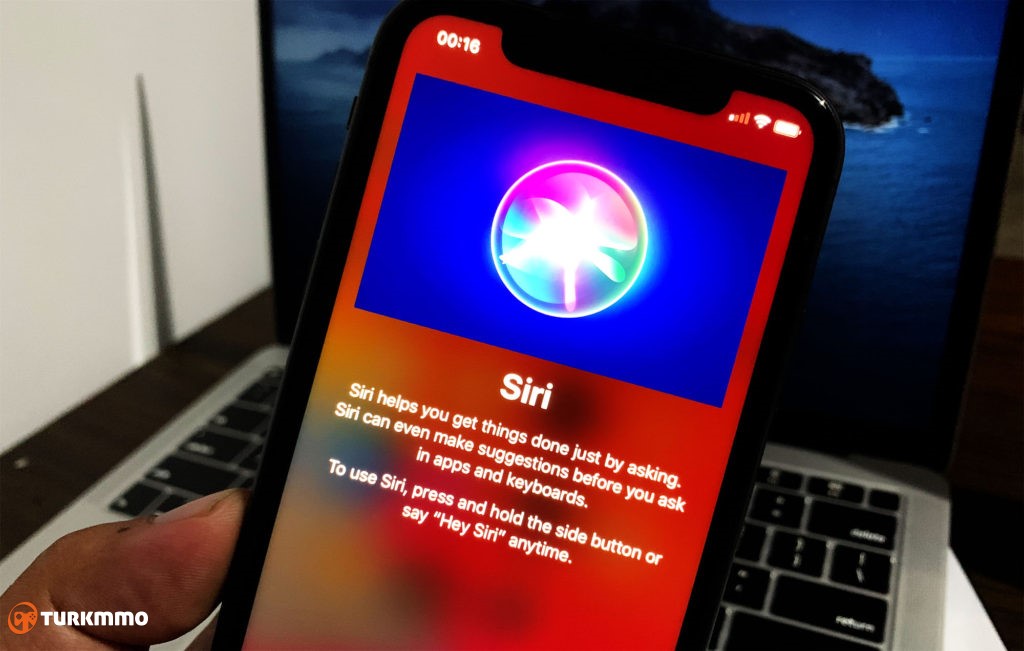
Mesele şu ki, bu tür bir sorun, açıkça donanım yazılımıyla ilgili olsa da, düzeltilmesi o kadar da zor değil. Aslında, bazı temel sorun giderme prosedürleri zaten sorunu çözebilir ve bir teknisyenden herhangi bir yardıma ihtiyacınız olmayabilir. Bu yazının amacı bu. Siri'nin iPhone'unuzda tekrar çalışmasını sağlamak için yapmanız gereken işlemleri sizinle paylaşmak istiyoruz. Bu nedenle, bu tür bir sorunu olan iPhone sahiplerinden biriyseniz, bu sorun giderme kılavuzu size yardımcı olabileceğinden okumaya devam edin.
Aşağıda, Siri gibi bir temel hizmetin başarısız olmasının en yaygın nedenleri verilmiştir ve her olasılığa bir çözüm ekledim. Temel olarak, burada yapacağımız şey, tüm olasılıkları göz önünde bulundurmak ve sorun çözülene kadar birbiri ardına ekarte etmek.
Bağlantı sorunları Siri'nin başarısız olmasına neden olabilir
Siri, iPhone'unuzun çevrimiçi olup olmadığına bakılmaksızın kullanılabilir. Ancak, çevrimiçi bir şey aramak için Siri'den bir istekte bulunduğunuzda olduğu gibi, bağlantı gerektiren belirli istekler vardır. Bunu yaptıysanız ve iPhone'unuzun sabit bir internet bağlantısı yoksa veya hiç bağlı değilse, Siri çalışmayı durdurabilir veya komutu düzgün şekilde yürütemeyebilir. Bu nedenle, sesli asistanınızdan bağlantı gerektiren bir şey yapmasını isterseniz, bağlantınızın olduğundan emin olmalısınız.
iPhone İnternet bağlantısı nasıl yenilenir
Bir WiFi ağı üzerinden bağlantı kurarsanız, WiFi hizmetini birkaç saniye devre dışı bırakmayı deneyin ve ardından yeniden etkinleştirin. Bundan sonra, iPhone'unuzun bir bağlantısı olduğunu doğrulamak için bir tarayıcı kullanarak web'de gezinmeyi deneyin. Bir bağlantınız olduğundan emin olduğunuzda, Siri'ye önceki isteğinizi yerine getirmesini söyleyin.
Öte yandan, İnternet'e bağlanmak için mobil veri kullanıyorsanız, yapmanız gerekenler şunlardır:
- Önce hücresel verileri devre dışı bırakmayı deneyin ve birkaç saniye sonra yeniden etkinleştirin.
- Hesabınızın iyi durumda olduğundan emin olun veya ön ödemeli bir SIM kart kullanıyorsanız, yeterli krediniz olduğundan emin olun.
- Hücresel veri hala çalışmıyorsa, şebeke veya hesapla ilgili sorunları çözmek için her zaman araca sahip oldukları için servis sağlayıcınızı arayın.
Hatalar her zaman olur ve meydana geldiğinde, iPhone'unuzdaki bazı temel hizmetler etkilenebilir ve cihazın kararsız kalmasına neden olabilir. Bu, hemen göz ardı etmeniz gereken olasılıklardan biridir, çünkü gerçekten küçük bir ürün yazılımı sorunu veya aksaklıktan kaynaklanıyorsa, çok basit bir prosedür uygulayarak birçok sorundan kurtulacaksınız.
Yapmanız gereken şey, iPhone'unuzu Yeniden Başlatmaya Zorlamaktır. Zorla yeniden başlatma, telefonunuzun belleğini tazeleyen ve Siri dahil tüm uygulamaları ve hizmetleri yeniden yükleyen benzetilmiş bir pil çıkarma işlemidir.
Bir iPhone'u yeniden başlatmaya zorlama
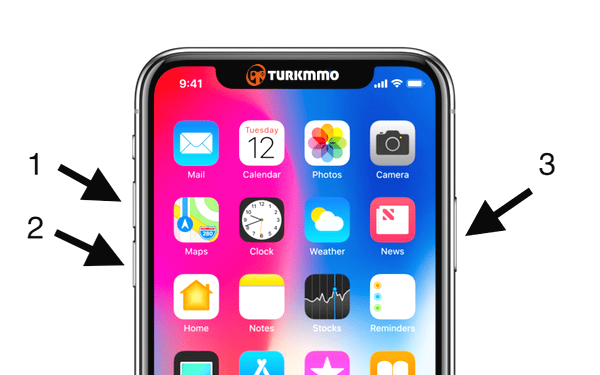
iPhone 8 ve sonraki modeller için:
- Sesi Aç düğmesine hızlıca basın ve bırakın ve ardından Sesi Kıs düğmesine hızla basın ve bırakın.
- Sesi kısma düğmesini bıraktığınız an, ekranda Apple logosu görünene kadar Yan veya Güç tuşunu basılı tutun.
- Logo göründüğünde, açma/kapama tuşunu bırakın ve iPhone'unuz açılıncaya veya başarıyla açılana kadar bekleyin.
- Hem ses kısma düğmesini hem de Uyut/Uyandır düğmesini basılı tutun.
- Apple logosu göründüğünde her iki düğmeyi de bırakın.
- Hem Uyut/Uyandır düğmesini hem de Ana Sayfa düğmesini basılı tutun.
- Apple logosu göründüğünde her iki düğmeyi de bırakın.
Siri'nin kısıtlanmadığından ve doğru ayarlandığından emin olun
Ayrıca iPhone'unuzda bazı ayarların bozulmuş olması ve Siri'nin kısıtlanmış olması da mümkündür. Siri'nin artık olması gerektiği gibi çalışmamasının nedeni bu olabilir. Bu yüzden yapmanız gereken bir sonraki şey, hizmetin kısıtlamalara dahil olmadığından emin olmaktır.
Siri'nin çalışmasına nasıl izin verilir
- Ana ekranınızdan Ayarlar'a dokunun.
- Ekran Süresi'ni seçin.
- İçerik ve Gizlilik Kısıtlamaları'nı seçin.
- İzin Verilen Uygulamalar'a gidin ve ardından Siri ve Dikte'nin kapalı olmadığından emin olun. Gerekirse Siri ve Dikte'yi açmak için anahtarı değiştirin.
- Ana ekrandan Ayarlar'a dokunun.
- Siri ve Ara'yı seçin.
- Ardından, “Hey Siri”yi Dinle, Siri için Ana Sayfa'ya basın ve Siri için Yan Düğmeye Basın (iPhone XS veya üstü) seçeneklerinin açık veya etkin olduğundan emin olun.
- Değillerse, etkinleştirmek/açmak için ilgili anahtarlarını veya düğmelerini değiştirin.
iPhone'unuzdaki Sesli Geri Bildirim özelliğini kontrol edin
İPhone 11'inizdeki sesli geri bildirim özelliği devre dışıysa, Siri'nin cihazınızda çalışmamasının nedeni budur. Yalnızca bu olasılığı dışlamak için etkinleştirildiğinden emin olun. İşte nasıl yapıldığı:
- Ana ekranınızdan Ayarlar'a dokunun.
- Siri ve Ara'yı seçin.
- Sesli Geri Bildirim'e dokunun.
- Ardından, Siri'nin yanıt verme şeklini değiştirin.
iPhone'unuzdaki tüm ayarları sıfırlayın
Bu noktada, bu sorunun iPhone'unuzdaki bazı nedenlerden dolayı bozulan bazı ayarlardan kaynaklanma olasılığını ele alalım. Veya bozulan ve bunun gibi bir soruna neden olan bazı önbelleğe alınmış dosyalar olabilir. Bu nedenle, yapmanız gereken bir sonraki şey, iPhone'unuzun tüm ayarlarını sıfırlamaktır.
Tüm iPhone Ayarları Nasıl Sıfırlanır
- Ana ekranınızdan Ayarlar'a dokunun.
- Genel'e dokunun.
- Aşağı kaydırın ve Sıfırla üzerine dokunun.
- Verilen seçeneklerden Tüm ayarları sıfırla'yı seçin.
- Devam etmeniz istendiğinde şifrenizi girin.
- Son olarak, tüm ayarların sıfırlandığını onaylamak için seçeneğe dokunun.
iPhone'unuzu çalışmayan Siri ile fabrika ayarlarına sıfırlayın
iPhone'unuzu nasıl sıfırlayabilirsiniz:
- Ana ekrandan Ayarlar'a dokunun.
- Genel öğesini bulun ve dokunun.
- Ekranın en altına gidin ve ardından Sıfırla'ya dokunun.
- Tüm İçeriği ve Ayarları Sil'e dokunun.
- Şimdi Sil'e dokunun.
- İstenirse güvenlik kilidinizi girin.
- Ekranın altındaki iPhone'u Sil'e dokunun.
- Sıfırlama işlemine devam etmek için iPhone'u Sil'e tekrar dokunun.
- Şimdi Apple Kimliğinizin şifresini girin ve sıfırlama tamamlanana kadar bekleyin.
DFU Bir iPhone Nasıl Geri Yüklenir
- iPhone'unuzu bilgisayara bağlayın ve ardından iTunes veya Finder'ı başlatın.
- Cihazınız bağlıyken Sesi Aç düğmesine hızlıca basın ve bırakın.
- Ardından, Sesi Kısma düğmesine hızlıca basın ve bırakın.
- Son olarak, iPhone ekranınız kararana kadar Yan düğmeyi basılı tutun.
- Ekran karardığında Yan düğmeyi basılı tutmaya devam edin ve ardından Sesi Azalt düğmesine basın.
- Her iki düğmeyi de 5 saniye basılı tutun.
- 5 saniye sonra Güç düğmesini bırakın ancak Sesi Kısma düğmesini 10 saniye daha basılı tutun.
- iphone'unuz DFU moduna başarıyla girdiğinde, size 'İptal', 'Güncelle' veya 'Geri Yükle' seçenekleri sunan bir pencere açılır.
- Geri Yükle'ye tıklayın ve komutunuzu onaylayın.


- Katılım
- 3 Eki 2017
- Konular
- 1,676
- Mesajlar
- 18,445
- Online süresi
- 9ay 24g
- Reaksiyon Skoru
- 8,719
- Altın Konu
- 297
- Başarım Puanı
- 374
- TM Yaşı
- 8 Yıl 6 Ay 20 Gün
- MmoLira
- 41,544
- DevLira
- 753


Paylaşım için teşekkürler.


Şu an konuyu görüntüleyenler (Toplam : 1, Üye: 0, Misafir: 1)
Benzer konular
- Cevaplar
- 6
- Görüntüleme
- 150
- Cevaplar
- 1
- Görüntüleme
- 51
- Cevaplar
- 1
- Görüntüleme
- 117
- Cevaplar
- 1
- Görüntüleme
- 28
- Cevaplar
- 3
- Görüntüleme
- 71