


Türkiye'de ilk Mobil & PC Aynı Anda Metin2 Oyna. Triarchonline kalıcı ve uzun ömürlü yapısı ile 24 Temmuz'da açılıyor. | 1-99 Mobil Metin2 Triarch HEMEN TIKLA!
Çoğu kişi geliştirici beta sürümüne erken erişim için yılda 99$ ödemek istemediğinden, Apple Beta Yazılım Programını kullanarak Temmuz ayında iOS genel beta sürümünü nasıl yükleyeceğinizi göstereceğiz.
Aynı adımlar, iPadOS 15 genel beta sürümünü bir iPad'e yüklemek için de işe yarayacaktır.
Beta Yazılım Hakkında Bir Uyarı
Doğası gereği, beta yazılımı tamamlanmamıştır. Bu, alıştığınızdan daha fazla yazılım hatasıyla daha az güvenilir olduğu anlamına gelir. Beta yazılımı, iPhone'unuzda veri kaybına veya pilin bitmesine bile neden olabilir.İPhone'unuzun mükemmel bir şekilde çalışmasına ihtiyacınız varsa - ister iş ister aile taahhütleri için - üzerine beta yazılımı yüklememelisiniz. Bunun yerine iOS 15 genel beta sürümüyle kullanmak için yedek bir iPhone bulun.
Bununla birlikte, yükledikten sonra fikrinizi değiştirirseniz, iOS 15 genel beta sürümünü nasıl kaldıracağınızı da göstereceğiz.
Herkese Açık ve Geliştirici iOS Betaları
iOS 15 beta'nın iki sürümü vardır: genel ve geliştirici. Apple, geliştirici betasını, genel beta sürümünden birkaç hafta önce yayınlar ve geliştiricilerin, genel sürüme hazırlanırken uygulamalarını değiştirmelerine olanak tanır.Apple'ın geliştirici beta sürümü yalnızca iOS Geliştirici Programı üyeleri tarafından kullanılabilir. Bu, yıllık 99 ABD Doları tutarındadır ve analitik ve test araçlarına erişimin yanı sıra App Store'da uygulama yayınlama yeteneği ile birlikte gelir.
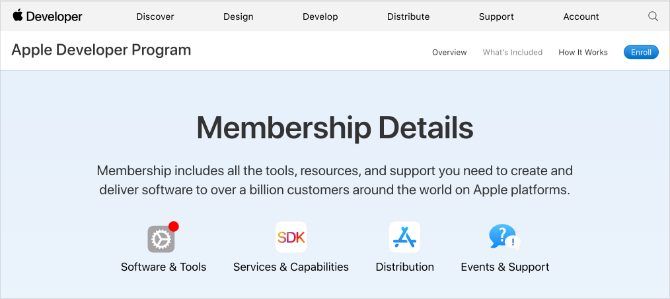
Gerçekte bir geliştirici değilseniz, iOS Geliştirici Programına katılmak için yılda 99 ABD doları ödemek istemezsiniz. Bu nedenle, bunun yerine iOS 15 genel beta sürümünün nasıl kurulacağına odaklanacağız.
İPhone'unuza iOS 15 Genel Beta Nasıl Yüklenir
iOS 15 genel beta sürümünü yüklemek için izlemeniz gereken yalnızca üç adım var. Tüm işlem, iPhone'unuzda ne kadar veri olduğuna ve internet bağlantınızın ne kadar hızlı olduğuna bağlı olarak birkaç saat sürer.Başlamadan önce iPhone'unuzun tamamen şarj olduğundan ve bolca zamanınız olduğundan emin olun.
1. Adım. iPhone'unuzun Yedeğini Arşivleyin
iPhone'unuzu her yedeklediğinizde, yenisini oluşturmak için mevcut yedeğinizi siler. iOS 15 genel beta sürümünü kullanarak yaptığınız yedeklemeler, tekrar iOS 14'e dönerseniz çalışmayabilir. Verilerinizi korumak için şimdi bir iOS 14 yedeğini arşivlemelisiniz, böylece gelecekte iOS 15 genel beta sürümünü kaldırırsanız kullanmaya devam edebilirsiniz.Bir yedeği arşivlediğinizde, bu, iPhone'unuzun gelecekteki yedeklemeler sırasında onu silmeyeceği anlamına gelir. iOS 14'ü kullanarak arşivlenmiş bir yedekleme oluşturmazsanız, iOS 15 genel beta sürümü düzgün çalışmıyorsa iPhone'unuzdaki tüm verileri kaybedebilirsiniz.
Arşivlenmiş bir yedekleme oluşturmak için macOS Catalina veya sonraki bir sürümünü ya da iTunes'u çalıştıran bir bilgisayar kullanın:
- Bilgisayarınızda Finder veya iTunes'u açın ve kenar çubuğundan iPhone'unuzu seçin. İstenirse, iPhone kilidini ve kabul Güven bu bilgisayar.
- Git Genel Finder sekme veya Özet iTunes'da sekmesine ve tercih bu Mac iPhone üzerindeki tüm verilerin yedeğini . Parolaları ve hassas verileri de kaydetmek istiyorsanız, Yerel yedeklemeyi şifrele seçeneğini etkinleştirin ve akılda kalıcı bir parola oluşturun.
- Şimdi Yedekle'ye tıklayın ve yedeklemenin tamamlanmasını bekleyin.
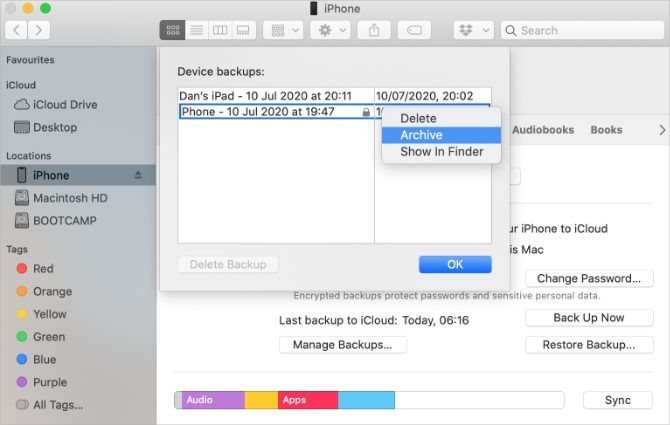
- Yedekleme tamamlandığında, Yedeklemeleri Yönet öğesini tıklayın , ardından az önce yaptığınız yedeklemeyi Kontrol tuşuna basarak tıklayın veya sağ tıklayın ve Arşiv öğesini seçin . Yedeklemenizin arşivlendiğini göstermek için yanında bir asma kilit görünmelidir.
Adım 2. iPhone'unuzu Apple Beta Yazılım Programına Kaydedin
iOS 15 genel beta sürümünü yüklemek için iPhone'unuzu Apple Beta Yazılım Programına kaydettirmeniz gerekir. Bunu, iPhone'unuza bir yazılım güncellemesi olarak iOS 15 beta'yı indirmenize izin veren bir iOS 15 Beta Yazılım profili yükleyerek yaparsınız.Öncelikle, Apple Kimliğinizi kullanarak Apple Beta Yazılım Programına kaydolmanız gerekir. Bu, beta yazılımına daha da erken erişim sağlayan iOS Geliştirici Programının aksine tamamen ücretsizdir.
Kaydolmak ve iPhone'unuzu Apple Beta Yazılım Programına kaydettirmek için:
- beta.apple.com adresini ziyaret edin ve Apple Kimliğinizi kullanarak Apple Beta Yazılım Programına kaydolun . Kayıt işlemini tamamlamak için şartlar ve koşulları kabul edin.
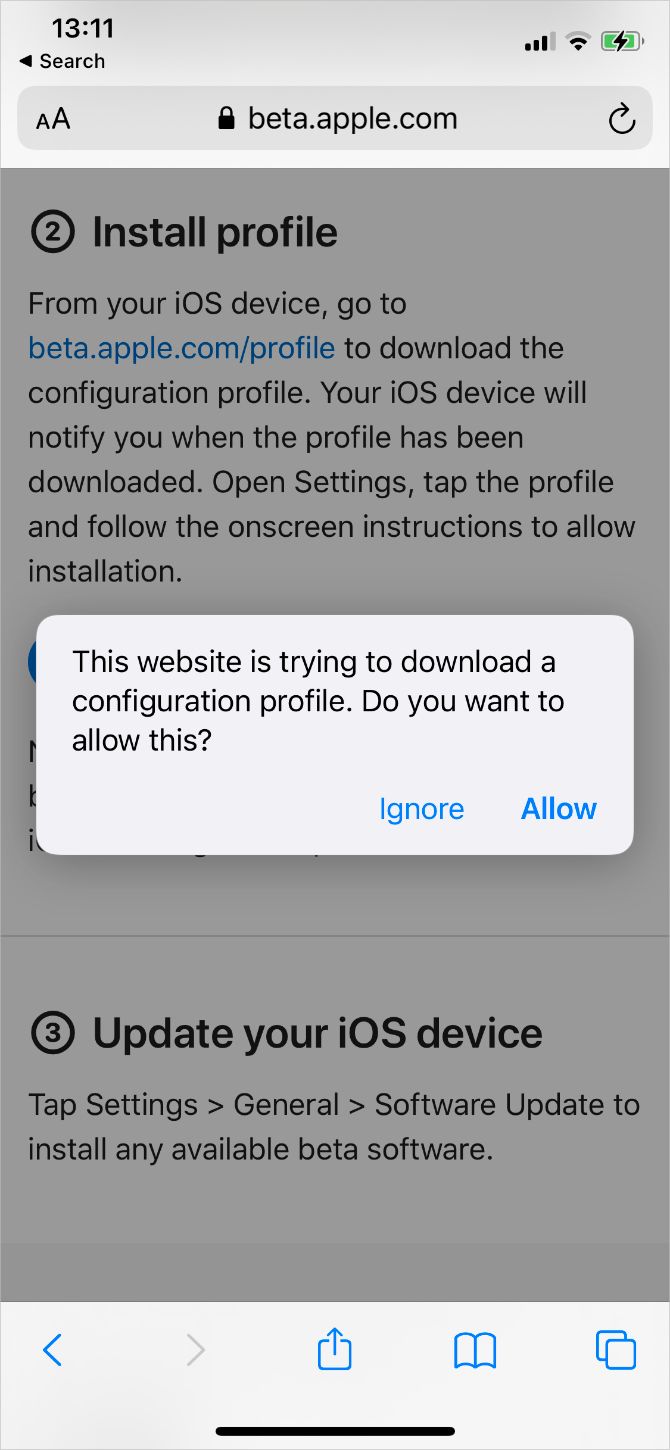
- Şimdi iPhone'unuzda Safari'yi açın ve beta.apple.com/profile adresine gidin. Profili indir ve Safari'nin bir yapılandırma profili indirmesine izin ver'e dokunun .
- İndir bitirir, açık olduğunda Ayarlar ve musluk Profili İndirilen için yükleyin profili. Alternatif olarak, indirdiğiniz tüm profilleri görüntülemek ve oradan yüklemek için Ayarlar > Genel > Profil'e gidin .
- Parolanızı girmek için talimatları izleyin ve iOS 15 beta profilini yüklemeyi tamamlamak için iPhone'unuzu yeniden başlatın.

3. Adım. iOS 15 Beta'yı Yüklemek için Yazılım Güncellemelerini Kontrol Edin
Şimdi yapmanız gereken tek şey, iPhone'unuzda normal gibi yeni yazılım güncellemelerini kontrol etmektir. iOS 15 Beta Yazılım profili yüklendiğinde, iPhone'unuz iOS 15'i bir yazılım güncellemesi olarak indirmelidir.İnternet bağlantınıza bağlı olarak, iPhone'unuzun güncellemeyi indirip kurması birkaç saat sürebilir.
iPhone'unuzun Wi-Fi'ye bol pil ömrüyle bağlı olduğundan emin olun (veya takılı tutun), ardından:
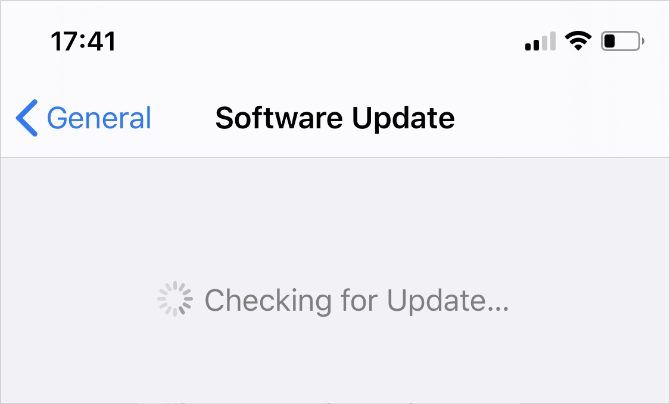
- Ayarlar > Genel > Yazılım Güncelleme seçeneğine gidin.
- iPhone'unuzun yeni güncellemeleri kontrol etmesini bekleyin.
- İOS 15 beta sürümünü iPhone'unuza yüklemek için İndir ve Yükle'ye dokunun.
İOS 15 Beta'yı iPhone'unuzdan Kaldırma
Çok hatalı veya güvenilmezse, iOS 15 beta yazılımını iPhone'unuzda yüklü tutmak istemeyebilirsiniz. Ne de olsa, birçok üçüncü taraf uygulamasının yeni yazılımda mükemmel bir şekilde çalışması için hala güncellemeler yayınlaması gerekiyor ve Apple hala kendi yazılım hatalarını düzeltmeye çalışıyor.İOS 15 beta sürümünü iPhone'unuzdan kaldırmak istiyorsanız, iki olası seçeneğiniz vardır.
Seçenek 1. iOS 15 Beta Profilini Kaldırın ve Güncelleme Bekleyin
İOS 15 beta'yı iPhone'unuzdan kaldırmanın en kolay yolu, beta profilini ayarlarınızdan silmektir. Bunu yaptıktan sonra, iPhone'unuz yüklemek için iOS 15 beta yazılımı aramayı bırakacak ve bunun yerine bir sonraki iOS 14 güncellemesi Apple sürümlerini yükleyecektir.iOS 15 Beta Yazılım profilini kaldırmak için:
- Gidin Ayarlar> Genel> Profil ve dokunun iOS 14 Beta Yazılım profili.
- Profili Kaldır'a dokunun , ardından parolanızı girin ve Kaldırmak istediğinizi onaylayın .
- Gidin Ayarlar> Genel> Yazılım Güncelleme ve yeni güncellemeleri kontrol edin.
Seçenek 2. Kurtarma Modunu Kullanarak iPhone'unuzu Silin
Apple'ın yeni bir yazılım güncellemesi yayınlamasını beklemeden iOS 15 beta'yı hemen kaldırmak istiyorsanız, tek seçeneğiniz Kurtarma Modu'nu kullanarak iPhone'unuzu silmek.iPhone'unuzu silmek, içindeki tüm içeriği siler: fotoğraflar, mesajlar, uygulamalar ve daha fazlası. Yukarıdaki adımları izlediyseniz, kayıp verilerinizi kurtarmak için iPhone'unuzu sildikten sonra arşivlenmiş bir yedeği geri yükleyebilmelisiniz.
Ne yazık ki, bu yedekleme, yedeklemeyi oluşturduktan sonra iPhone'unuza eklediğiniz verileri içermeyecektir. Bu verileri saklamanın tek yolu, yukarıdaki ilk kaldırma seçeneğini takip etmektir.
Kurtarma Moduna girme adımları iPhone'unuza bağlı olarak değişir, ancak tümü iPhone'unuzu macOS Catalina veya sonraki bir sürümünü çalıştıran bir bilgisayara veya iTunes'a bağlamayı içerir. iPhone'unuzda Kurtarma Moduna girmek için talimatlarımızı izleyin. Ardından , Finder veya iTunes'da istendiğinde iPhone'unuzu Geri Yüklemeyi seçin .
iPhone'unuzu geri yükledikten sonra, arşivlenmiş yedeğinizi Finder veya iTunes'da geri yüklemeyi seçin.
En İyi iPhone Özellikleri Zaten Burada
iOS 15 ile iPhone'a gelen çok sayıda heyecan verici özellik var, ancak iOS 14'te zaten çoğu insanın bilmediği birçok harika iPhone özelliği var. Tek istediğiniz birkaç yeni özellik oynamaksa, iOS 15 genel beta sürümünü yüklemeniz gerekmeyebilir.

Konu Sahibi
Konu Sahibi
Paylaşım için teşekkürler.
Rica ederimPaylaşım için teşekkürler.

Şu an konuyu görüntüleyenler (Toplam : 0, Üye: 0, Misafir: 0)
Benzer konular

- Cevaplar
- 2
- Görüntüleme
- 53
- Cevaplar
- 1
- Görüntüleme
- 51
- Cevaplar
- 1
- Görüntüleme
- 56

- Anket
- Cevaplar
- 1
- Görüntüleme
- 114

- Cevaplar
- 0
- Görüntüleme
- 26