


Ayyıldız2 | 2008 TR Yapısı • 1-99 Orta Emek Destan • Oto Avsız • 10 Temmuz 21:00 HEMEN TIKLA!

Bunun yalnızca Wi-Fi ağlarında çalıştığını unutmayın. Bir hücresel ağ kullanılırken DNS sunucuları değiştirilemez, çünkü bu, bağlantının başarısız olacağı anlamına gelir. Ek olarak, bu ağ bazındadır. Bu, yeni bir ağa bağlanırsanız kurulum işlemini tekrarlamanız gerekeceği anlamına gelir. Neyse ki, bu tek seferlik bir görevdir ve Android, bilinen ağlar için DNS ayarlarını hatırlayacaktır.
DNS nedir?
Kısa bir genel bakış olarak, DNS İnternet'in telefon rehberidir. Tarayıcınıza "turkmmo.com" yazdığınızda, DNS bu isteği bir IP adresine dönüştürür ve daha sonra siteyi bulup cihazınıza teslim etmek için kullanır. İnsanlar olarak yüzlerce IP adresini asla hatırlayamayız, ancak “google.com” gibi adlandırılmış siteleri hatırlayabiliriz.Neden başka DNS kullanmalıyım?
Varsayılan veya ISS DNS'nizi OpenDNS veya Google DNS olarak değiştirmek, beraberinde bazı avantajlar sağlar:- Merkezi yük dengeleme ve önbelleğe alma yoluyla tarama deneyiminizi hızlandırır
- Bu sağlayıcılar, doğası gereği zararlı olan saldırıların ve isteklerin çoğunu reddettiği için göz atmayı daha güvenli hale getirir
- 48 saat sonra silinen geçici günlükler ve kalıcı günlüklerde tutulan kişisel olarak tanımlanamayan bilgilerle gizliliği artırabilir.
DNS ayarlarını değiştirin
1. Android Menüsü ana ekranından “Ayarlar”a dokunun.2. Menüde “Wi-Fi” seçeneğine dokunun, telefonunuzun keşfedebileceği ağların bir listesini göreceksiniz.
3. Değiştirmek istediğiniz ağın adını basılı tutun. Bilgi kutusu göründüğünde, “Ağı Değiştir”i seçin.
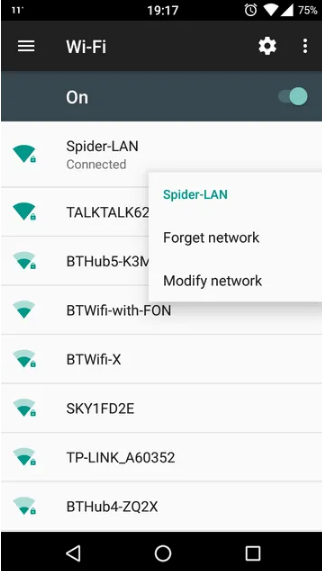
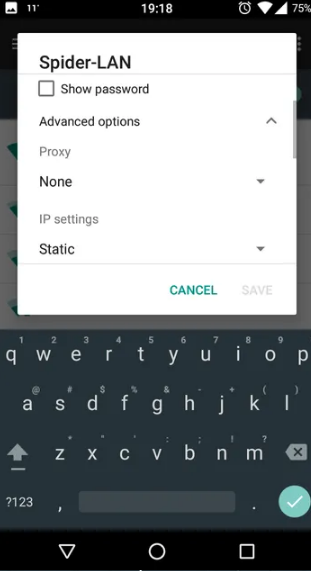
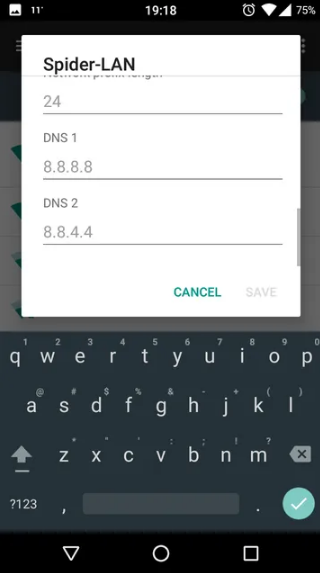
Linkleri görebilmek için Turkmmo Forumuna ÜYE olmanız gerekmektedir.
giderek ayarları test edin.Google DNS
Google DNS sunucularını kullanmak için ilke, 4. noktaya ulaşana kadar yukarıdakiyle aynıdır. Bu noktada, DNS çözümleyicilerini Açık DNS yerine "8.8.8.8" ve "8.8.4.4" olarak değiştirin.Hangi sistemi seçerseniz seçin, bir Android cihazda DNS'yi değiştirmek hızlı ve kolaydır. Sizi çevrimiçi ortamda daha güvenli hale getirebilir ve bu kılavuzu izleyerek tarama deneyiminizi geliştirebilirsiniz.

Şu an konuyu görüntüleyenler (Toplam : 0, Üye: 0, Misafir: 0)
Benzer konular

- Cevaplar
- 1
- Görüntüleme
- 169

- Cevaplar
- 3
- Görüntüleme
- 45
- Cevaplar
- 1
- Görüntüleme
- 315
- Cevaplar
- 3
- Görüntüleme
- 100

- Cevaplar
- 1
- Görüntüleme
- 42