


HERAKLES Otomatik Avlı kalıcı sunucu. 19 Haziran'da açılıyor. Atius & Wizard güvencesiyle hemen kayıt ol, ön kayıt ödülleri aktif. HEMEN TIKLA!
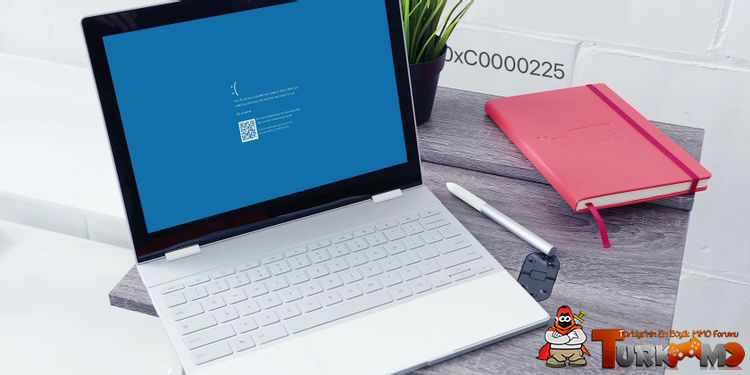
Neyse ki, genellikle bu hatayı biraz çalışarak düzeltebilirsiniz. Windows 10'da 0xc0000225 hata kodunu nasıl düzelteceğinizi göstereceğiz.
Hata Kodu 0xc0000225 Nedir?
Bilgisayarınızı başlatmaya çalıştığınızda bu hata kodunu göreceksiniz. Windows bunu PC'nizin onarılması gerektiğini belirten bir mesajla ve belirsiz bir şekilde görüntüler Beklenmeyen bir hata oluştu . Bazen gerekli bir cihaz bağlı değil veya erişilemiyor diyor .Windows, önyükleme için doğru sistem dosyalarını bulamadığında bu hatayı verir. Bu hayati bilgi, Önyükleme Yapılandırma Verileri veya BCD olarak bilinir . Bilgisayarınızı açtığınızda, BCD Windows'a nasıl düzgün şekilde önyükleneceğini söyler.
Bu hata, eski kurulumlara kıyasla GPT bölüm şemasıyla daha yeni UEFI belirtimini kullanan disklerde daha yaygındır. Windows'un bu konudaki mesajı biraz belirsiz, bu yüzden sorunu çözmek için sorun giderme başlıklarımızı takmamız gerekecek.
0xc0000225 Hata Kodunun Nedeni Nedir?
Bu hata, bozuk sistem dosyalarıyla ilgili olduğundan , genellikle Windows 7'den Windows 10'a yükseltme gibi bir işletim sistemi yükseltmesinden sonra açılır. Ayrıca, büyük bir Windows 10 güncellemesi yükledikten sonra da ortaya çıkabilir.Hata 0xc0000225, önemli bir güncelleme sırasında, sistem dosyalarına saldıran kötü amaçlı yazılımlardan veya hatta hatalı donanımdan dolayı bilgisayarınız kapanırsa da oluşabilir.
Sebebi ne olursa olsun sorunu çözmek için aşağıdaki adımları izleyin.
Adım 0: Bir Windows 10 Yükleme Diski Oluşturun
Diğer önyükleme hataları gibi, bu sorunu Windows içinden gideremezsiniz. Bu nedenle, onarım araçlarını oradan çalıştırabilmeniz için kullanışlı bir Windows 10 yükleme diskine sahip olmanız gerekir.En az 8 GB alana sahip bir flash sürücüye veya bir DVD'ye ihtiyacınız olacak. Windows 10 diski oluşturmanın sürücüde bulunan her şeyi sileceğini unutmayın, bu nedenle boş bir flash sürücü veya DVD kullanmanızı öneririz.
Yükleme medyanızı oluşturduktan sonra, bilgisayarınıza yerleştirin. Önyükleme menüsünü açmak için uygun tuşa basın ve harici aygıtınızdan Windows 10 kurtarma ortamını yükleyin.
Adım 1: Windows Otomatik Onarım Aracılığıyla Çalıştırın
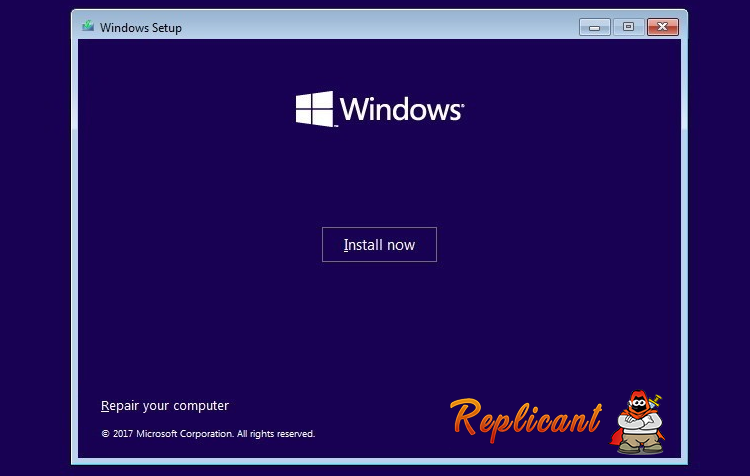
İlk olarak, Windows 10'un yerleşik sorun gidericisini denemek isteyeceksiniz. Bu, sistemin sorunları otomatik olarak kontrol etmesini ve kendi başına düzeltmeye çalışmasını sağlar. Umarım, bozuk BCD'nizi onarır, böylece işe geri dönebilirsiniz.Windows 10 yükleme diskinizden önyükleme yaptıktan sonra Windows Kurulum ekranını görene kadar bekleyin . Dil seçenekleri onaylayın, ardından İleri'yi . Şimdi yükle ekranını gördüğünüzde, bunun yerine sol alttaki Bilgisayarınızı onarın bağlantısını tıklayın.

2. Adım: Manuel SFC'yi çalıştırın ve Disk Taramalarını Kontrol Edin
Windows'un sunduğu otomatik onarım işe yaramadıysa, birkaç önemli sistem taramasını kendiniz deneyebilirsiniz. Bunu yapmak için, Gelişmiş seçenekler menüsünü açmak üzere yukarıdaki işlemi tekrarlayın , ancak Otomatik Onarım'ı seçmeyin . Bunun yerine, bir komut satırı arabirimi açmak için Komut İstemi'ni seçin.İlk olarak, bozuk veya eksik Windows sistem dosyalarını kontrol eden ve onları onarmaya çalışan Sistem Dosyası Denetleyicisi (SFC) komutunu çalıştırın.
Bu komutla kullanın:
Kod:
sfc /scannowBu tamamlandıktan sonra , sabit diskinizdeki hataları kontrol etmek için Disk Kontrolü taramasını çalıştırın . Değiştirdiyseniz, c: yerine ana bölümünüzün harfini koyarak aşağıdaki komutu kullanın :
Kod:
chkdsk c: /rBu taramaların her ikisini de çalıştırdıktan sonra, yeniden başlatın ve bilgisayarınızı tekrar normal şekilde yüklemeyi deneyin. Umarım, hata bir daha açılmaz.
3. Adım: BCD'yi yeniden oluşturun
Hâlâ sorun yaşıyorsanız, deneyebileceğiniz bir sonraki adım, BCD'yi yeniden oluşturma komutudur. Bu genellikle hataya neden olduğundan, sorunu çözen hile onu yeniden oluşturmak olabilir.Yine, Windows 10 yükleme medyanızdan önyükleme yapın ve Gelişmiş seçenekler menüsünü açın. Bu sefer de Komut İstemi'ni seçin . Aşağıdaki komutları birer birer çalıştırın:
Kod:
bootrec /scanos
bootrec /fixmbr
bootrec /fixboot
bootrec /rebuildbcd
İlk komut, "eksik" Windows yüklemenizi bulmasına yardımcı olabilecek uyumlu yüklemeler için disklerinizi tarar. İkinci ve üçüncü komutlar, diskinize yeni bir MBR ve önyükleme sektörü yazar. Son komut, düzeltmelerden sonra Windows kurulumları için tekrar tarar.
Bilgisayarınızı bir kez daha yeniden başlatın ve umarım bu, 0xc0000225 hata mesajını temizleyecektir.
Adım 4: Aktif Bölümünüzü Ayarlayın
Windows, etkin bölümü değiştirmenize izin verir, böylece sisteme nereden önyükleme yapacağını söyleyebilirsiniz. Bu bir şekilde yanlış olursa, Windows'u doğru bölüme yönlendirecek şekilde değiştirebilirsiniz.Windows onarım diskinizden bir Komut İstemi açmak için yukarıdakileri bir kez daha gözden geçirin. Disk Bölümleme aracını açmak ve kullanılabilir disklerinizi listelemek için aşağıdaki komutları birer birer yazın:
Kod:
diskpart
list disk
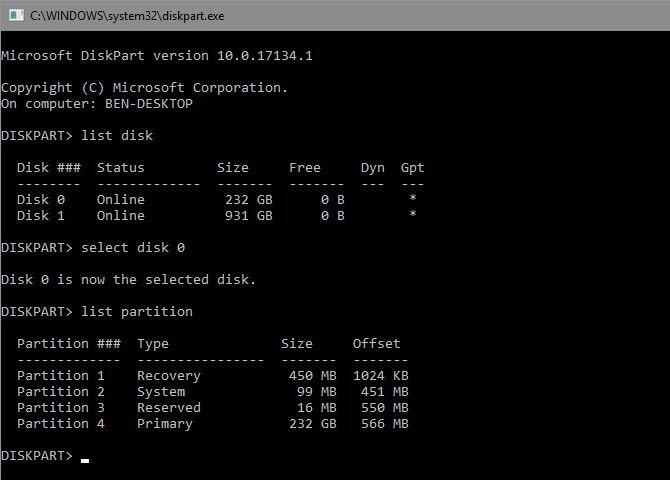
Sisteminize bağlı kaç sürücü olduğuna bağlı olarak, Disk 0 , Disk 1 vb. etiketli bir dizi giriş göreceksiniz . Dahili sabit sürücünüz büyük olasılıkla Disk 0 --- Size öğesini kullanarak bunları ayırt edebilmelisiniz.
X yerine 0 veya birincil depolama sürücünüzün numarası ne olursa olsun , aşağıdakini birer birer yazın:
Kod:
select disk X
list partition
Bu ikinci komut, dahili sürücünüzdeki tüm bölümleri gösterecektir. Ana bölümünüz Birincil olarak işaretlenecektir, aşağıdaki örnekte Bölüm 4'tür .
Kod:
select partition X
active
Komut İsteminden çıkın, yeniden başlatın ve sorununuzun çözülüp çözülmediğine bakın.
Bu, Windows'un yüklü olduğu bölümü, Windows'un önyüklemek için kullandığı bölüm olarak işaretler. Bu bir şekilde değiştiyse ve 0xc0000225 hatasıyla sonuçlandıysa, bunu yapmak her şeyi eski haline getirebilir.
Adım 5: Arızalı Donanımı Kontrol Edin
Bu noktada, bu hatayı düzeltmek için gereken yazılım sorunlarını gidermenin büyük bir kısmını yaptınız. 0xc0000225 hatası nedeniyle hala Windows'a önyükleme yapamıyorsanız, sabit diskinizde fiziksel sorunlar olup olmadığını kontrol etmeyi düşünmelisiniz.Sürücü kablosunun hasarlı olmadığından emin olmak için kontrol edin ve mümkünse yeniden yerleştirin. Bilgisayar üreticinize bağlı olarak, sürücü sorunlarını kontrol edebilen bazı yerleşik tanılama testleriniz de olabilir.
Sabit sürücünüzün sağlıklı olduğunu onayladıysanız, son çare adımlarına geçmeniz gerekir.
6. Adım: Sistem Geri Yüklemeyi Deneyin veya Windows'u Yeniden Yükleyin
Bu sorun yakın zamanda başladıysa, zamanda geriye gitmek için kurtarma diskinden bir Sistem Geri Yüklemeyi deneyebilirsiniz. Yükleme medyanızdan yeniden önyükleyin, Gelişmiş seçenekler menüsüne gidin ve Sistem Geri Yükleme'yi seçin. Yakın zamanda bir geri yükleme noktası seçin ve Windows kişisel dosyalarınızı etkilemeden o noktaya dönecektir.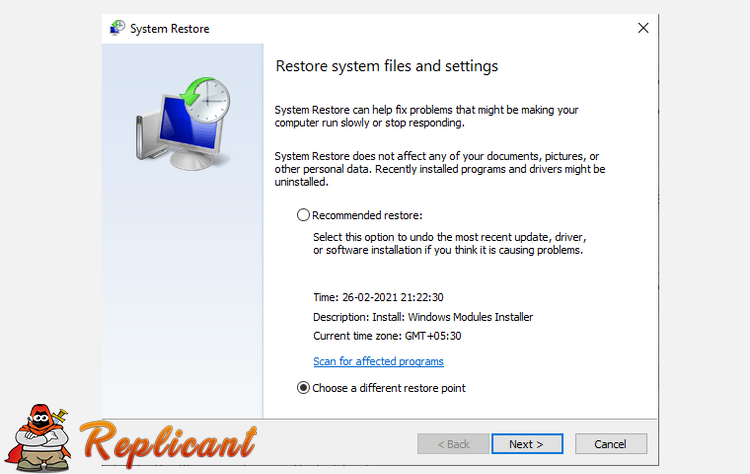
Kurtarma diski menünüzde Sorun giderme altında Bu Bilgisayarı Sıfırla seçeneğini bulacaksınız.
Hata Kodu 0xc0000225 Düzeltildi!
Umarım, bu yöntemlerden biri Windows 10'daki 0xc0000225 hatasını sizin için temizleyecektir.Bu arada, bu sorunu giderdikten sonra bile Windows sisteminizin yavaş açılıp açılmadığını denemek için ayrı düzeltmeler vardır.


Şu an konuyu görüntüleyenler (Toplam : 0, Üye: 0, Misafir: 0)
Benzer konular

- Cevaplar
- 1
- Görüntüleme
- 88

- Cevaplar
- 2
- Görüntüleme
- 84

- Cevaplar
- 3
- Görüntüleme
- 145
- Cevaplar
- 0
- Görüntüleme
- 81

- Cevaplar
- 2
- Görüntüleme
- 50