


Ayyıldız2 | 2008 TR Yapısı • 1-99 Orta Emek Destan • Oto Avsız • 10 Temmuz 21:00 HEMEN TIKLA!
WAMP sunucusu, bir web sitesini barındırmak için Windows'ta Apache, MySQL ve PHP'yi kurmanın en kolay ve en acısız yoludur.
Pek çok web sitesi üç hizmet kullanılarak çalıştırılır: Apache, MySQL ve PHP. Çoğu zaman olağanüstü derecede iyi çalışan denenmiş ve test edilmiş bir kombinasyondur. Genellikle, bu trifecta'ya erişmek için web barındırma satın almanız gerekir. Web barındırma, büyük olasılıkla bir tür Linux çalıştıran uzak bir sunucuda çalışır.
Ancak, hizmet üçlüsünü bilgisayarınıza yerel olarak çalışması için getirebilseydiniz daha kolay olmaz mıydı? Bir WAMP sunucusu tam da bunu yapar. Windows 10 makinenizde bir WAMP sunucusunu nasıl kuracağınızı öğrenmek için okumaya devam edin.
WAMP Sunucusu Nedir?
İlk önce: WAMP sunucusu nedir? WAMP ismi; Windows, Apache, MySQL, PHP platformlarının baş harflerinden gelmektedir. Linux'ta kullanılabilen LAMP'in Windows alternatifi olarak da adlandırılabilir.O halde bir WAMP sunucusu, Windows için bir web geliştirme ortamıdır. Apache, MySQL ve PHP içeren bir sunucuya erişim gerektirmek yerine, bir WAMP sunucusu yerel bir ortam oluşturur. Yerel ortam, web geliştiricilerinin çalışmalarına çevrimdışı olarak devam etmelerine ve özellikleri canlı ortamlara sunmadan önce test etmelerine olanak tanır. ( Sanal web geliştirme ortamının nasıl oluşturulacağı aşağıda açıklanmıştır .)
Apache, MySQL ve PHP ayrı ayrı indirilebilir. Her hizmetin bir Windows yükleyicisi vardır. ( MySQL'in Windows 10'a nasıl kurulacağı daha fazlasını açıklar) Ancak, daha sonra her hizmeti yapılandırmanız gerekir. Ve sayısız eğitim size bunu tam olarak nasıl yapacağınızı gösterirken, bir WAMP sunucusu yapılandırmanın makul bir oranını otomatikleştirir.
WampServer Nasıl Kurulur?
Makalenin geri kalanı için resmi kurulum olan WampServer'dan bahsedeceğim. WampServer'ı kullanmak genellikle en hızlı ve kolay yoldur. Ayrıca, çok sayıda çevrimiçi desteğe de sahiptir. Hadi kuralım!Adım 1: WampServer'ı İndirin ve Yükleyin
Resmi WampServer sitesine gidin ve işletim sisteminizin türüne göre en son sürümü indirin (32 veya 64 bit) Yazma sırasında WampServer 3, Apache 2.4, MySQL 5.7 ve PHP 5.6'yı içerir. İndirme tamamlandığında yükleyiciyi çalıştırın.Yükleyici, WampServer'ı mevcut bir sürümün üzerine kurmamanız gerektiğini açıkça belirtir. Varsayılan yükleyici seçenekleri çoğu kullanıcı için yeterli olmalıdır, ancak dizinin kök dizinine WampServer'ı kurmanız gerekir (örn. C: \ wamp veya C: \ wamp64). Varsayılan tarayıcıyı internet Explorer'dan daha modern bir tarayıcıyla değiştirmenizi tavsiye ederim. Benzer şekilde, farklı bir Not Defteri seçeneği seçmek istiyorsanız, devam edin.
WampServer'ın FAT32 veya exFAT sürücü bölümlerinde çalışmadığını lütfen unutmayın. Yalnızca bir NTFS sürücüsünde çalışır. Ayrıca, WampServer 3, Apache 2.4.X kullandığı ve Microsoft Visual C / C ++ Yeniden Dağıtılabilir 2015 (VC14) gerektirdiği için Windows XP'de çalışmayacaktır.
(Tabii ki, bu gün ve çağda Windows XP çalıştırmamalısınız)
Adım 2: WampServer'ı yapılandırın
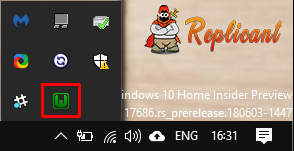
Kurulum işlemi tamamlandığında, WampServer'ı başlatabilirsiniz. İlk çalıştırdığınızda, siyah bir komut penceresi göreceksiniz. Kaybolmadan önce ekranınızda yalnızca birkaç saniye yanıp sönecektir. Windows Güvenlik Duvarı bildirimi göründüğünde, WampServer'ın özel ağınızı kullanarak bağlanmasına izin verin. Bir sonraki arama bağlantı noktanız, WampServer'ın gizlendiği sistem simgesi tepsisidir.Tepsiye gidin. WampServer simgesi yeşilse, WampServer hizmetleriniz etkindir ve kullanıma hazırdır. Simge kırmızı veya turuncuysa, bu, sisteminizdeki bir şeyin WampServer ile çakıştığı anlamına gelir. En iyi eylem, sisteminizi yeniden başlatmak ve ardından WampServer'ı tekrar açmaktır. İnternet ile iletişim kurmak için Port 80 kullanan bazı oyunlar gibi Skype'ın WampServer'a müdahale ettiği bilinmektedir.
3. Adım: İlk WampServer Projenizi Oluşturun
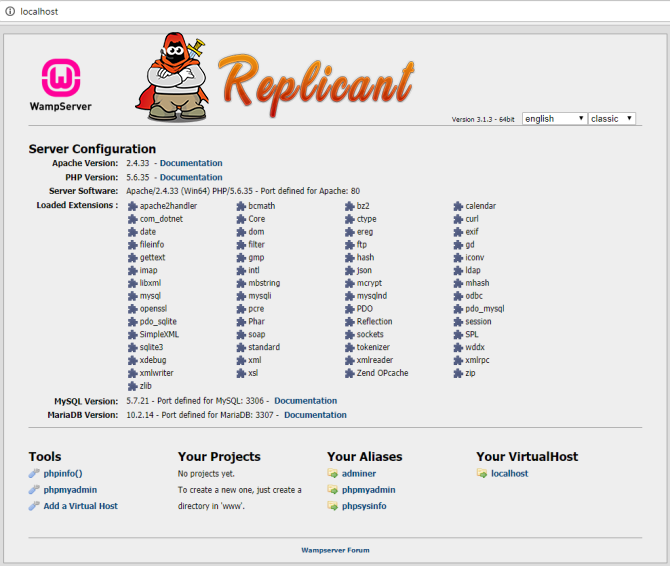
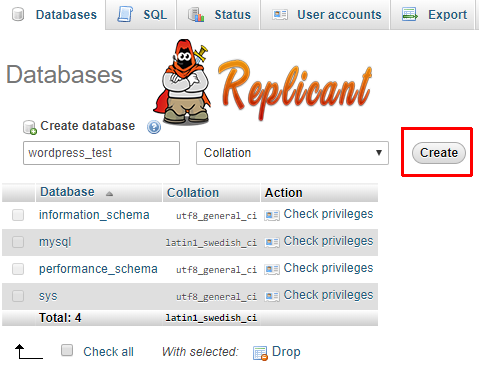
Şimdi ilk WampServer projenizi yapmak için. Aşağıdaki örnekte, yerel erişim için WordPress'i WampServer'a yükleyeceksiniz.Yeni siteniz için boş bir MySQL veritabanı oluşturun. WampServer http: // localhost sayfasından phpMyAdmin'i seçin . Varsayılan kullanıcı adı root'tur ve şifre yoktur (bunu bir anda düzeltebilirsiniz - yerel olsa bile, yine de güvenlik uygulamalarını sürdürmelisiniz). Oturum açtıktan sonra , menü çubuğundan Veritabanları'nı seçin . Veritabanınız için bir isim girin ve Oluştur'a basın.
Baş www klasörüne, ardından sağ tıklayın ve Yeni> Klasör içerik menüsünden. Klasörü "WordPress" olarak adlandırın. WordPress'in en son sürümünü indirin ve arşivin içeriğini wamp \ www \ WordPress \ klasörüne çıkartın.
Tür http: // localhost / wordpress web tarayıcınızın adres çubuğuna ve basında girin. Wordpress / 'i seçebileceğiniz WordPress site dizinini bulmalısınız . WordPress yükleyici otomatik olarak başlamalı ve kurulum sürecinde size rehberlik etmelidir. (Kullanıcı adı ve şifre MySQL girişiyle aynıdır ve veritabanı adını yeni oluşturdunuz.)
Her şey yolunda, Kurulumu çalıştır ekranına ulaşacaksınız . Buradan web sitesi bilgilerinizi doldurursunuz, ardından Giriş düğmesini kullanarak WordPress panonuza erişebilirsiniz .
Tebrikler! WordPress kullanarak ilk WampServer projenizi oluşturmayı bitirdiniz.
WampServer Gelişmiş Ayarlar
WampServer, gereksinimlerinize bağlı olarak son derece özelleştirilebilir.PHP Özelleştirme
WampServer'a yüklemeye çalıştığınız programın türüne bağlı olarak, varsayılan olarak yüklenmeyen ek uzantılara ihtiyaç duyabilirsiniz.WampServer, aralarından seçim yapabileceğiniz önceden yüklenmiş PHP ayarları ve komut dosyalarının uzun bir listesine sahiptir .
WampServer tepsi simgesine gidin, ardından PHP> PHP Uzantıları'na gidin ve seçiminizi yapın.
Apache Özelleştirme
Apache ayarlarınızı aynı WampServer tepsi simgesinden özelleştirebilirsiniz, örneğin özel ve önceden yüklenmiş modüller, hangi takma adla, Apache sürümü (birden çok yüklediyseniz) ve daha fazlası.MySQL Özelleştirmesi
Yapılacak ilk MySQL değişikliklerinden biri, kök hesabınıza bir şifre eklemektir. Siteniz yerel olduğu için acil risk altında değilsiniz, ancak bunu hemen değiştirmek daha iyidir, böylece unutmazsınız. Ve kabul edelim, güvenlik ciddidir ve her ihtimale karşı parola eklememek aptallık olur.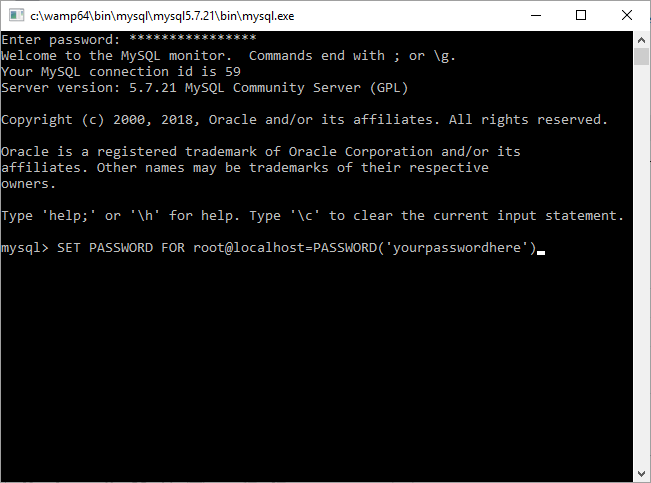
Kod:
SET PASSWORD for root@localhost=PASSWORD('yourpasswordhere')Bu kod ile ana hesabınız için bir parola belirlemiş oldunuz.
Artık çalışmaya başladınız, kurulumlar, özel ayarlar ve daha fazlasıyla gerçekten oynamaya başlayabilirsiniz.
Son düzenleme:
Konu Sahibi
Konu Sahibi
Rica ederimPaylaşım için teşekkürler
Şu an konuyu görüntüleyenler (Toplam : 0, Üye: 0, Misafir: 0)
Benzer konular

- Cevaplar
- 3
- Görüntüleme
- 83

- Cevaplar
- 2
- Görüntüleme
- 40

- Cevaplar
- 9
- Görüntüleme
- 270

- Cevaplar
- 2
- Görüntüleme
- 61