- Katılım
- 3 Eki 2017
- Konular
- 1,673
- Mesajlar
- 18,445
- Çözüm
- 48
- Online süresi
- 9mo 24d
- Reaksiyon Skoru
- 8,722
- Altın Konu
- 297
- Başarım Puanı
- 374
- MmoLira
- 41,553
- DevLira
- 753


HERAKLES Otomatik Avlı kalıcı sunucu. 19 Haziran'da açılıyor. Atius & Wizard güvencesiyle hemen kayıt ol, ön kayıt ödülleri aktif. HEMEN TIKLA!
Konuma göre WordPress açılır pencereleri oluşturmak, doğru pazarlama mesajını doğru kişilere doğru zamanda iletmenize yardımcı olur. Bu, WordPress siteniz için daha iyi bir kullanıcı deneyimi ve daha fazla gelir anlamına gelir.
Bu eğitimde, bir kullanıcının konumuna göre nasıl pop up oluşturacağınızı ve bunları WordPress'e nasıl ekleyeceğinizi göstereceğim.
Bu eğitimde, bir kullanıcının konumuna göre nasıl pop up oluşturacağınızı ve bunları WordPress'e nasıl ekleyeceğinizi göstereceğim.
Konum Tabanlı Pop up'lar Nelerdir?
Konuma dayalı pop up'lar standart pop up'lara benzer, ancak yalnızca belirli konumlardan gelen ziyaretçiler için görüntülenir.Bu nedenle, ABD'den gelen ziyaretçilere, İngiltere veya İspanya'da bulunan ziyaretçilerden farklı açılır pencereler gösterilecektir.
Yer hedeflemenizi daha da daraltabilir ve belirli eyaletleri ve şehirleri hedefleyebilirsiniz. Bu şekilde Florida'daki ziyaretçilere Kaliforniya'daki ziyaretçilerden farklı bir pop up gösterilebilir.
Bu süreç coğrafi hedefleme olarak bilinir ve ziyaretçilerinizi yaşadıkları yere göre sitenizde belirli eylemler gerçekleştirmeye teşvik etmenize olanak tanır.
Neden Konuma Göre WordPress Popup'ları Eklemelisiniz?
WordPress'te konum tabanlı pop up'ları kullanmak, ziyaretçilerinize oldukça alakalı bir deneyim sunar. Ziyaretçilerinize ihtiyaçlarını anladığınızı ve daha iyi dönüşümler sağlayabileceğinizi gösterir.Bu düzeyde kişiselleştirme, e posta listenizi büyütme veya çevrimiçi para kazanma gibi web sitesi hedeflerinize ulaşmanıza yardımcı olabilir .
Coğrafi konum pop up'larını kullanmak, işletmenizin web sitesine birçok yönden yardımcı olabilir .
Ziyaretçilere bulundukları yerin farkında olduğunuzu göstererek web sitesinin güvenilirliğini artırın
Belirli bölgelerdeki ziyaretçiler için e ticaret kuponları ve özel ürünler çalıştırın
Ziyaretçilerinize yerel etkinlikleri ve konferansları tanıtın
Farklı yerlerdeki ziyaretçilerle alakalı ürünleri vurgulayın
Belirli bölgelerdeki ziyaretçiler için e ticaret kuponları ve özel ürünler çalıştırın
Ziyaretçilerinize yerel etkinlikleri ve konferansları tanıtın
Farklı yerlerdeki ziyaretçilerle alakalı ürünleri vurgulayın
WordPress Konum Tabanlı Popup Nasıl Oluşturulur
WordPress web sitenize pop up eklemenin en kolay yolu bir eklenti kullanmaktır.OptinMonster kullanmanızı öneririz . 1,2 milyondan fazla kullanıcısı olan piyasadaki en iyi WordPress popup eklentisidir .
Birkaç dakika içinde bir pop up kampanyası oluşturmak için OptinMonster sürükle ve bırak düzenleyicisini kullanabilirsiniz. Ayrıca, pop up'larınızı görüntüledikleri sayfaya, sitenizde gerçekleştirdikleri işlemlere ve daha fazlasına göre kolayca kişiselleştirebilirsiniz.
Yapmanız gereken ilk şey eklentiyi kurmak ve etkinleştirmektir.
OptinMonster eklentisi WordPress site ve OptinMonster yazılım arasında bir bağlantı görevi görür.
Eklenti etkinleştirildikten sonra, WordPress yönetici panonuzda 'OptinMonster' adlı yeni bir menü öğesine sahip olacaksınız.
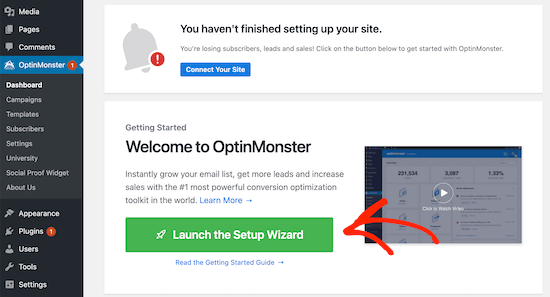
OptinMonster kontrol panelinizi açmak için 'OptinMonster'ı tıklayın.
Ardından, sitenizi OptinMonster'a bağlamak için 'Kurulum Sihirbazını Başlat'ı tıklayın. İlk seferinizse, ücretsiz olarak yeni bir hesap oluşturabilirsiniz.
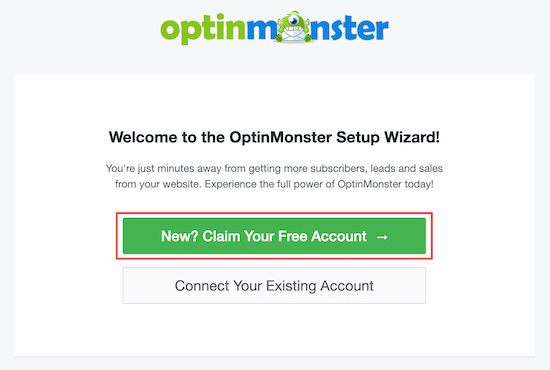
Kurulum sihirbazını tamamladıktan sonra siteniz artık OptinMonster'a bağlanacaktır.
Konuma dayalı pop up'ınızı oluşturmak için OptinMonster »Kampanyalar'a gidin .
Ardından, yeni bir pop up kampanyası oluşturmak için 'Yeni Ekle'yi tıklayın.
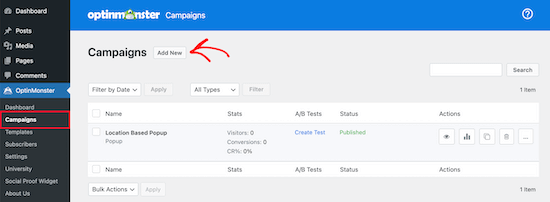
Bunu yaptıktan sonra, 'Popup' kampanya türünü seçin.
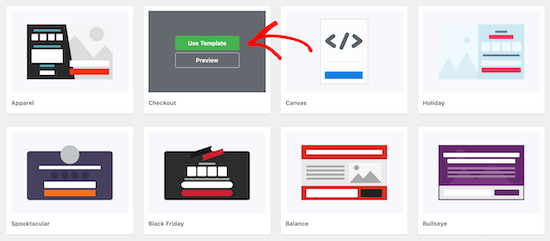
Ardından, kampanya şablonunu seçeceksiniz. Şablonunuz, pop up'ınızın tasarımının temelini oluşturur. Bu nedenle, istediğiniz tasarıma çok benzeyen bir şablon seçin.
Bu eğitim için, Ödeme şablonunu seçeceğiz. Beğendiğiniz bir şablon bulduğunuzda, üzerine gelin ve 'Şablonu Kullan'ı tıklayın.
Ardından, kampanyanıza bir ad vermeniz gerekir.
Bu isim tasarımınızda görünmeyecek. Bunun yerine, ne tür bir kampanya oluşturduğunuzu hatırlamanıza yardımcı olmak içindir.
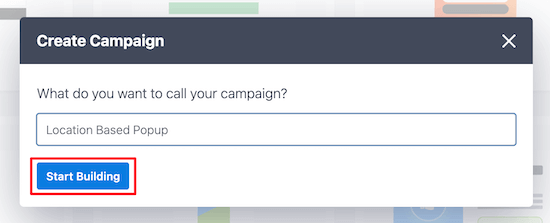
Ardından, "Oluşturmaya Başla" yı tıklayın.
Bu sizi, pop up'ınızın görünümünü özelleştirebileceğiniz OptinMonster uygulamasına götürecektir.
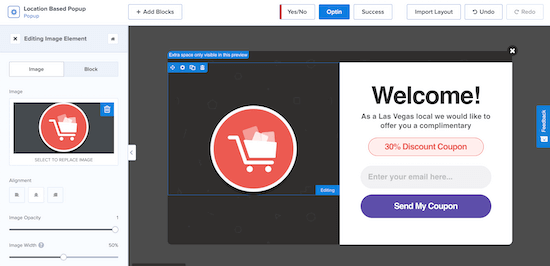
Yeni bloklar, metinler, başlıklar ve daha fazlasını ekleyerek pop up'ınızı tamamen özelleştirebilirsiniz. Düzenlemek istediğiniz öğeye tıklamanız yeterlidir; seçenekler menüsü solda görünecektir.
Konuma dayalı açılır pencerenizin nasıl göründüğünden memnun olduğunuzda, 'Kaydet'i tıklayın, ardından ekranın üst kısmındaki' Kuralları Görüntüle 'sekmesini tıklayın.
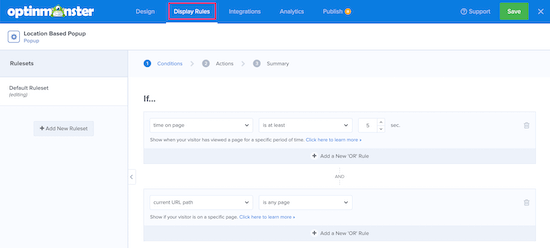
Burası, konum tetikleyicilerini ayarlayacağınız yerdir.
Varsayılan kural, bir ziyaretçi sitede 5 saniye kaldıktan sonra açılır pencerenizin herhangi bir sayfada görünmesidir.
İlk kuralı ziyaretçinin fiziksel konumuna göre değiştirmeniz gerekecektir. Bunu yapmak için, 'sayfada geçirilen süre' görüntüleme kuralını tıklayın ve ardından 'Fiziksel Konum'u seçin.
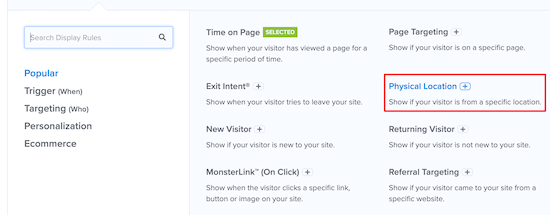
Artık açılır pencereyi belirli bir konumda bulunan ziyaretçiler için görüntülenecek şekilde ayarlayabilirsiniz.
Ayrıca, bir AB ülkesinde bulunan ziyaretçileri dahil etme veya hariç tutma seçeneğiniz de vardır.
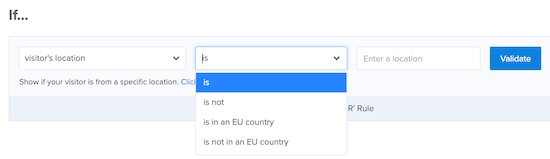
Kuralı, bir ziyaretçi Las Vegas, NV'de olduğunda açılır pencerenin gösterilmesi için belirleyeceğiz.
Ardından, "Doğrula" yı tıklayın.
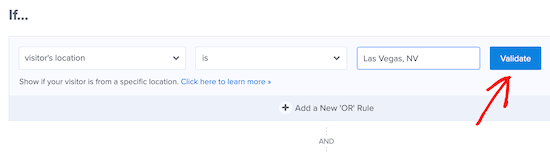
Şimdi, girdiklerinize göre mevcut konumları listeleyen bir açılır pencere görünecektir. İstediğiniz konumu seçin ve ardından "Sonraki Adım" ı tıklayın.
OptinMonster ayrıca bir sonraki ekranda animasyonlu bir efekt veya ses ekleme seçeneği sunar, ancak varsayılan ayarları bırakacağız.
Bunu yaptıktan sonra, tekrar 'Sonraki Adım'ı tıklayın ve konum açılır ayarlarınızı gözden geçirebileceğiniz özet sayfasına yönlendirileceksiniz.
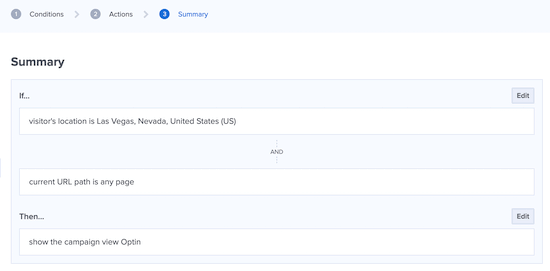
Ayarlarınız doğruysa, "Yayınla" sekmesine gidin ve "Yayın Durumu" nu Taslak'tan Yayınla olarak değiştirin.
Ardından, 'Kaydet'i tıklayın ve ekrandan çıkın.
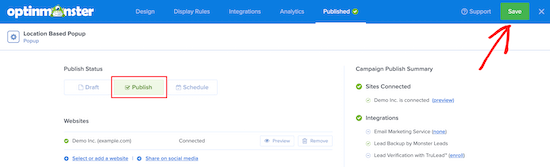
Kullanıcınızın konumuna dayalı pop up'ınız artık sitenizde yayında olacak.
Konuma bağlı olarak birden fazla açılır pencere oluşturmak istiyorsanız, yukarıdaki aynı işlemi uygulayın ve "Görüntüleme" kurallarını yeni kullanıcı konumuna değiştirin.
OptinMonster ile, aynı anda birden fazla açılır pencere kampanyasına sahip olabilir ve tüm ziyaretçileriniz için hedeflenmiş bir deneyim sağlayabilirsiniz.
Son düzenleme: