


HERAKLES Otomatik Avlı kalıcı sunucu. 19 Haziran'da açılıyor. Atius & Wizard güvencesiyle hemen kayıt ol, ön kayıt ödülleri aktif. HEMEN TIKLA!

Linux'ta, bir uygulamayı başlatmadan bile sizin için yeni dosyalar oluşturacak birkaç farklı uygulama ve komut vardır. Hangi yöntemi kullanacağınız, dosya için amacınıza bağlı olacaktır. Sizin için en yararlı olanı bilmeniz için seçeneklere bir göz atalım.
Hem terminalde hem de Linux masaüstünde dosya oluşturmayı ele alacağız.
Masaüstünde Dosya Oluşturun
Terminali kullanmakta rahat değilseniz, birkaç temel günlük uygulama kullanarak masaüstü ortamında yeni dosyalar oluşturmak basittir.Dosya tarayıcısı
Thunar ve Dolphin gibi çoğu dosya tarayıcısı , istenen dizine sağ tıklayıp açılır menüden Boş dosya oluştur veya benzer bir seçeneğe basarak boş dosyalar oluşturmanıza izin verir .
Metin düzeltici
Linux dağıtımınız, bir veya daha fazla temel metin düzenleyici uygulaması içerecektir. Açmak sizi boş bir dosyayla başlatmalı ve Ctrl + S tuşlarına basmak, dosyayı belirli bir konuma kaydetmeniz için size iletişim kutusu vermelidir.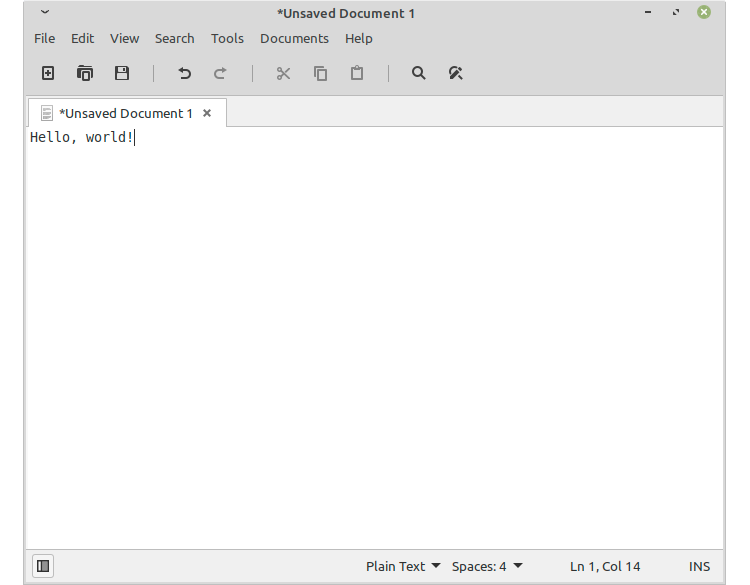
Terminalde bir Dosya Oluşturun
Birçok Linux terminal komutu, dosyaları hızlı ve verimli bir şekilde oluşturmanıza izin verir ve bunların birkaçını aşağıda tartışacağız.dokunma
En temel Linux komutlarından biri olan dokunma, yeni bir dosya oluşturur veya belirttiğiniz dosya adı zaten mevcutsa, dosyanın son değişiklik tarihini günceller.Dosyanızın kaydedilmesini istediğiniz dizine şunu yazın:
touch filename.txt
Alternatif olarak, her dosya adı arasına bir boşluk bırakarak tek komutla birden çok dosya oluşturun:
touch filename1.txt filename2.txt filename3.txt
Oluşturduğunuz dosyanın var olup olmadığını şu komutla kontrol edebilirsiniz:

Yönlendirme Operatörü (>)
Dik açılı ayraç, çıktıyı belirli bir dosyaya yeniden yönlendirmek için birçok komutta kullanılır. Bu makalenin sonraki bölümlerinde diğer komutlarla birlikte kullanıldığını göreceğiz.Bununla birlikte, boş bir dosya oluşturmak için belirli bir komut olmadan girebilirsiniz.
> filename.txt
Yine de, yönlendirme operatörünün kendi başına bu adı kullanan mevcut herhangi bir dosyanın üzerine yazacağına dikkat edin.

Eko
Echo komutu, hangi girişi verirseniz verin, terminalde basitçe yazdıracaktır. Bununla birlikte, hem yeni bir dosya oluşturabilir hem de isteğe bağlı olarak içine tek bir metin satırı kaydedebilir.
Yeni bir boş dosya oluşturmak için şu komutu kullanın:
echo -n > filename.txt
Tek satırlık metin içeren yeni bir dosya oluşturmak için şunu kullanın:
echo "File text" > filename.txt

cat
Cat komutu (bitiştirme için kısa), çoğunlukla dosyaları birleştirmek veya okumak için kullanılır. Bununla birlikte, içinde metin bulunan yeni dosyaları da kolayca oluşturabilir.
cat > filenname.txt
Yeniden yönlendirme operatörü yine burada cat'in çıktısını belirtilen dosyaya yeniden yönlendiriyor, çıktı sonra ne yazarsanız yazın. Yeni dosyanızın içeriğini yazmayı bitirdiğinizde, kaydetmek için Ctrl + D tuşlarına basın.

printf
Printf komutu echo'ya benzer, ancak biraz daha fazla biçimlendirme gücüne sahiptir.Örneğin, aşağıdaki tek komutu kullanarak iki satır metin içeren bir dosya oluşturabilirsiniz:
printf 'Some text
Some more text' > filename.txt

fallocate
Fallocate, Linux'ta belirli bir boyutta bir dosya oluşturmanıza izin verir. Esas olarak, sabit sürücünüzün yazma hızını ölçmek gibi test amaçları için kullanışlıdır.Fallocate'i aşağıdaki komutla kullanın:
fallocate -l 10MB filename
Dosya adını, dosyanızı adlandırmak istediğiniz şeyle değiştirin.

vim
Vim, bir dosya adı belirttiğinizde başlayacak olan terminal tabanlı bir metin düzenleyicidir:vim filename.txt
Vim çalışırken, yazmaya başlamak için i tuşuna basın . İşiniz bittiğinde, Esc tuşuna basın ve şunu yazın : wq, ardından kaydetmek ve çıkmak için Enter tuşuna basın.

nano
GNU nano, Vim'e benzer başka bir metin editörüdür, ancak belki biraz daha kullanıcı dostudur.Bu komutla hızlı bir şekilde dosya oluşturabilir ve düzenlemeye başlayabilirsiniz:
nano filename.txt

Yeni Dosyalar Oluşturun
Yeni bir dosya oluşturma sihirbazı olarak ilerleyin ve dizinlerinizi muhteşem dosyalarla düzenlemeye başlayın.Linux dosya yönetiminde beceri kazandıkça, oluşturduğunuz dosyaları işlemek ve gizlemek için birçok harika numara olduğunu göreceksiniz.

Konu Sahibi
Konu Sahibi
Rica ederimPaylaşım için teşekkürler
Şu an konuyu görüntüleyenler (Toplam : 0, Üye: 0, Misafir: 0)
Benzer konular


- Cevaplar
- 2
- Görüntüleme
- 20

- Cevaplar
- 0
- Görüntüleme
- 81
