


Türkiye'de ilk Mobil & PC Aynı Anda Metin2 Oyna. Triarchonline kalıcı ve uzun ömürlü yapısı ile 24 Temmuz'da açılıyor. | 1-99 Mobil Metin2 Triarch HEMEN TIKLA!

"The server name or address couldn't be resolved" hatası genellikle Güvenlik Duvarı, Ağ Bağlantısı / DNS ile ilgili hata olup çözümü oldukça kolaydır. Hatanın sebebi, internet bağlantınızın Roblox Sunucu adresine bağlanmasını engellemesi nedeniyle oluşmaktadır. Aşağıda verdiğimiz çözümü denemeden önce varsa Anti-Virüs programınızı ve Windows Defender Güvenlik Duvarınızı devre dışı bırakıp tekrar oyuna giriş yapmayı deneyin. Eğer hala düzelmediyse, aşağıda ki çözümü uygulayarak sorununuzu çözebilirsiniz.
1. Windows Komut İstemcisini (CMD) yönetici olarak çalıştırın.

2. Açılan pencere "ipconfig /release" yazarak Enter'a tıklayın.

3. Bilgiler yüklenip yenilendikten sonra "ipconfing /all" yazarak tekrar Enter'a tıklayın.

4. Bilgiler yüklenip yenilendikten sonra "ipconfing /flushdns" yazıp Enter'a tıklayın. Bu işlem DNS önbelleğinizi temizleyecektir.

5. "Successfully flushed the DNS Resolver Cache" yazısını gördükten sonra "ipconfing /renew" yazarak tekrar Enter'a tıklayın.

6. "ipconfing /renew" işlemi bir tık uzun sürecek, işlem bittikten sonra "netsh int ip dns" yazarak Enter'a tıklayın.

7. Ardından en son olarak "netsh winsock reset" yazarak Enter'a tıklıyoruz ve işlemimiz bittikten sonra bilgisayarımızı yeniden başlatıyoruz.

8. Bilgisayarımız yeniden başladıktan sonra oyunu açmayın ve Denetim Masasına giriş yapın.

9. Denetim Masasında "Ağ ve Internet" yazısına tıklayın.

10. Ardından "Ağ ve Paylaşım Merkezi" yazısına tıklayın.
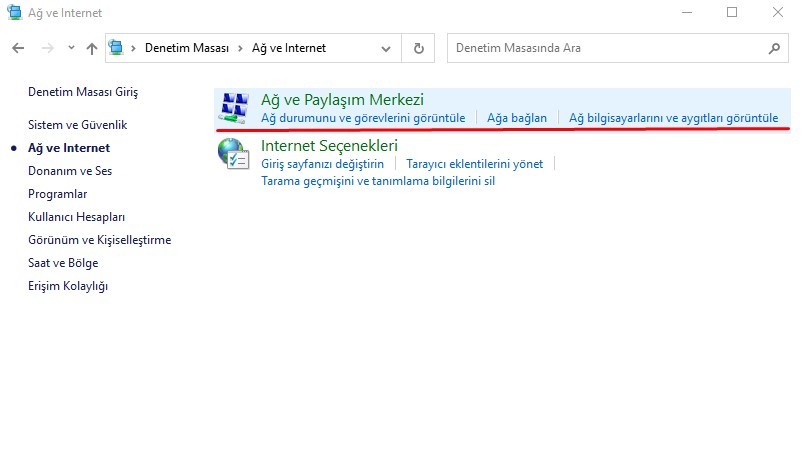
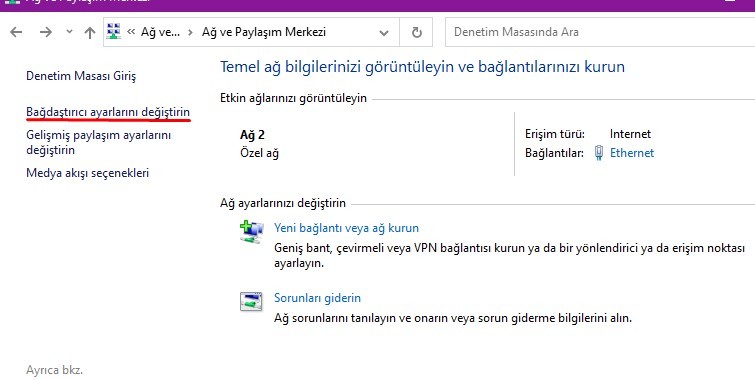
11. Açılan pencerede solda "Bağdaştırıcı ayarlarını değiştirin" yazısına tıklayın.
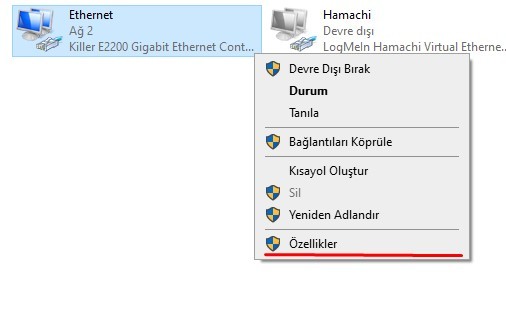
12. Kullanmakta olduğunuz İnternet Bağlantısına (Wi-Fi ise bağlı olduğunuzu gösterir, açık renkte olur) sağ tıklayarak "Özellikler" tıklayın.
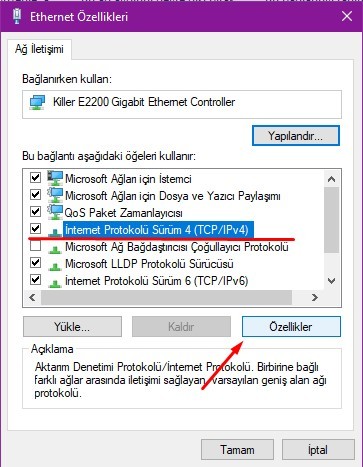
13. Çıkan pencerede "İnternet Protokolü Sürüm 4 (TCP/IPv4)" yazısına tıklayarak sağ alttan "Özellikler" tuşuna tıklayın.
14. Açılan Pencerede alt bölümde bulunan "Aşağıdaki DNS sunucu adreslerini kullan:" işaretine tıklayın ve "Tercih Edilen DNS Sunucusu:" ile "Diğer DNS Sunucusu:" kutularına; "1.1.1.1" - "1.0.0.1" yazın.
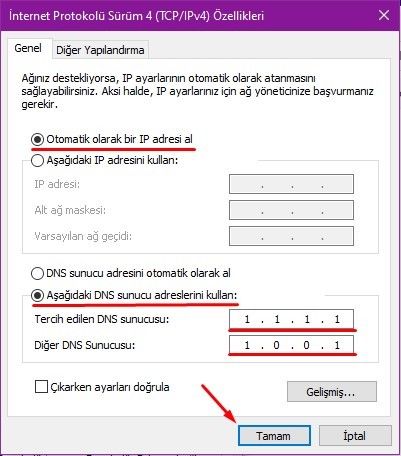
15. Bu işlemler ardından DNS adresimiz Roblox'a giriş için uygun hale gelmiş olacaktır ve DNS önbelleğimizi "Flushdns" temizlediğimiz için girişte Ağ Bağlantı programı yaşamayacaksınız. En son olarak Proxy ayarlarınızın kapalı olduğundan emin olunuz.
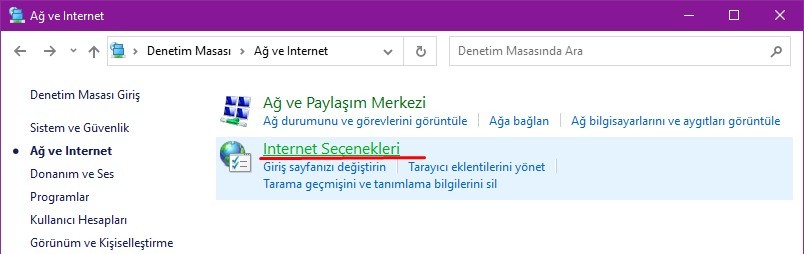
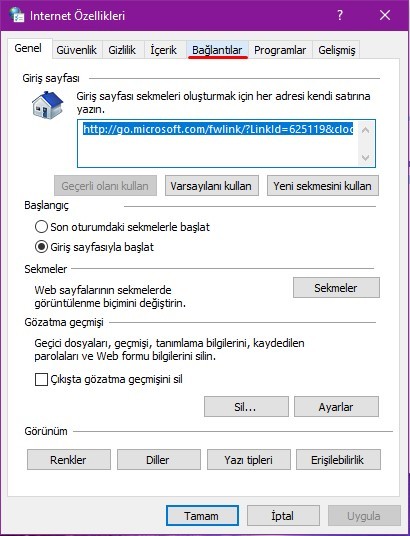
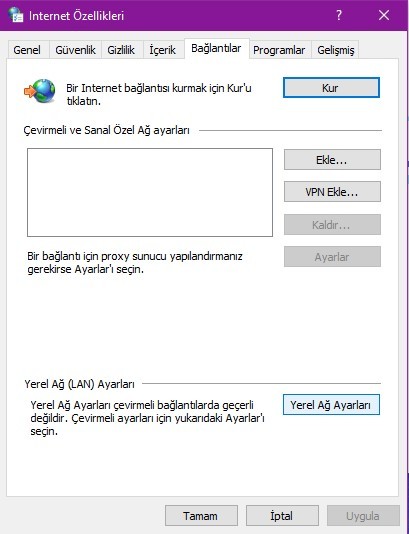
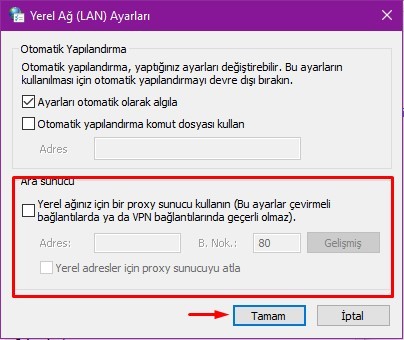
Ve Bilgisayarınızı yeniden başlatarak Roblox'a giriş yapabilirsiniz.
----------------------------------------------------------------------------------------------------------------------------------------------------------------------------------------------
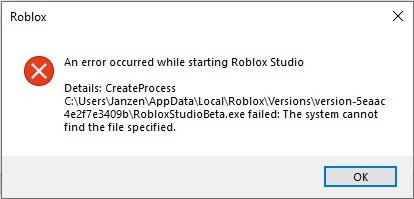
ROBLOX "An Error Occurred While Starting Roblox" hatası "The system can't find the file specified" çözümü.
Bu hata İnternet veya Ağ sorunundan ziyade bilgisayarınıza kurmuş olduğunuz Roblox İstemcisinin yanlış kurulumu veya eksik kurulumundan kaynaklanmaktadır. Roblox'un geliştiricilerinin de belirttiği gibi yapmanız gereken tek bir çözüm bulunuyor.
1. Roblox'u bilgisayarınızdan temizleyin ve sisteminizi yeniden başlatın.
2. Roblox'un kurulum dosyasını tekrar indirin (En yeni sürümüyle)
3. Kurulum programını yönetici olarak çalıştırın.
4. İndirdiğiniz kurulum dosyasını C diskine değil D diskine kayıt edin. (C Diski dışında başka diskiniz yok ise kurulumu kendiniz oluşturduğunuz bir başka dosyaya uygulayın.)
5. Kurulum bittikten sonra oyuna sorunsuz giriş yapabilirsiniz.


Paylaşım için teşekkürler, ellerine sağlık. En sık karşılaşılan hatalardan birisi bu bir çok kişiye yardımcı olacaktır. 

Şu an konuyu görüntüleyenler (Toplam : 0, Üye: 0, Misafir: 0)
Benzer konular

- Cevaplar
- 2
- Görüntüleme
- 2K

- Cevaplar
- 4
- Görüntüleme
- 2K

- Cevaplar
- 9
- Görüntüleme
- 12K

- Cevaplar
- 3
- Görüntüleme
- 2K
