


Ayyıldız2 | 2008 TR Yapısı • 1-99 Orta Emek Destan • Oto Avsız • 10 Temmuz 21:00 HEMEN TIKLA!
Eğer "After Effects" gibi programlar ile montajlar yapıyorsanız bilirsiniz ki render süreçlerinden sonra 10 saniyelik videoların boyutu dahi 2 gb olabiliyor. Bu boyutu kalite kaybı yaşamadan düşürmek mümkün. Programlar ile düşürmek benim için artık pekte güvenilir değil. Ancak gerçekten bu işi yapan programlar var. Bu programlar bilinen videoyu atın yapsın gibi değil. Bunu yapmak biraz emek gerektiriyor. Ve bunu diğer video küçültme adı altında yayınlanan programlarda kullanıyor. Sadece bir arayüz yapılmış. Neyse konuya gireyim.
Bilgisayarınızda 'ffmpeg' programı bulunmalı. Bu program aslında normal kullanılan program değil sadece bir kütüphane olarak düşünülebilir. Program bir klasör içinde geliyor. Bunu masaüstüne alıyoruz. Ben klasörün ismini baştan"ffmpeg" olarak değiştirdiğinizi varsayarak devam ediyorum. Videonuzu 'ffmpeg' klasörü içerisinde bulunan 'bin' klasörünün içine koymanız yeterli. Buradan sonrası biraz konsola giriyor. Sırasıyla kullanılacak komutları sıralıyorum.
İlk olarak Windows sürümlerinde bulunan CMD'yi açıyoruz. Klasörün masaüstünde "ffmpeg" ismiyle bulunduğunu varsayarak komutları sıralıyorum.
Bilgisayarınızda 'ffmpeg' programı bulunmalı. Bu program aslında normal kullanılan program değil sadece bir kütüphane olarak düşünülebilir. Program bir klasör içinde geliyor. Bunu masaüstüne alıyoruz. Ben klasörün ismini baştan"ffmpeg" olarak değiştirdiğinizi varsayarak devam ediyorum. Videonuzu 'ffmpeg' klasörü içerisinde bulunan 'bin' klasörünün içine koymanız yeterli. Buradan sonrası biraz konsola giriyor. Sırasıyla kullanılacak komutları sıralıyorum.
İlk olarak Windows sürümlerinde bulunan CMD'yi açıyoruz. Klasörün masaüstünde "ffmpeg" ismiyle bulunduğunu varsayarak komutları sıralıyorum.
"cd desktop"
"cd ffmpeg"
"cd bin"
"ffmpeg.exe"
"cd ffmpeg"
"cd bin"
"ffmpeg.exe"
Komutları girdikten sonra karşınıza yığınla yazı çıkacak. Onlar programın çalıştığı teyit edecektir.
Ardından videonuzun boyutunu "bitrate" ile yani saniye başına düşen byte miktarı ile düzenleyeceğiz. Vereceğim komutu düzenleyerek kullanabiliriz. Ancak bunu yapmak için uzantıların ne işe yaradığını ve video codeclerini bilmeniz gerekmekte.
Kod:
ffmpeg -i input.avi -b:v 64k -bufsize 64k output.avi
Verdiğim kodda turuncu renkte bulunanlar değiştirilerek video bitrate düzenlenir. Yüksek boyutta bulunan videonun bitrate'ini öğrenmek için dosyaya sağ tıklayıp özelliklerini açmanız yeterlidir. Devamı ekran fotoğrafında bulunuyor.
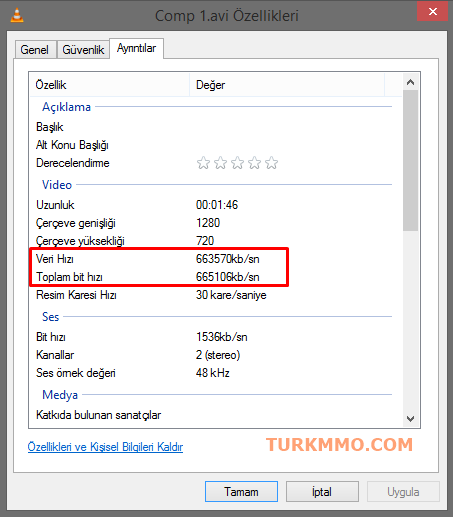
Bende 8gb boyutunda ancak 1.46 dakika olan videonun bitrate'i fotoğrafta bulunuyor. Bu değeri düşürerek kaliteyi azda olsa bozarak boyutunu düşürebiliriz. Kodda turuncu kısma burada bulunacak değeri girmeniz gerekiyor. Küçük bir zihinden hesaplama ile benim dosyamın 100mb civarına düşmesi için 20.000 bitrate değerine düşmesini hesaplıyorum (Tahminen). Kodda turuncu olan kod bölümüne 20.480 yazıyorum. Ancak burada işimiz bitmedi. Kodda kırmızı olan kısma videonun tam adını girmemiz gerekiyor. Benim videomun ismi fotoğrafta ki pencerenin isminden anlaşılacağı üzere "Comp 1.avi". Video sizde mp4 olabilir lütfen uzantısına dikkat edin. Ben giriş dosyasını "Comp 1.avi" olarak düzenleyip sonraki aşama olan çıkış ismini düzenliyorum. Eğer videonun uzantısını değiştirmek istiyorsanız burada düzenleyebilirsiniz. Ben çıkış ismini "Mini comp1.avi" olarak değiştirip komutu enterliyorum. Ve işlem başlıyor. Bir sürü komut ilerleyecek. Bu işlemin bitmesi videoya da bağlı olarak genelde 10 dakika ile 1 saat arasında değişiyor. Benim çıkış komutum düzenlemelerden sonra şu şekilde oluyor.
"ffmpeg -i Comp 1.avi -b:v 20480k -bufsize 20480k Mini comp1.avi"
Videonun boyutunu bu şekilde düşürebilirsiniz.
Ardından videonuzun boyutunu "bitrate" ile yani saniye başına düşen byte miktarı ile düzenleyeceğiz. Vereceğim komutu düzenleyerek kullanabiliriz. Ancak bunu yapmak için uzantıların ne işe yaradığını ve video codeclerini bilmeniz gerekmekte.
Kod:
ffmpeg -i input.avi -b:v 64k -bufsize 64k output.avi
Verdiğim kodda turuncu renkte bulunanlar değiştirilerek video bitrate düzenlenir. Yüksek boyutta bulunan videonun bitrate'ini öğrenmek için dosyaya sağ tıklayıp özelliklerini açmanız yeterlidir. Devamı ekran fotoğrafında bulunuyor.
Bende 8gb boyutunda ancak 1.46 dakika olan videonun bitrate'i fotoğrafta bulunuyor. Bu değeri düşürerek kaliteyi azda olsa bozarak boyutunu düşürebiliriz. Kodda turuncu kısma burada bulunacak değeri girmeniz gerekiyor. Küçük bir zihinden hesaplama ile benim dosyamın 100mb civarına düşmesi için 20.000 bitrate değerine düşmesini hesaplıyorum (Tahminen). Kodda turuncu olan kod bölümüne 20.480 yazıyorum. Ancak burada işimiz bitmedi. Kodda kırmızı olan kısma videonun tam adını girmemiz gerekiyor. Benim videomun ismi fotoğrafta ki pencerenin isminden anlaşılacağı üzere "Comp 1.avi". Video sizde mp4 olabilir lütfen uzantısına dikkat edin. Ben giriş dosyasını "Comp 1.avi" olarak düzenleyip sonraki aşama olan çıkış ismini düzenliyorum. Eğer videonun uzantısını değiştirmek istiyorsanız burada düzenleyebilirsiniz. Ben çıkış ismini "Mini comp1.avi" olarak değiştirip komutu enterliyorum. Ve işlem başlıyor. Bir sürü komut ilerleyecek. Bu işlemin bitmesi videoya da bağlı olarak genelde 10 dakika ile 1 saat arasında değişiyor. Benim çıkış komutum düzenlemelerden sonra şu şekilde oluyor.
"ffmpeg -i Comp 1.avi -b:v 20480k -bufsize 20480k Mini comp1.avi"
Videonun boyutunu bu şekilde düşürebilirsiniz.


Şu an konuyu görüntüleyenler (Toplam : 0, Üye: 0, Misafir: 0)
Benzer konular

- Cevaplar
- 2
- Görüntüleme
- 42


- Cevaplar
- 1
- Görüntüleme
- 218