


HERAKLES Otomatik Avlı kalıcı sunucu. 19 Haziran'da açılıyor. Atius & Wizard güvencesiyle hemen kayıt ol, ön kayıt ödülleri aktif. HEMEN TIKLA!
[h=1]Ben paylaşmak istiyorum eğer Photoshop Zune oluşturma hakkında burada benim önceki öğretici yazdıktan sonra birkaç izleyiciler ben duvar kağıdı grafik nasıl yarattığını sordu. Bu eğitimde, benzer bir şey yapmak için nasıl öğreneceksiniz, ve oldukça kolay!
[h=3]Tipografi Nedir?[/h]Bir tipografik duvar kağıdı oluşturmak için, ilk etapta Tipografi hakkında biraz bilmek mantıklı olur. Tipografi hareketli tip düzenleme sanatı ve tekniğidir. Bu ne demek? Bu, bu metin kendisi bir mesajı kendi tüm tasvir anlamına gelir.Onun konumu, font-family, font-style, renk ve boyut tüm bu canlandıran mesajı belirler. Cursive ve kıvırcık yazı olabilir gibi bloklu metin, şık ya da abartılı değil çünkü bir düğün görüntüsü için gerçekten bloklu yazı tipini kullanarak mantıklı değildir. Bu eğitimde iyi bir tip bir görünüm harika bir tasarım oluşturmak için yardımcı olacaktır kılan anlayış, tipografi özünü odaklanmak olmaz iken.
Bu hiç bir tipografi derinlemesine bakmak anlamına gelmiyor. Tipografi millet üzerinde pek çok kitap yazdım bir konu olduğunu ve bu konuda öğrenilecek çok şey var. Kesinlikle "gibi bir kitap alıp öneririm
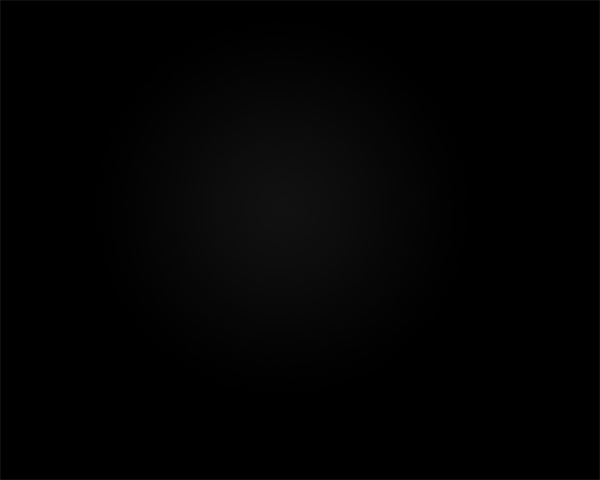
[h=3]Adım 1 - Arka Plan Oluşturma[/h]Bizim duvar kağıdı arka plan ruh ayarlamak yardımcı oluyor. Karanlık bir arka plan kullanarak bize bizim görüntünün göze çarpıyor sonra gerçekten kullanmak tipografi olanak sağlayacak.
Yeni bir belge oluşturun arzu boyutları. Benim masaüstü 1280x1024px , benim belge boyutu olacak böylece. Sizin Setönplan bir koyu gri (renk # 111111 ) ve arka plan siyah renk ( # 000000 ). Sonra kapmak
 [h=3]Adım 2 - Bizim Metin Sınır Ayarı[/h]Benim metin 9 (2009 ve Tutorial9 ilişkin) şeklinde olmak istiyorum beri, şekli elde etmek için en kolay yolu bir büyük 9 oluşturabilir ve ardından diğer metin yerleştirmek için kullanmak olacak. Bunu başarmak için, yakala
 [h=3]Adım 3 - Tip yerleştirilmesi[/h]Şimdi bizim sınır alanı var, bizim tip eklemeye başlamak için hazırız. 9 doldurmak için kelimelerin büyük havuza atlama önce, vaktinden istediğini düşünmek. Benim duvar kağıdı Tutorial9 ilişkili olduğundan, böyle Photoshop, Tasarım, Eğitim ve Öğreticiler, site tanımlayan kelimeleri ile mayın dolduracaktır.
Biz de türünü nasıl görünmesini istediğiniz konusunda farklı düşünmek gerekir. Kendimize birer yazı ile sınırlandırmak musunuz? Ben güçlü ve temiz bir görünüme sahiptir ve bana kolayca 9 içine fonta sığacak şekilde sağlayacak, çünkü sadece, yazı tipi Century Gothic kullanmak için gidiyorum. Kendi çalışma birden fazla font kullanmak için çekinmeyin. Ben yalnızca bir yazı tipi kullanılarak olduğum için, ben her öbek öne yapabilirsiniz yolları sınırlı değilim. Bunun için, farklı font boyutları ve stilleri kullanabilirsiniz. Ben bir yazı tipi boyutunu artırmak ve öne çıkıyor, ya da ben daha küçük yapmak ve daha ince yapmak için keskin veya yumuşak stili kullanabilirsiniz böylece kalın yapabilirsiniz.
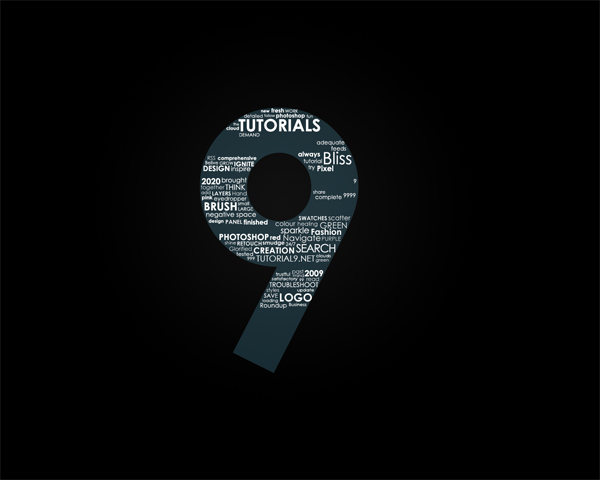
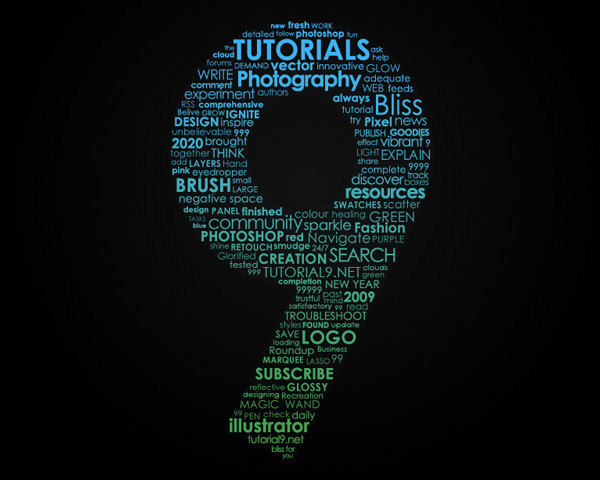
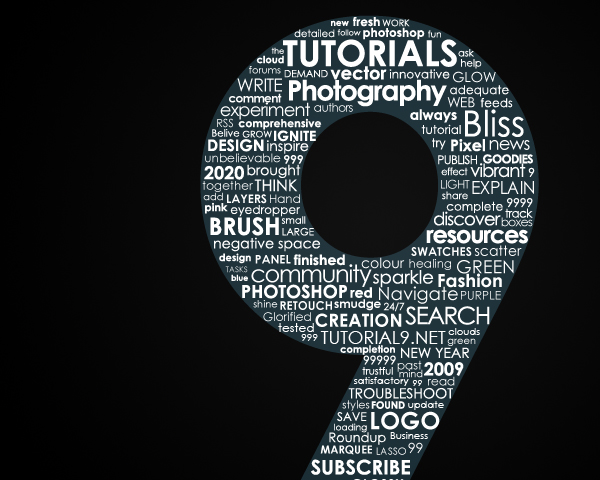 [h=3]Adım 4 - Metin Boyama[/h]Şimdi bizim 9 dolum kelimelerin geniş bir akışı var, biz bu görseli inanılmaz bakmak yapmak gerekir! Düşürerek başlangıç ​​Lets donukluk etrafında bizim 9 % 2 . Bu şekilde bizim metin etrafında bazı sınır vermek yardımcı, ama çok fark olmaz.
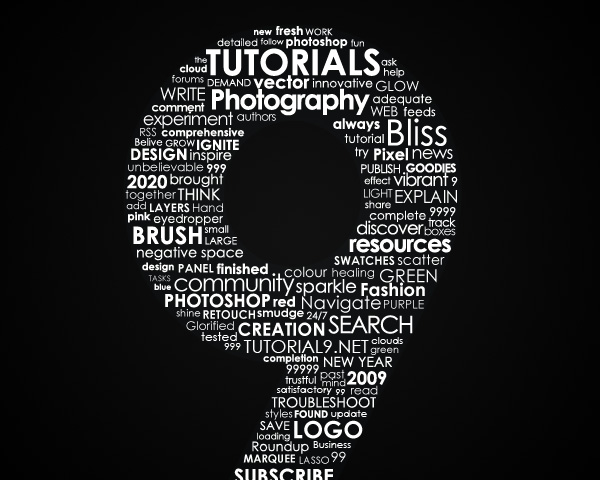 Sonra içine tüm metin katmanları (9 hariç) yerleştirmek Grubu (Layer> New> Grup). Sağ tıklayarak ve seçerek grup çoğaltın Duplicate Grubu . Click OK iletişim kutusu göründüğünde. Biz grup çoğaltılamaz nedeni biz bir içine bizim tüm metin katmanları birleştirebilirsiniz böylece olmasıdır. Yeni grubu seçili olarak, sağ tıklayın ve seçin Birleştirme Grubu .Bu bizim gruptaki tüm tabakaları almak ve tek bir katman üzerine onları yerleştirir. Şimdi bizim tüm metin ile bu tek katmanlı beri hala içinde tüm metin katmanları olan grubu gizleyebilirsiniz.
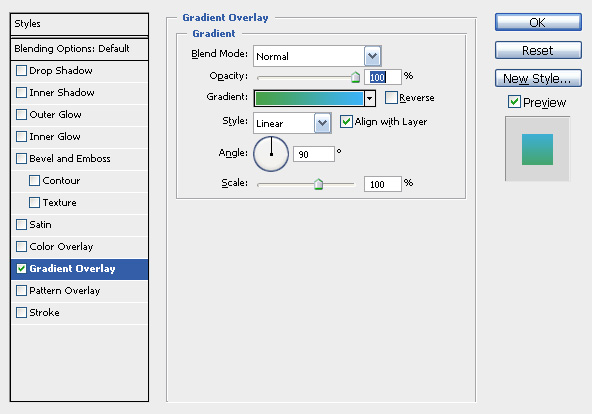
Palet ve ekleyin katmanlar halinde tabakanın seçin Gradient Overlay (Katman> Katman Stili> Gradient Overlay). Ben güzel bir yeşil (kullanılan # 48a248 alt için) ve mavi ( # 3bb2f7 üstü için).
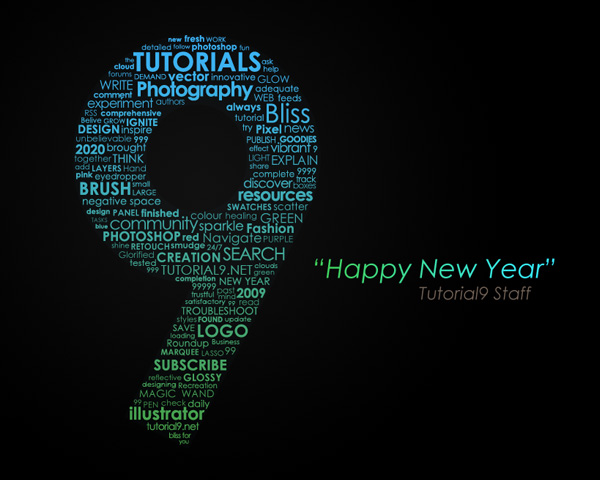
 [h=3]Adım 5 - Başlık Ekleme[/h]Bu bizim duvar kağıdı için güzel bir başlık eklemek edelim. Ben metin eklemek için gidiyorum Yeni Yılınız Kutlu Olsun(Centruy Gothic / 36px / İtalik) ve yerine soldan sağa dışında daha önce olduğu gibi aynı gradient overlay kullanın.Sonra metin eklemek için gidiyorum Tutorial9 Çalışanlar renk (Century Gothic / 24px / İtalik) # 736357 .
 [h=3]Adım 6 - Doku Ekleme[/h]Şimdi bizim resmin üzerine bir doku ekleyelim. Ben bir resim çekip aldı
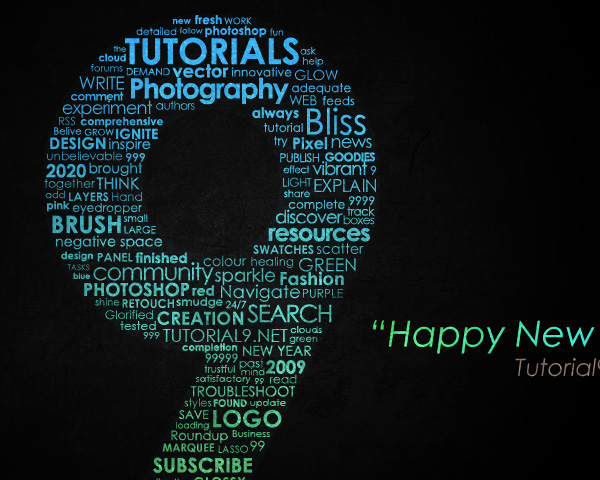 [h=3]Adım 7 - Yeniden Renklendirme[/h]Sonraki adımlarda, bizim görüntü biraz daha rastgele ve canlı renk eklemek için gidiyoruz.
Yeni bir katman oluşturun ve ön plan ayarlamak # 6dcff6 ve arka plan # 000000 . Sonra gidin > Render> Clouds Filtre . Senin katman mavi ve siyah "bulutlar" karışımı ile doldurulduktan sonra, katman ayarlayın Yerleşimi ve altOpacity için % 25 .
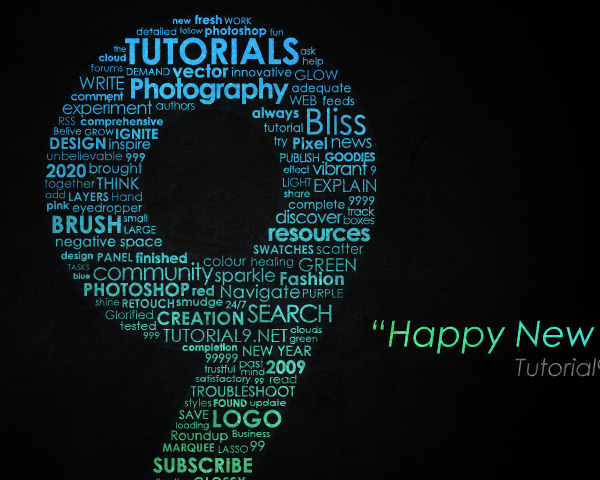 Yeni bir katman oluşturun ve beyaz arka plan rengini değiştirebilirsiniz. Bir kez daha gitmek > Render> Clouds Filtermavi ve beyaz "bulutlar" ile katmanı doldurmak için. Sonra Overlay ve düşürmek için katman ayarlayın Opacity civarına70% .
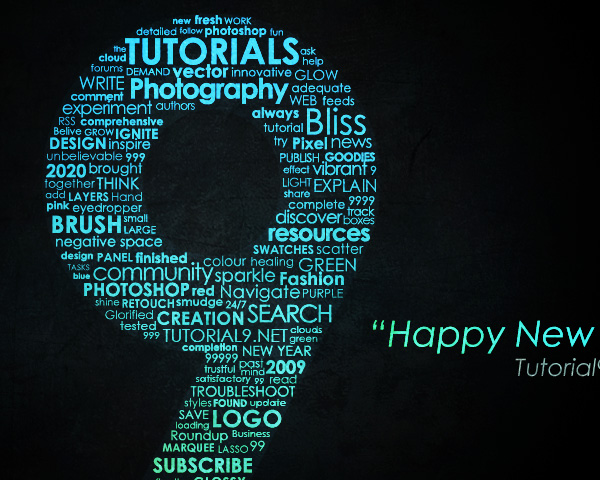 [h=3]Yeterince basit?[/h]Gördüğünüz gibi, bu yazının en zor kısmı belge dolduruyordu metin oldu. Efektler eklemek aslında oldukça basit.Photoshop tüm araçları öğrendikten sonra kendinize en az çaba ile karmaşık işler yaratarak bulabilirsiniz! Kendi benzersiz eserler deneme ve yaratmak için kendinizi özgür hissedin.
Yukarıdaki efekti elde etmek için, yeni bir katman oluşturulur ve gittim Görüntü> Görüntü Uygula . Sonra kullanılmış bir Filter> Blur> Motion Blur ve tabakayı Lighten ile % 35 Opacity . Bundan sonra, ben bir Gradient Harita gitti (Katman> Yeni Ayarlama Katmanı> Gradient Harita) # ec008c için # e77418 . Son olarak, ben degrade harita katmanını ayarlamak Canlı Işık .
[/h]
Linkleri görebilmek için Turkmmo Forumuna ÜYE olmanız gerekmektedir.
[h=3]Tipografi Nedir?[/h]Bir tipografik duvar kağıdı oluşturmak için, ilk etapta Tipografi hakkında biraz bilmek mantıklı olur. Tipografi hareketli tip düzenleme sanatı ve tekniğidir. Bu ne demek? Bu, bu metin kendisi bir mesajı kendi tüm tasvir anlamına gelir.Onun konumu, font-family, font-style, renk ve boyut tüm bu canlandıran mesajı belirler. Cursive ve kıvırcık yazı olabilir gibi bloklu metin, şık ya da abartılı değil çünkü bir düğün görüntüsü için gerçekten bloklu yazı tipini kullanarak mantıklı değildir. Bu eğitimde iyi bir tip bir görünüm harika bir tasarım oluşturmak için yardımcı olacaktır kılan anlayış, tipografi özünü odaklanmak olmaz iken.
Bu hiç bir tipografi derinlemesine bakmak anlamına gelmiyor. Tipografi millet üzerinde pek çok kitap yazdım bir konu olduğunu ve bu konuda öğrenilecek çok şey var. Kesinlikle "gibi bir kitap alıp öneririm
Linkleri görebilmek için Turkmmo Forumuna ÜYE olmanız gerekmektedir.
sen içeri ilgi bulmak bir şey varsa "[h=3]Adım 1 - Arka Plan Oluşturma[/h]Bizim duvar kağıdı arka plan ruh ayarlamak yardımcı oluyor. Karanlık bir arka plan kullanarak bize bizim görüntünün göze çarpıyor sonra gerçekten kullanmak tipografi olanak sağlayacak.
Yeni bir belge oluşturun arzu boyutları. Benim masaüstü 1280x1024px , benim belge boyutu olacak böylece. Sizin Setönplan bir koyu gri (renk # 111111 ) ve arka plan siyah renk ( # 000000 ). Sonra kapmak
Linkleri görebilmek için Turkmmo Forumuna ÜYE olmanız gerekmektedir.
ve belge merkezine yakın koyu degrade için bir ışık oluşturun.
Linkleri görebilmek için Turkmmo Forumuna ÜYE olmanız gerekmektedir.
. Sonra bir koyun 750px font kullanılarak 9 Yüzyıl Gotik set kalın sizin degrade merkezinin önünde yer almaktadır böylece.Ben de renk benim set # 6dcff6 benim yazı daha sonra mavi görünecektir yana. Sadece bir kılavuz olarak kullanılan tarihi Sonra, yaklaşık% 20 katmanın opacity düşük.
Biz de türünü nasıl görünmesini istediğiniz konusunda farklı düşünmek gerekir. Kendimize birer yazı ile sınırlandırmak musunuz? Ben güçlü ve temiz bir görünüme sahiptir ve bana kolayca 9 içine fonta sığacak şekilde sağlayacak, çünkü sadece, yazı tipi Century Gothic kullanmak için gidiyorum. Kendi çalışma birden fazla font kullanmak için çekinmeyin. Ben yalnızca bir yazı tipi kullanılarak olduğum için, ben her öbek öne yapabilirsiniz yolları sınırlı değilim. Bunun için, farklı font boyutları ve stilleri kullanabilirsiniz. Ben bir yazı tipi boyutunu artırmak ve öne çıkıyor, ya da ben daha küçük yapmak ve daha ince yapmak için keskin veya yumuşak stili kullanabilirsiniz böylece kalın yapabilirsiniz.
Palet ve ekleyin katmanlar halinde tabakanın seçin Gradient Overlay (Katman> Katman Stili> Gradient Overlay). Ben güzel bir yeşil (kullanılan # 48a248 alt için) ve mavi ( # 3bb2f7 üstü için).
Linkleri görebilmek için Turkmmo Forumuna ÜYE olmanız gerekmektedir.
. Belgenizin üstüne yeni bir katman üzerinde doku yerleştirin. Görüntü (Ctrl + Shift + U) De-doyurmak ve tabakayı Overlay .
Yeni bir katman oluşturun ve ön plan ayarlamak # 6dcff6 ve arka plan # 000000 . Sonra gidin > Render> Clouds Filtre . Senin katman mavi ve siyah "bulutlar" karışımı ile doldurulduktan sonra, katman ayarlayın Yerleşimi ve altOpacity için % 25 .
Linkleri görebilmek için Turkmmo Forumuna ÜYE olmanız gerekmektedir.
Linkleri görebilmek için Turkmmo Forumuna ÜYE olmanız gerekmektedir.
Yukarıdaki efekti elde etmek için, yeni bir katman oluşturulur ve gittim Görüntü> Görüntü Uygula . Sonra kullanılmış bir Filter> Blur> Motion Blur ve tabakayı Lighten ile % 35 Opacity . Bundan sonra, ben bir Gradient Harita gitti (Katman> Yeni Ayarlama Katmanı> Gradient Harita) # ec008c için # e77418 . Son olarak, ben degrade harita katmanını ayarlamak Canlı Işık .
Linkleri görebilmek için Turkmmo Forumuna ÜYE olmanız gerekmektedir.
[/h]

- Durum
- Üzgünüz bu konu cevaplar için kapatılmıştır...
Şu an konuyu görüntüleyenler (Toplam : 0, Üye: 0, Misafir: 0)
Benzer konular

- Cevaplar
- 4
- Görüntüleme
- 112
- Cevaplar
- 4
- Görüntüleme
- 91

- Cevaplar
- 1
- Görüntüleme
- 136

- Cevaplar
- 3
- Görüntüleme
- 186

- Cevaplar
- 3
- Görüntüleme
- 102